
Découvrez une fonctionnalité fascinante du macOS Sequoia : le « Curseur de tête ». Cette innovation permet de contrôler le curseur de votre ordinateur simplement en bougeant la tête. Apprenez à l’activer et explorez ses nombreux avantages, parfaits pour améliorer l’accessibilité et offrir une expérience utilisateur enrichie.
Le macOS Sequoia, lancé en septembre, propose une multitude de fonctionnalités axées sur l’accessibilité. L’une d’elles, le « Curseur de tête », existe depuis plusieurs générations et permet de contrôler le curseur de la souris grâce aux mouvements de la tête. Voyons comment l’activer et l’utiliser.
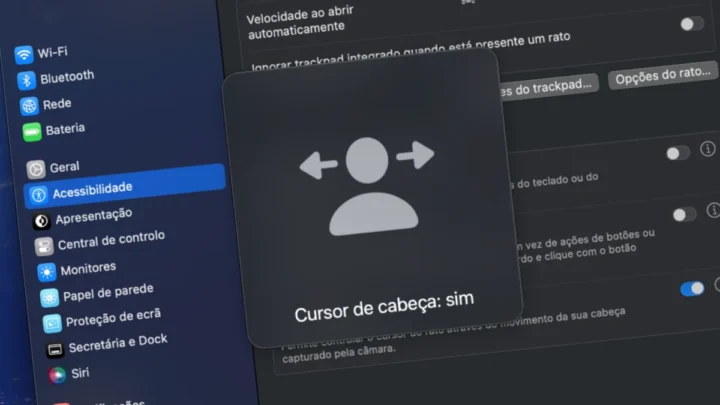
À quoi sert le Curseur de tête ?
Si vous éprouvez des difficultés à utiliser une souris ou un trackpad, le Curseur de tête sur Mac peut vous être très utile. Cette technologie permet de déplacer le curseur à l’écran en détectant les mouvements de votre visage ou de votre tête grâce à la caméra intégrée ou externe à votre Mac.
Par exemple, en tournant la tête vers la gauche, le curseur se déplace dans cette direction sur l’écran. Ces fonctionnalités s’inscrivent dans le cadre de l’accessibilité. Cela n’indique pas que les utilisateurs n’ont pas de mobilité totale, mais dans certaines circonstances, ils peuvent bénéficier de cette option pratique.
Non, cette fonctionnalité n’est pas nouvelle ; elle a simplement été améliorée. Le macOS comprend cette possibilité de contrôler le pointeur de la souris avec la tête depuis plusieurs générations, ce qui est très avantageux pour les personnes ayant des déficiences motrices, car cela permet d’interagir avec le dispositif sans contact direct.
Activer le Curseur de tête
- Allez dans le menu « Apple » ou ouvrez l’application « Réglages du Système » ;
- Faites défiler la page jusqu’à « Accessibilité » ;
- Cliquez sur « Curseur de souris » ;
- Activez l’option « Curseur de tête ».
Dès à présent, il vous suffit de garder votre tête visible devant la caméra de l’ordinateur. En bougeant la tête, le curseur se déplacera également.
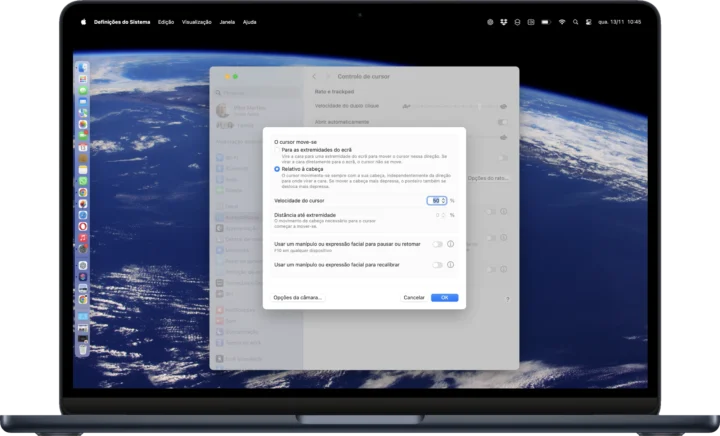
Pour modifier les paramètres du Curseur de tête, cliquez sur l’icône (I) à côté de l’interrupteur d’activation, et une nouvelle fenêtre apparaîtra.
Dans cette fenêtre, plusieurs réglages seront disponibles :
- Le déplacement du curseur :
- Vers les bords : L’utilisateur doit déplacer sa tête vers l’un des bords de l’écran, en regardant directement celui-ci ;
- Relatif à la tête, donc le curseur bouge indépendamment de la position de la tête.
- Vitesse du curseur ;
- Distance au bord : Le mouvement de tête nécessaire pour commencer à déplacer le curseur ;
- Utiliser un dispositif ou une expression faciale pour mettre en pause ou reprendre : Les dispositifs sont des appareils externes connectés à l’ordinateur qui facilitent l’interaction des personnes ayant des déficiences motrices. Vous pouvez configurer ces paramètres en cliquant sur l’icône (i) à côté de l’interrupteur d’activation.
- Utiliser un dispositif ou une expression faciale pour recalibrer : Les paramètres peuvent être modifiés en cliquant sur l’icône (i) à côté de l’interrupteur d’activation.
C’est un outil fantastique qui permet une plus grande liberté d’utilisation pour les personnes ayant des limitations, mais il s’avère également utile pour ceux qui n’ont pas de limitations physiques. Dans certains scénarios, ce type d’outil constitue une excellente manière d’interagir avec l’ordinateur.
Il y a quelques années, de tels mécanismes coûtaient des milliers d’euros et n’étaient pas intégrés gratuitement comme c’est le cas actuellement chez Apple.