
Découvrez les diverses méthodes accessibles pour traduire vos vidéos YouTube préférées et choisir la langue qui vous convient, tant sur l’application que sur le site. Avec des options variées, il devient plus facile que jamais de profiter de contenus multilingues à portée de main !
Dans ce guide, je vais vous exposer les méthodes les plus appropriées pour traduire un vidéo YouTube de manière automatisée. Je vous parlerai des outils officiels que Google a intégrés sur le site et dans l’application de sa plateforme vidéo pour changer la langue, tant pour l’audio que pour les sous-titres. Si vous souhaitez profiter de vos vidéos favorites dans votre langue préférée, suivez attentivement les instructions de cet article. Ne le manquez pas !
Comment changer l’audio d’une vidéo pour l’écouter dans la langue de votre choix
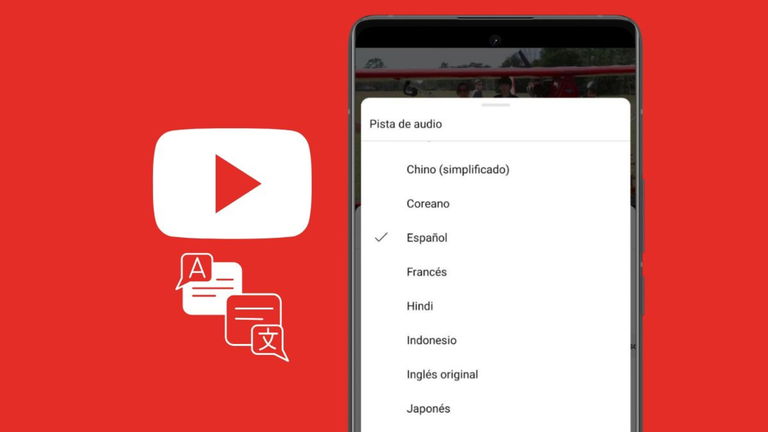
Peut-être ne le saviez-vous pas, mais YouTube permet aux créateurs de contenu de télécharger des vidéos avec plusieurs pistes audio. Bien que cette fonctionnalité ne soit pas encore largement utilisée, certains canaux très populaires sont multilingues. Un exemple est MrBeast, le premier canal que j’ai consulté pour tester cette fonctionnalité. Vous le savez probablement, c’est l’un des canaux les plus regardés sur la plateforme, et j’attendais donc qu’il offre plusieurs pistes audio dans ses vidéos. Et je peux vous confirmer que c’est le cas.
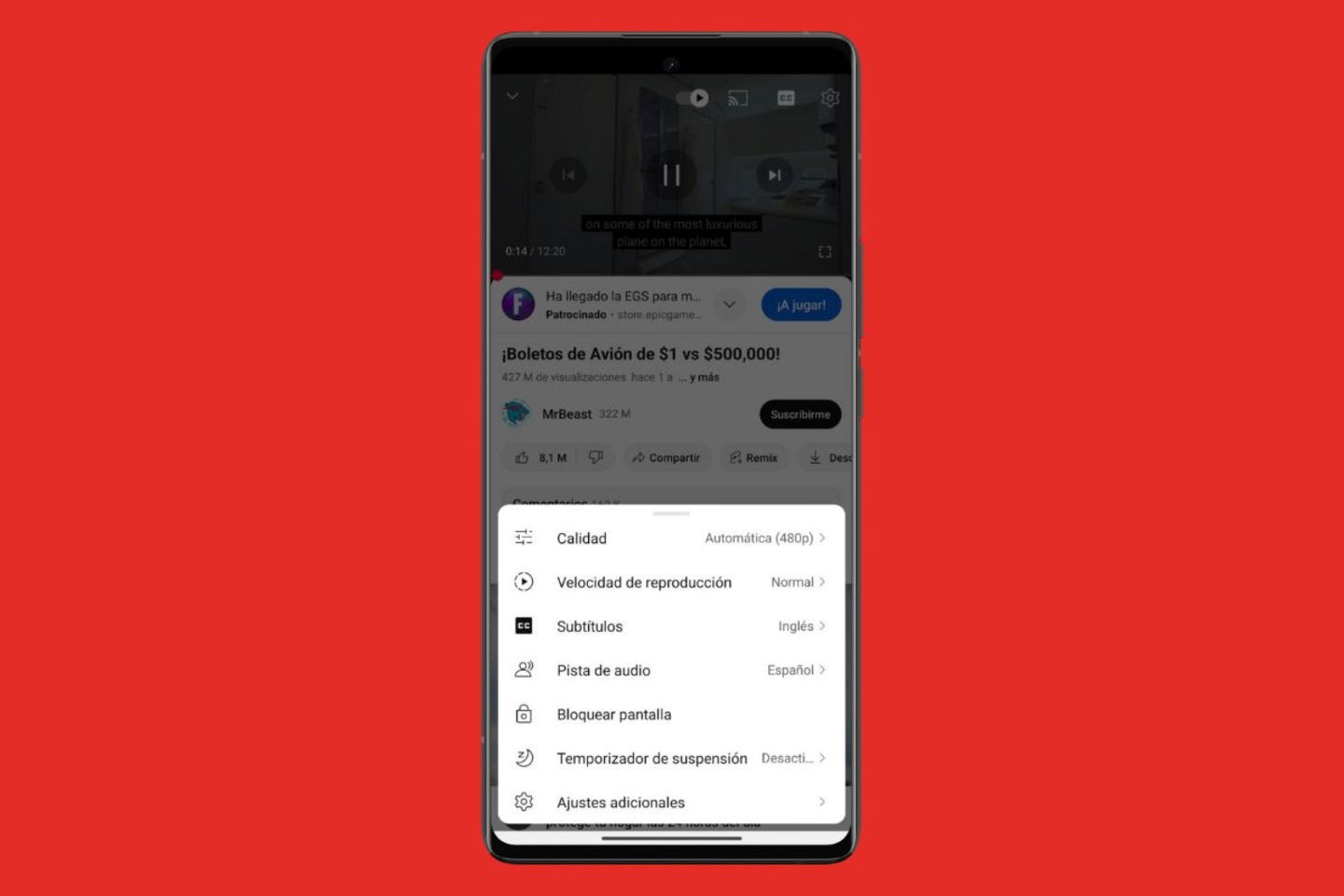
Dans ce menu, vous pourrez voir s’il y a plus d’une piste audio disponible
Lorsque vous visitez une vidéo de ce canal (ou de tout autre qui supporte plusieurs langues), une option apparaît dans les paramètres de la vidéo intitulée Piste audio. Voici comment y accéder :
- Appuyez sur la vidéo sur votre mobile.
- Cliquez sur le bouton de l’engrenage.
- Dans le menu, sélectionnez l’option Piste audio.
- Ensuite, choisissez la langue vers laquelle vous souhaitez traduire la vidéo.
S’il n’y a pas cette option, cela signifie que la vidéo n’est pas disponible en plusieurs langues. Bien que pour le moment on ne perçoit pas encore son impact, il est probable que bientôt de plus en plus de vidéos soient dotées de plusieurs pistes audio grâce au doublage par IA et à ses capacités de traduction de textes. En fait, je vous ai moi-même expliqué comment doubler une vidéo avec l’intelligence artificielle grâce à un service appelé Rask.AI.
Il est évident que les pistes dans plusieurs langues sont disponibles sur toutes les plateformes. Donc, si vous accédez à une vidéo avec cette option depuis la télévision ou sur votre ordinateur, vous pourrez également choisir la langue dans laquelle vous souhaitez écouter l’audio.
Comment traduire les sous-titres d’une vidéo dans l’application YouTube et sur le web
Une autre possibilité qui s’offre à vous est de traduire les sous-titres de YouTube. Dans ce cas, il existe deux options. D’un côté, le créateur a téléchargé des sous-titres en plusieurs langues et de l’autre, Google a ajouté des sous-titres générés automatiquement. Quelles sont les différences entre ces deux choix ?

Certains vidéos permettent de traduire les sous-titres téléchargés par le créateur. L’application est également capable de les générer automatiquement dans votre langue
Si l’auteur de la vidéo a publié des sous-titres en différentes langues, vous les trouverez dans la section Sous-titres du menu de la vidéo. De plus, comme illustré sur l’image, l’option Anglais (générés automatiquement) apparaît. Un peu plus bas, vous verrez l’option Traduire automatiquement. La langue utilisée pour générer les sous-titres est la même que celle de la vidéo, bien que vous puissiez la traduire dans la plupart des langues prises en charge par Google Translate. La traduction s’effectue, d’ailleurs, en temps réel.
Résumez des vidéos et traduisez leur contenu avec Gemini sur Android
Gemini peut également être utile pour résumer des vidéos et traduire leur contenu. En fait, c’est l’un des trucs de ce chatbot que je préfère, aux côtés des extensions intégrées dans Gemini. Une fois que vous l’avez configuré comme assistant par défaut sur Android, vous n’avez qu’à ouvrir une vidéo dans une autre langue et lui demander de vous en faire un résumé.
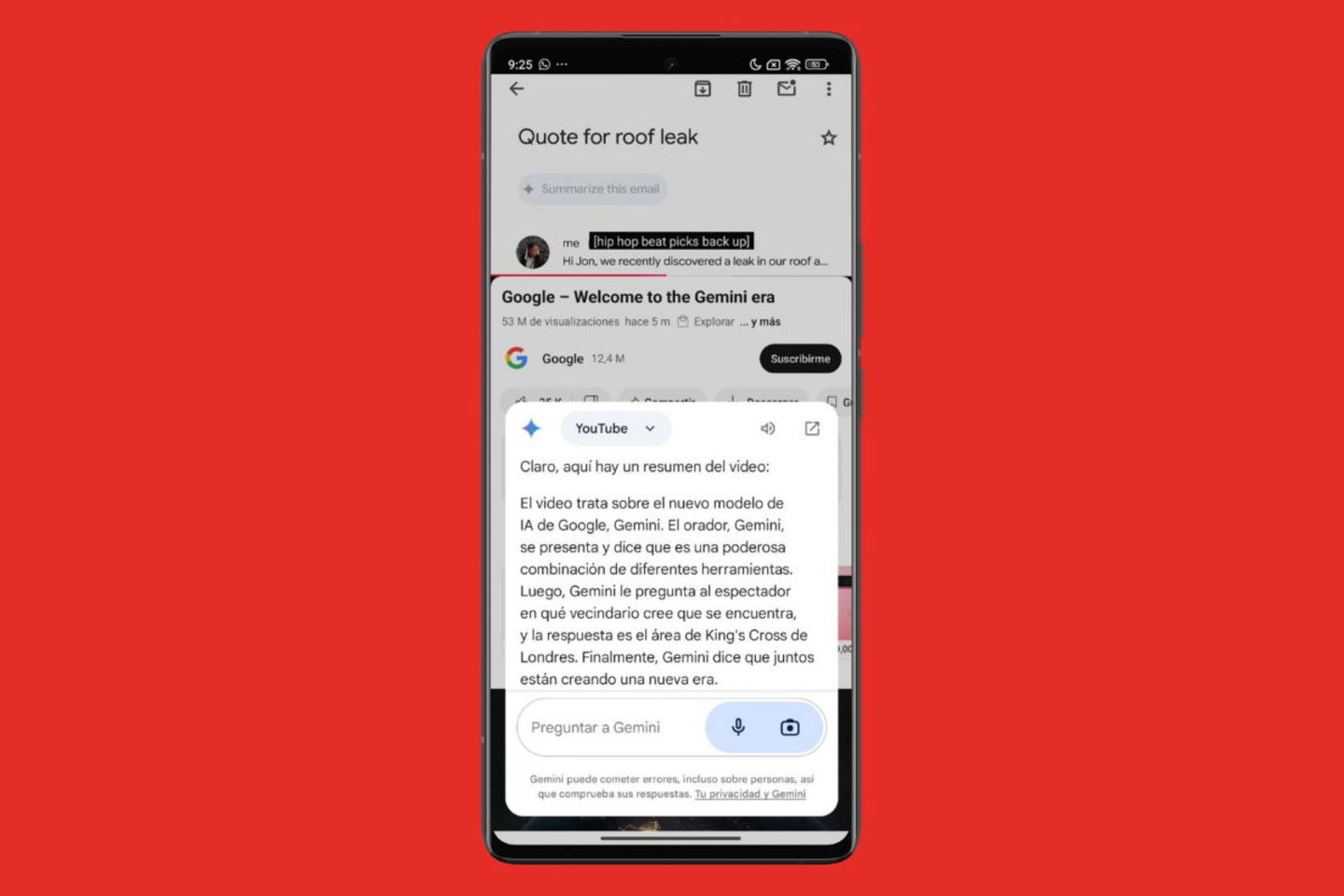
Gemini est un excellent allié pour comprendre le contenu d’une vidéo dans une autre langue et vous faire gagner du temps de visionnage
Pour cela, vous devrez invoquer Gemini pendant que vous regardez la vidéo et toucher le bouton qui apparaît au-dessus de l’assistant. Cela permettra au chatbot de prendre le contenu vidéo comme contexte et non seulement de vous fournir un résumé, mais de le faire dans votre langue.
Sous-titres automatiques de Chrome sur PC : traduire n’importe quelle vidéo
Enfin, la dernière méthode pour traduire des vidéos est d’utiliser les sous-titres automatiques de Chrome sur l’ordinateur. Grâce à l’intelligence artificielle, le navigateur sera capable de transcrire tout ce qui est dit dans la vidéo de YouTube. Le mieux, c’est que vous n’avez pas besoin de garder la vidéo au premier plan pour que les sous-titres s’affichent.
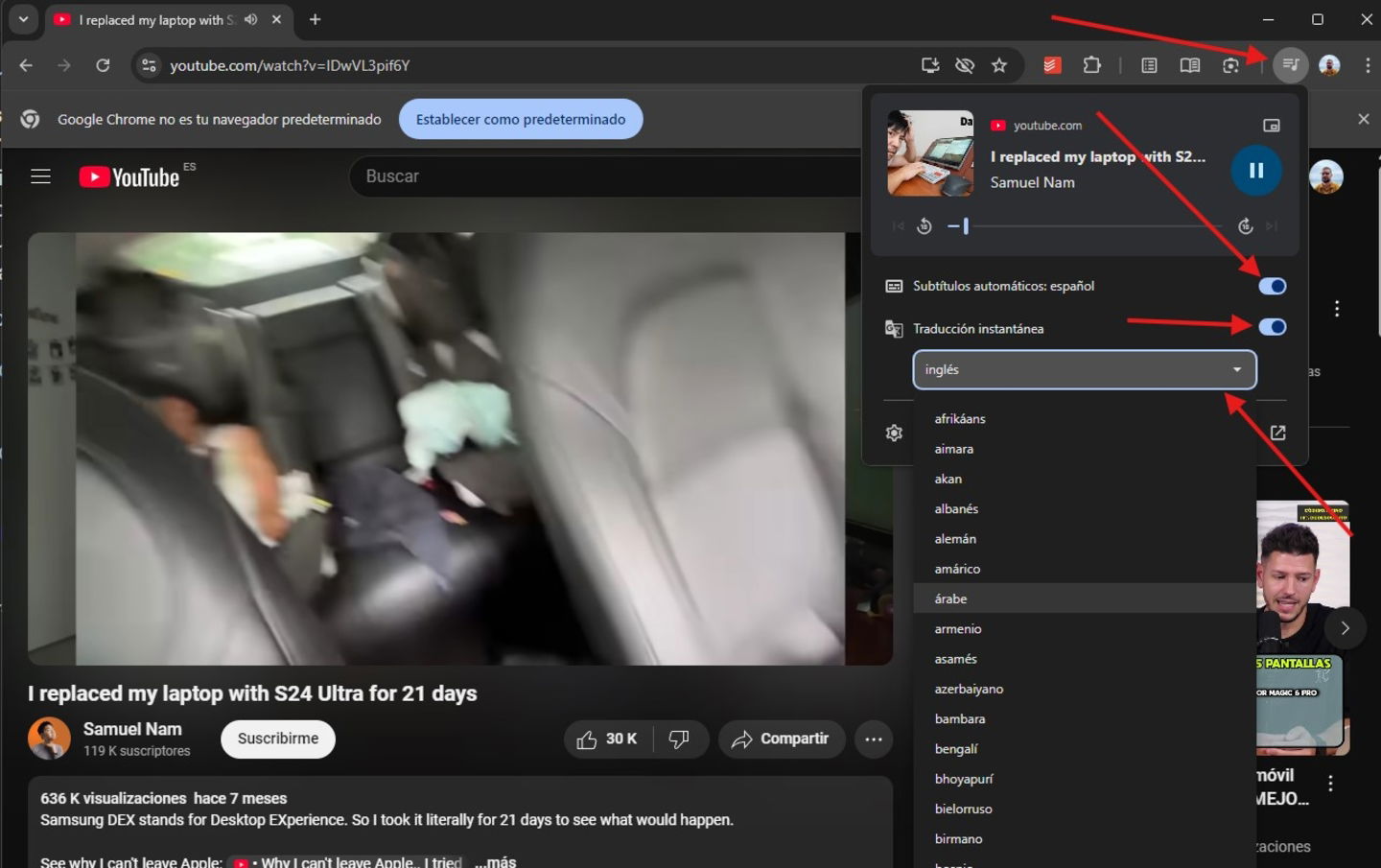
Les sous-titres automatiques de Chrome fonctionnent non seulement sur YouTube, mais avec n’importe quelle vidéo
Pour activer cette fonctionnalité, cliquez sur le bouton de lecture de Chrome lorsque la vidéo commence déjà à jouer. Ensuite, activez les sous-titres dans la langue originale. Ils commenceront immédiatement à apparaître superposés au contenu. En fait, ils restent visibles même par-dessus les autres programmes ouverts.
Une fois les sous-titres affichés dans la langue originale, vous aurez la possibilité de les traduire dans la langue de votre choix. Comme vous pouvez le voir sur la capture d’écran ci-dessus, la liste des langues disponibles est vaste. Cela coïncide très probablement avec les langues disponibles dans le traducteur de Google.