
Découvrez comment simplifier votre expérience de stationnement grâce à une fonctionnalité astucieuse qui permet de retrouver votre voiture facilement. Grâce à un guide complet, vous apprendrez à activer et utiliser cet outil précieux, garantissant que vous ne perdrez plus jamais votre voiture dans un endroit inconnu.
Apple Maps est un concurrent de Google Maps depuis que la marque à la pomme a effectué d’importants changements. Désormais, Apple Maps est devenu un outil incontournable pour les utilisateurs d’iPhone et d’iPad, et à juste titre. Apple Maps propose de nombreuses fonctionnalités qui rendent la conduite, la marche, le vélo ou l’utilisation des transports en commun plus fluides que jamais.
Parmi les caractéristiques notables, vous trouverez la fonction Look Around, qui permet de bénéficier d’une vue panoramique à 360 degrés d’un lieu, semblable à Google Maps Street View. De plus, Apple Maps vous permet de profiter de vues 3D des villes, d’obtenir des informations sur les transports en temps réel, de localiser des stations de recharge pour véhicules électriques, de partager votre heure d’arrivée prévue, et bien plus encore.
Cependant, une fonctionnalité particulière s’adresse aux propriétaires de voitures. Vous est-il déjà arrivé de garer votre voiture dans un endroit inconnu et de peiner à la retrouver ? Cela peut être un véritable cauchemar, n’est-ce pas ? Rassurez-vous, vous pouvez retrouver votre voiture garée avec Apple Maps sur votre iPhone grâce à la fonctionnalité dédiée à ce sujet.
Comment localiser votre voiture garée avec Apple Maps sur iPhone
Pour les néophytes, la fonctionnalité de voiture garée utilise Bluetooth ou CarPlay. Vous vous demandez sûrement comment cela fonctionne ? Lorsque vous sortez de votre voiture après avoir déconnecté votre iPhone de CarPlay ou de son Bluetooth, un marqueur est généralement déposé dans Apple Maps. Ce marqueur peut être très utile pour retrouver facilement votre voiture.
Bien que la fonction de voiture garée soit pratique, surtout lorsque vous visitez une nouvelle ville, vous devez d’abord effectuer certaines vérifications pour que cela fonctionne. Voici chaque étape à suivre pour retrouver votre voiture garée dans Apple Maps sur votre iPhone.
Étape 1 : Assurez-vous que votre iPhone est connecté à votre voiture
Tout d’abord, vous devez vous assurer que votre iPhone est couplé à votre voiture via Bluetooth ou CarPlay. De nos jours, la plupart des voitures sont équipées de Bluetooth, donc cela ne devrait pas poser de problème.
Cependant, si vous pensez à coupler votre iPhone à une voiture via CarPlay, vérifiez que votre voiture dispose de cette technologie. Actuellement, CarPlay est disponible sur 800 modèles de différentes marques, vous pouvez consulter les détails ici.
Étape 2 : Activez les Services de localisation sur votre iPhone
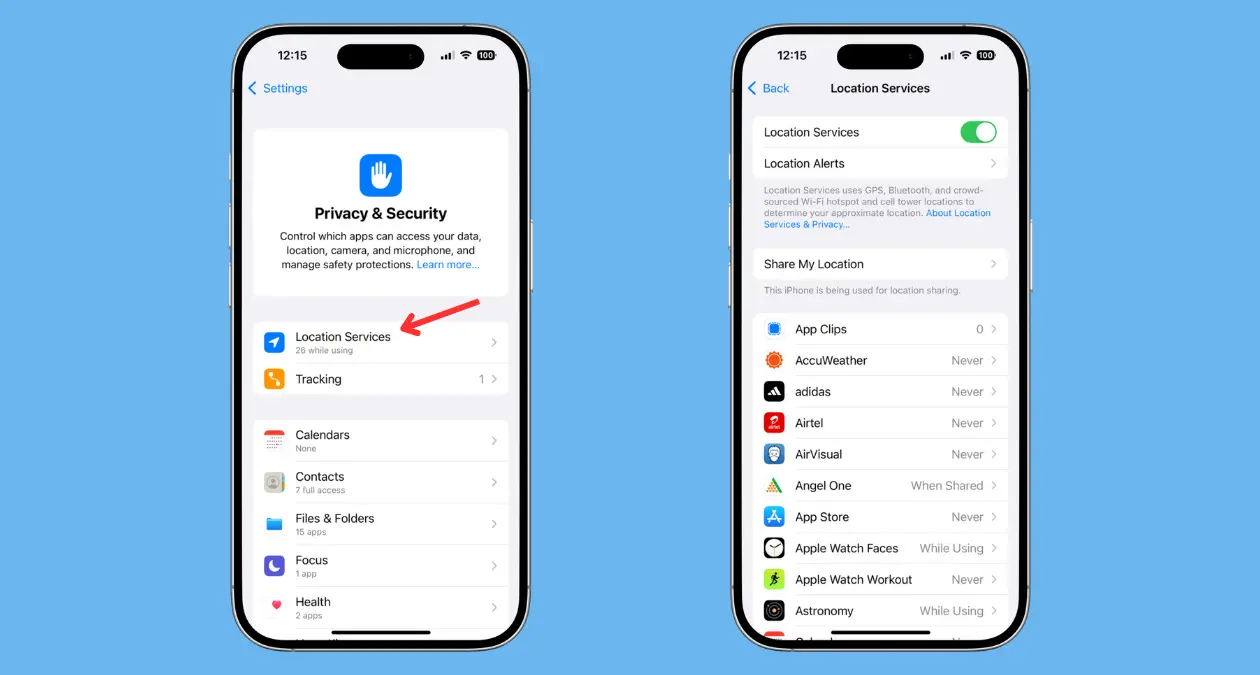
Apple Maps fonctionne parfaitement si vous avez activé les services de localisation sur votre iPhone. Cela permet à Apple Maps de se souvenir de l’endroit où vous avez garé votre voiture. Vous pouvez activer les services de localisation en suivant les étapes ci-dessous.
- Tout d’abord, allez dans Réglages.
- Ensuite, appuyez sur Confidentialité et sécurité.
- Enfin, activez le bouton pour les Services de localisation.
Étape 3 : Vérifiez que l’option Lieux significatifs est activée sur votre iPhone
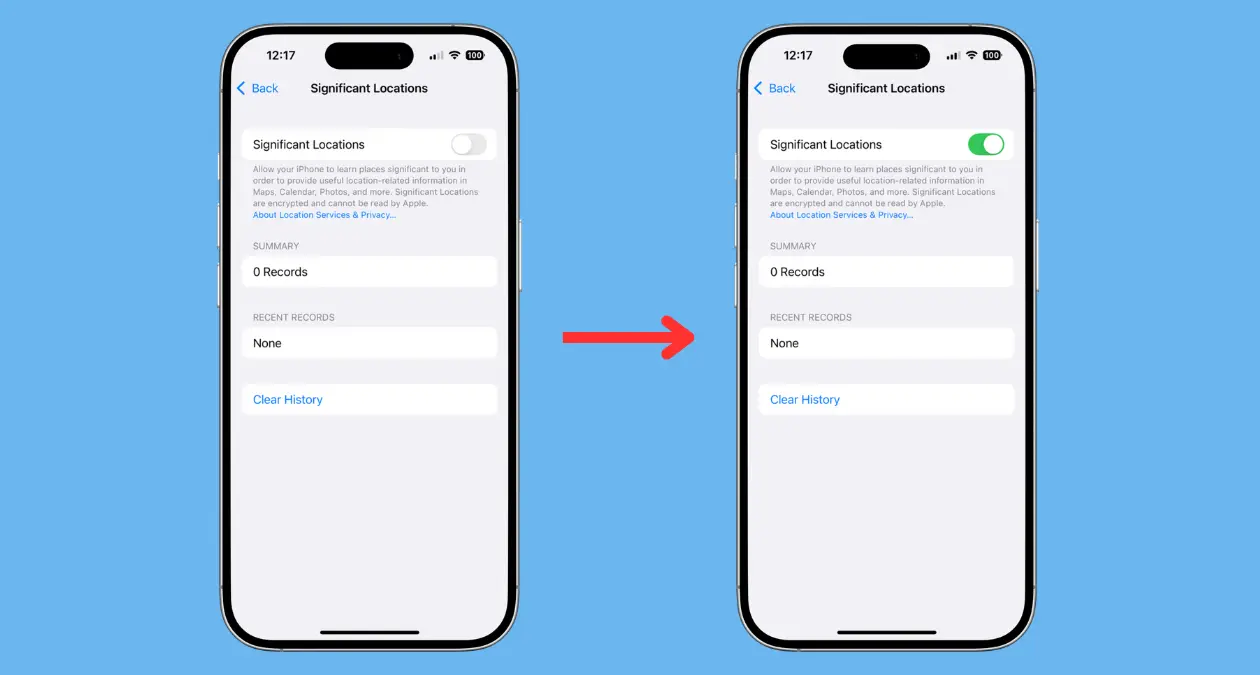
La fonctionnalité Lieux significatifs permet à votre iPhone et aux appareils connectés à iCoud de suivre les endroits que vous avez récemment visités. Cette fonction est similaire à celle de la Chronologie de Google Maps. Bien que cette fonctionnalité soit généralement activée par défaut sur votre iPhone, vous pouvez le confirmer en suivant les étapes ci-dessous :
- Ouvrez Réglages.
- Appuyez sur Confidentialité et sécurité.
- Ensuite, appuyez sur Services de localisation.
- Puis, appuyez sur Services système.
- Enfin, vérifiez que le bouton pour les Lieux significatifs est activé. Si ce n’est pas le cas, assurez-vous de l’activer.
Étape 4 : Vous devez activer l’option Afficher la position de stationnement sur votre iPhone
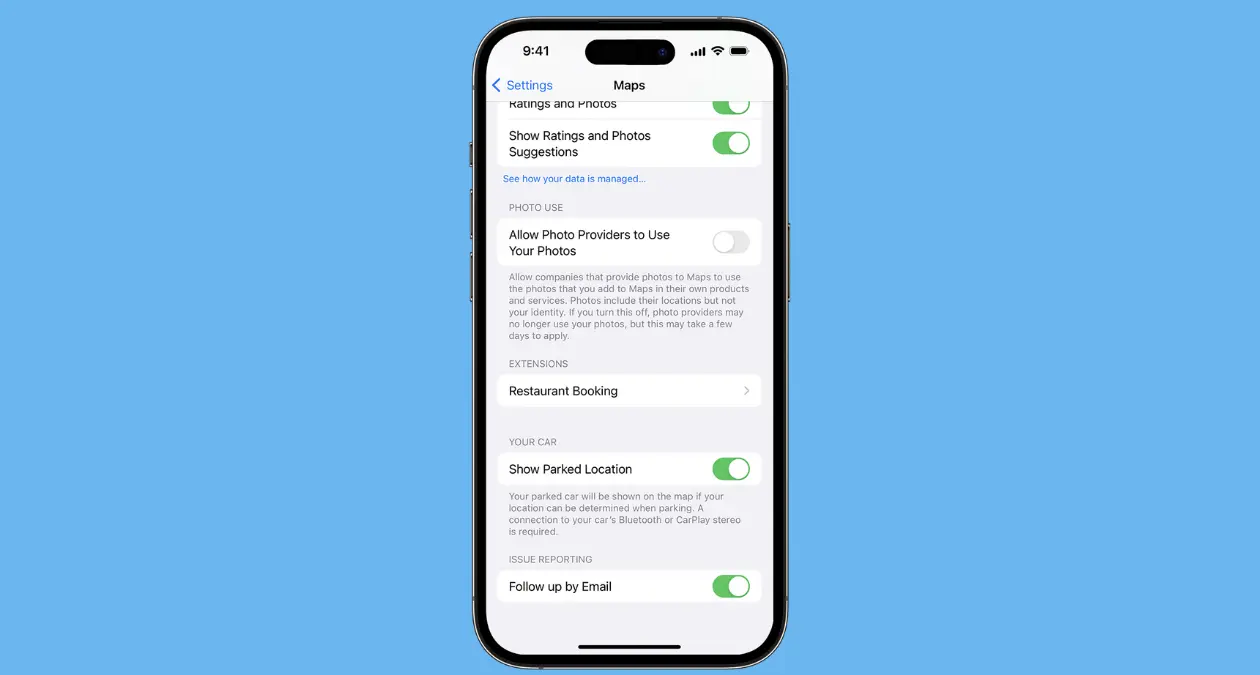
Étant donné que vous souhaitez trouver votre voiture garée dans Apple Maps, vous devez activer l’option Afficher la position de stationnement dissimulée dans les réglages de l’application. Vous pouvez activer cette option en suivant les étapes ci-dessous.
- Allez dans Réglages sur votre iPhone.
- Ensuite, appuyez sur Cartes.
- Désormais, activez l’option Afficher la position de stationnement comme indiqué dans l’image ci-dessus, et c’est tout.
À lire également : Comment utiliser Apple Maps sur Windows et Android [Guide facile]
Après avoir suivi toutes ces étapes, vous êtes prêt à retrouver votre voiture garée en utilisant Apple Maps sur votre iPhone. Comme mentionné précédemment, assurez-vous que votre iPhone reste connecté à votre voiture pendant que vous conduisez. Lorsque vous sortez ou garez votre voiture, vous recevrez une notification d’Apple concernant l’emplacement du véhicule.
Lorsque vous prévoyez de revenir à votre voiture, ouvrez Apple Maps et recherchez l’icône de la voiture garée. Ensuite, appuyez sur l’icône pour voir une carte de l’emplacement de votre voiture garée. Pour finir, suivez simplement la navigation d’Apple Maps pour retourner à votre voiture adorée.
À lire également : Comment utiliser le routage multi-étapes dans Apple Maps sur iPhone [iOS 16]
Comment trouver une voiture garée dans Apple Maps sur iPhone sans Bluetooth
Bien que la plupart des voitures modernes soient équipées de Bluetooth, il est tout de même possible que vous utilisiez un ancien modèle dépourvu de cette fonctionnalité. Dans ce cas, vous devez essayer un petit truc pour pouvoir retrouver votre voiture garée dans Apple Maps sur votre iPhone. Assurez-vous de suivre les étapes suivantes avec attention.
- Tout d’abord, ouvrez Apple Maps sur votre iPhone.
- Ensuite, zoomez sur votre emplacement en appuyant sur l’icône de la flèche ou de la boussole.
- Puis, appuyez sur l’icône bleue.
- Lorsque vous êtes prêt à retourner à l’endroit où vous avez garé votre voiture, il suffit de chercher le pin déposé et d’appuyer dessus.
- Enfin, vous pouvez appuyer sur l’icône de marche et obtenir l’itinéraire pour revenir à votre voiture garée dans Apple Maps.
À lire également : Comment utiliser Apple Maps sur Windows [Méthode officielle]
Pourquoi ma voiture garée n’apparaît-elle pas dans Apple Maps ?
Si vous ne parvenez pas à retrouver votre voiture garée dans Apple Maps, il se peut que votre iPhone n’ait pas été connecté à votre voiture pendant la conduite. Si ce n’est pas le cas, vérifiez que vous avez bien activé les Services de localisation et les Lieux significatifs sur votre iPhone. De plus, vous devez activer l’option Afficher la position de stationnement dans les réglages d’Apple Maps pour retrouver votre voiture garée sur votre iPhone.
Nous avons maintenant terminé ce guide où nous avons abordé comment trouver votre voiture garée dans Apple Maps avec votre iPhone. Il est normal d’oublier parfois où l’on a garé sa voiture, surtout en cas de précipitation, mais la fonctionnalité de voiture garée d’Apple est toujours là pour vous aider. Si vous connaissez quelqu’un qui oublie souvent où il a garé sa voiture, n’hésitez pas à lui partager ce guide, cela pourrait lui être très utile.