

Dans un univers de jeu où la coopération est cruciale, ne pas entendre le chat audio peut s’avérer désastreux. Cet article explore des solutions pratiques pour résoudre le problème d’audio dans Rainbow Six Siege, en proposant des étapes à suivre pour optimiser votre expérience de jeu, quelle que soit votre plateforme.
La franchise de jeux Tom Clancy a toujours été un succès colossal parmi les joueurs de FPS. La plupart de ces jeux sont des jeux multijoueurs en ligne, et pour en tirer le meilleur parti, vous pouvez utiliser le chat audio intégré. La coordination avec vos coéquipiers est essentielle dans ce type de jeu, et un chat audio défectueux peut entraîner des problèmes. Si vous ne parvenez pas à entendre le chat audio dans Rainbow Six Siege, vous êtes au bon endroit.
Rainbow Six Siege est jouable sur PC, PlayStation et Xbox. Étant donné que ce problème peut survenir sur toutes les plateformes, voici quelques solutions de dépannage que vous pouvez tester pour tenter de le résoudre. Commençons.
Impossible d’entendre le chat audio dans Rainbow Six Siege
Avant de plonger dans les principales solutions de dépannage, assurez-vous de vérifier et d’installer toutes les mises à jour disponibles pour votre jeu ou votre appareil. Si vous jouez sur PC, il est préférable de vérifier les mises à jour du jeu via Uplay Launcher, Steam ou Epic Games Store. Pour les consoles de jeu, lancez l’app store pour voir si des mises à jour sont en attente ou disponibles à installer.
Vérifiez également les mises à jour système sur vos appareils, car un bug pourrait être à l’origine du problème, et la nouvelle mise à jour système pourrait le corriger.
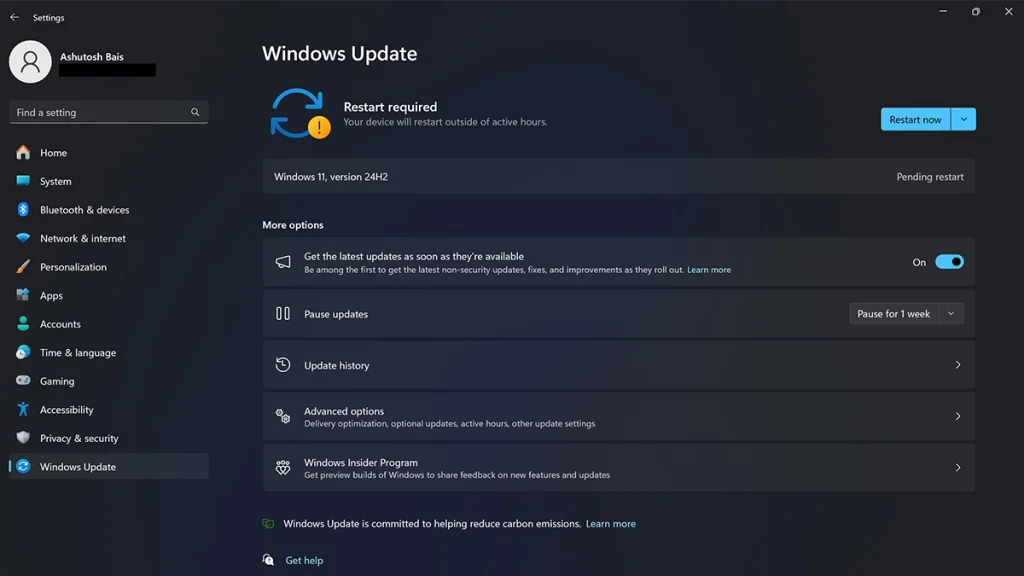
Si vous utilisez un PC Windows, voici les étapes pour vérifier les mises à jour système.
- Ouvrez l’application Paramètres sur votre PC Windows.
- Cliquez sur Windows Update puis sur Vérifier les mises à jour.
- S’il y a des mises à jour disponibles, elles seront téléchargées et installées sur votre PC.
Si vous utilisez une console Xbox, voici les étapes à suivre.
- Connectez votre Xbox à Internet et prenez la manette Xbox.
- Appuyez sur le bouton Xbox pour lancer le guide.
- Naviguez et sélectionnez Profil et système, puis Paramètres, Système et enfin, Mises à jour.
- Si vous voyez le texte, Mises à jour de la console disponibles, sélectionnez-le pour télécharger les mises à jour pour votre console de jeu Xbox.
Cependant, si vous jouez sur une console PlayStation, voici comment vérifier les mises à jour système.
- Procurez-vous la manette de votre PlayStation et sélectionnez l’option Paramètres.
- Choisissez Système, puis Logiciel système.
- Sélectionnez enfin Informations sur la console.
- Si le texte Mise à jour est visible, votre console commencera à télécharger et à installer la dernière mise à jour disponible.
Une fois que vous avez mis à jour le logiciel de votre appareil et du jeu, essayez de lancer le jeu et voyez si vous pouvez entendre le chat audio. Si c’est le cas, tout va bien. Sinon, vous devrez essayer les solutions de dépannage suivantes.
Vérifiez les niveaux de volume de votre jeu et de votre système
Il est facile d’oublier les niveaux de volume du jeu et de votre système, alors assurez-vous qu’ils sont réglés à un niveau que vous utiliseriez habituellement pour écouter n’importe quel média ou jouer à d’autres jeux. C’est un problème courant que les personnes oublient souvent.
Vérifiez vos appareils de lecture par défaut
Une des façons dont plusieurs personnes ont réussi à résoudre ce problème a été de vérifier et de définir les appareils de lecture par défaut. Voici comment procéder.
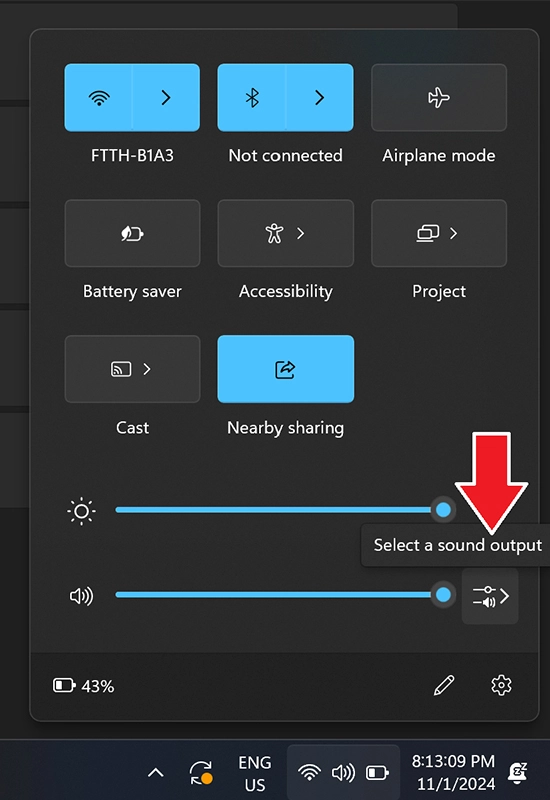
- Cliquez sur l’icône de volume à droite de la barre des tâches.
- Lorsque le panneau rapide s’ouvre, cliquez sur la petite flèche à droite du curseur de volume.
- Choisissez maintenant le dispositif que vous souhaitez définir comme sortie audio et le microphone comme entrée audio.
Désactivez les appareils de lecture que vous n’utilisez pas
Le Uplay Launcher peut parfois poser problème, car il choisit automatiquement les mauvais appareils pour l’audio entrant et sortant. Cela peut arriver si vous avez plus d’un appareil pour l’audio entrant et sortant. Voici comment désactiver les appareils de lecture dont vous pourriez ne pas avoir besoin.
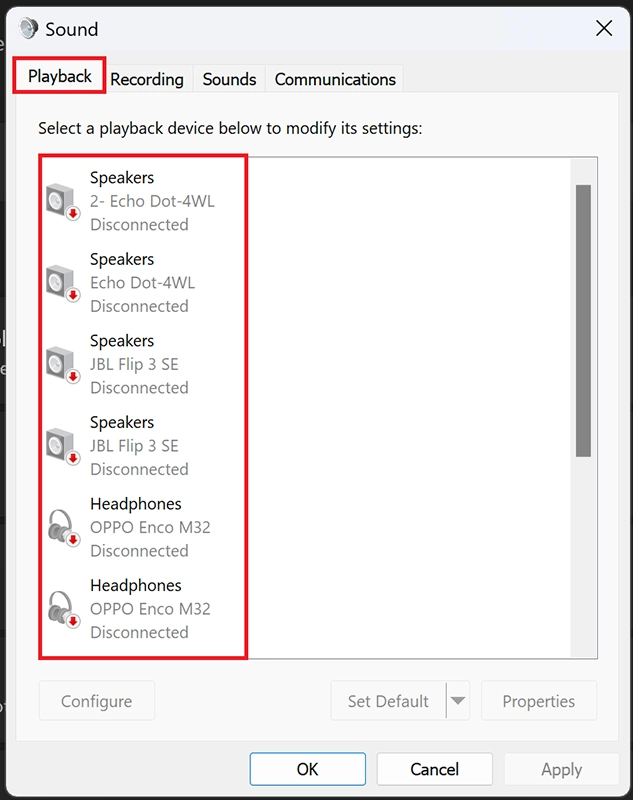
- Appuyez sur les touches Windows et R pour ouvrir la boîte de dialogue Exécuter.
- Tapez mmsys.cpl et appuyez sur la touche entrer.
- Les Propriétés de son s’ouvriront maintenant.
- Faites un clic droit sur le périphérique de lecture que vous souhaitez désactiver.
- Avec uniquement un ensemble de périphériques de lecture, le lanceur Uplay le sélectionnera automatiquement, et vous devriez être en mesure d’entendre le chat audio sans problème.
Mettre à jour les pilotes d’entrée et de sortie audio
Il est important de garder les pilotes audio à jour en tout temps. Si vos pilotes sont obsolètes, cela peut entraîner des problèmes d’audio. Même si vous utilisez des dispositifs connectés comme des écouteurs et des microphones pendant votre jeu, vous devez vérifier les mises à jour à l’aide du logiciel que vous avez dû installer pour configurer vos appareils audio. Vous pouvez vérifier manuellement les mises à jour des pilotes en suivant ces étapes.
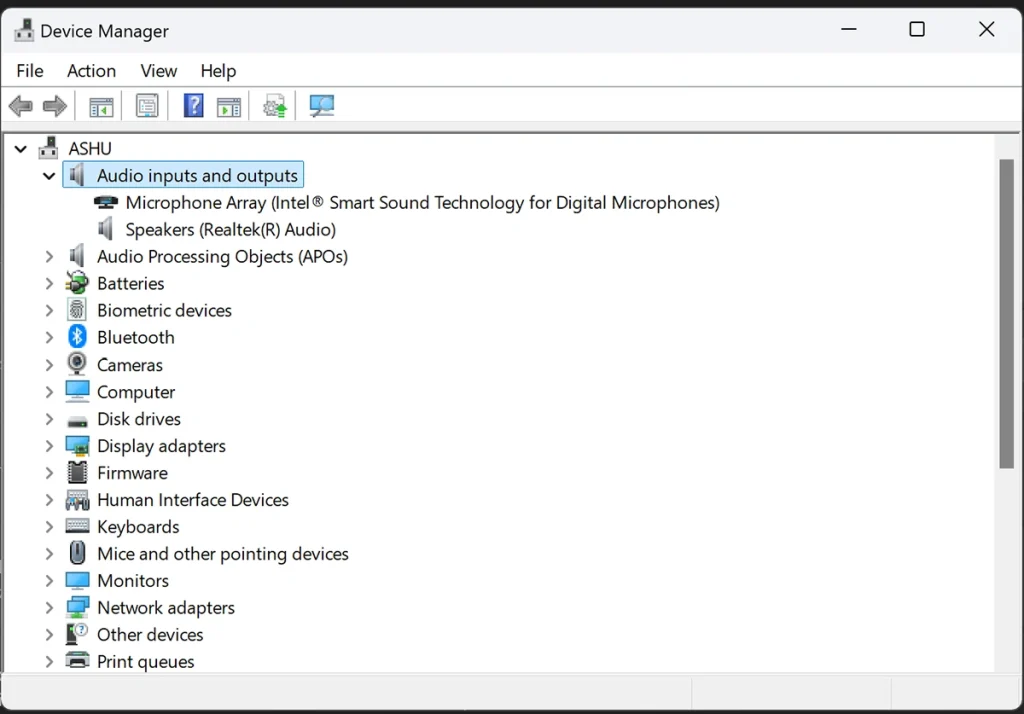
- Ouvrez le menu Démarrer sur votre PC Windows.
- Tapez Gestionnaire de périphériques et cliquez dessus lorsqu’il apparaît dans les résultats de recherche.
- Avec la fenêtre du Gestionnaire de périphériques ouverte, développez la section Entrées et sorties audio.
- Cliquez avec le bouton droit sur vos dispositifs d’entrée et de sortie audio et sélectionnez Mettre à jour le pilote.
- S’il y a des mises à jour de pilotes disponibles, elles seront téléchargées et installées sur votre PC.
Fermez d’autres applications susceptibles d’utiliser vos appareils audio
De nombreuses autres applications et services de communication tels que Discord et autres applications de chat vocal ont souvent tendance à rester en arrière-plan pour de nombreux joueurs. Si pour une raison quelconque, vous avez un chat vocal ouvert dans Discord ou une application similaire, vous devriez fermer ces applications et vérifier si vous pouvez entendre l’audio du jeu. Vous pouvez au lieu de cela utiliser la version mobile de l’application si vous avez besoin de discuter avec quelqu’un pendant que vous jouez à Rainbow Six Siege.
Vérifiez vos paramètres de confidentialité du microphone
Avec Windows 10 et Windows 11, vous pouvez facilement refuser toutes les autorisations au microphone. Pour vérifier si les autorisations sont correctement définies ou s’il n’y a pas accès, suivez ces étapes.
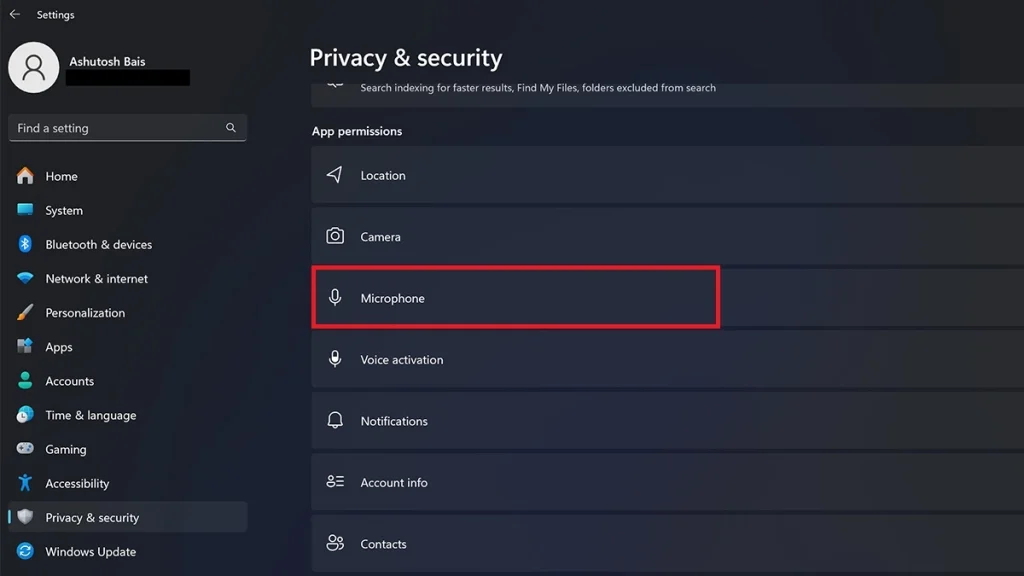
- Ouvrez l’application Paramètres et cliquez sur Confidentialité et sécurité sur le côté gauche.
- Avec la page Confidentialité et sécurité ouverte à droite, faites défiler jusqu’à trouver l’option de microphone.
- Assurez-vous que le bascule d’accès au microphone est activée.
- Désormais, parmi la liste des applications et jeux, assurez-vous que Rainbow Six Siege a également la bascule activée. Cela permet au jeu d’utiliser le microphone.
Vérifiez les fichiers du jeu
Parfois, certains fichiers liés à l’audio peuvent être corrompus. Ou ils peuvent simplement être perdus ou supprimés. Dans ce cas, il est préférable de vérifier les fichiers. En vérifiant les fichiers, tous les fichiers manquants ou corrompus seront téléchargés à nouveau avec de nouveaux fichiers. Voici les étapes pour cela.
- Lancez l’application Ubisoft Connect sur votre PC Windows.
- Accédez à l’onglet Bibliothèque.
- Sélectionnez Rainbow Six Siege dans la bibliothèque de jeux.
- Cliquez sur les trois points à côté du bouton Jouer.
- Dans le menu qui s’affiche, sélectionnez Vérifier.
- En quelques instants, la vérification de votre jeu commencera et les fichiers manquants ou corrompus seront téléchargés à nouveau sur votre PC.
Vérifiez les paramètres en jeu.
Tout comme les niveaux de son que les personnes oublient parfois de vérifier, il est préférable de passer en revue le menu des paramètres en jeu pour voir comment l’audio du microphone a été configuré.
- Lancez Rainbow Six Siege et cliquez sur Options.
- Sélectionnez Audio et vérifiez sous Appareil de microphone quel microphone est affiché.
- Vérifiez si l’option Appuyer pour parler est activée. En théorie, si vous ne souhaitez pas utiliser Appuyer pour parler, assurez-vous que l’option Microphone ouvert est sélectionnée.
- Ajustez également le curseur de volume du microphone à un niveau raisonnable.
Problème de chat audio/vocal sur consoles (Xbox et PlayStation)
Pour les joueurs sur console ayant ce problème avec Rainbow Six Siege, assurez-vous qu’un microphone est branché ou connecté à votre console de jeu, qu’il soit filaire ou sans fil. Veillez également à ajuster le curseur de volume de vos écouteurs si ceux-ci en ont un. En cas de problème persistant, vous voudrez peut-être reconnecter vos appareils à la console pour voir si cela résout le problème.
Remarque : il n’est pas utile de réinitialiser ou de formater votre PC ou votre console de jeu à ce stade, car il s’agit d’un problème du côté du jeu si tout fonctionne correctement sur votre PC ou votre console de jeu.
Pensées finales
Even après avoir essayé toutes les solutions sans succès, il est très probable qu’il s’agisse d’un problème propre au jeu. Ce problème existe depuis le lancement du jeu. Même aujourd’hui en 2024, de nombreux joueurs rencontrent encore ce problème, et il n’y a malheureusement pas de solution officielle pour le résoudre. Les joueurs ont également remarqué que ce problème est uniquement lié à Rainbow Six Siege et fonctionne parfaitement avec d’autres jeux qui ont une fonctionnalité de chat audio. Ubisoft réglera-t-il un jour ce problème ? Personne ne le sait.