
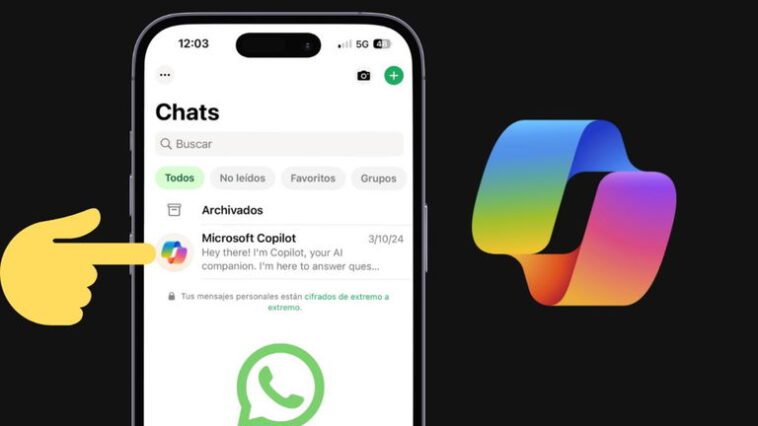
Découvrez comment intégrer Microsoft Copilot dans vos conversations WhatsApp pour bénéficier d’une assistance intelligente. Dans cet article, explorez les étapes simples pour démarrer le chatbot, ainsi que des astuces pour optimiser votre expérience et tirer le meilleur parti de cet outil pratique.
Dans ce guide, je vous explique comment utiliser Microsoft Copilot depuis WhatsApp. Je vous montre les étapes à suivre pour activer ce chatbot dans vos discussions et partage des conseils intéressants pour en tirer pleinement parti. Si vous aimez Copilot et souhaitez l’intégrer dans vos discussions WhatsApp, ce qui suit vous intéressera fortement.
Comment fonctionne Microsoft Copilot dans WhatsApp
Avant d’explorer comment profiter au maximum de cette intégration, laissez-moi vous expliquer le fonctionnement précis de Copilot dans WhatsApp. Voici les points essentiels à retenir :
- Un chat de plus. Microsoft Copilot fonctionne comme n’importe quel autre chat de WhatsApp. Vous pourrez lui envoyer des messages, mais au lieu d’une réponse humaine, c’est un bot alimenté par le modèle de langage qu’utilise Microsoft, comme GPT-4 ou ses variantes les plus récentes, qui vous répondra.
- Pas d’intégration dans WhatsApp. L’IA « officielle » de WhatsApp est Meta AI. Cependant, même cette proposition fonctionne de manière similaire à Microsoft Copilot. Vous n’avez pas accès à l’IA depuis toutes les parties de WhatsApp ou la possibilité de modifier les paramètres de l’application. Il s’agit plutôt d’une assistance accessible via un chat, avec des limites clairement définies.
- Les mêmes fonctions que sur le web. D’un autre côté, rien ne semble vraiment différent entre l’utilisation de Copilot sur le web et dans WhatsApp. Je vous expliquerai brièvement les différences que vous pourrez rencontrer, mais elles sont minimes.
- Pas besoin de se connecter à votre compte Microsoft. Ce n’est pas très problématique. Toutefois, si vous êtes un utilisateur de Copilot Pro, vous ne pourrez pas profiter des avantages dans ce cas.
En tenant compte de tout cela, il est clair que la principale force de Copilot dans WhatsApp est son accessibilité. Pouvoir accéder au chatbot depuis l’une des applications que nous utilisons quotidiennement est un réel atout. Voyons maintenant comment commencer à l’utiliser.
Comment accéder à Copilot depuis WhatsApp
La première chose à faire est d’ouvrir une nouvelle conversation avec Copilot sur WhatsApp. Vous pouvez le faire facilement en scannant le code QR visible sur l’image ci-dessous.
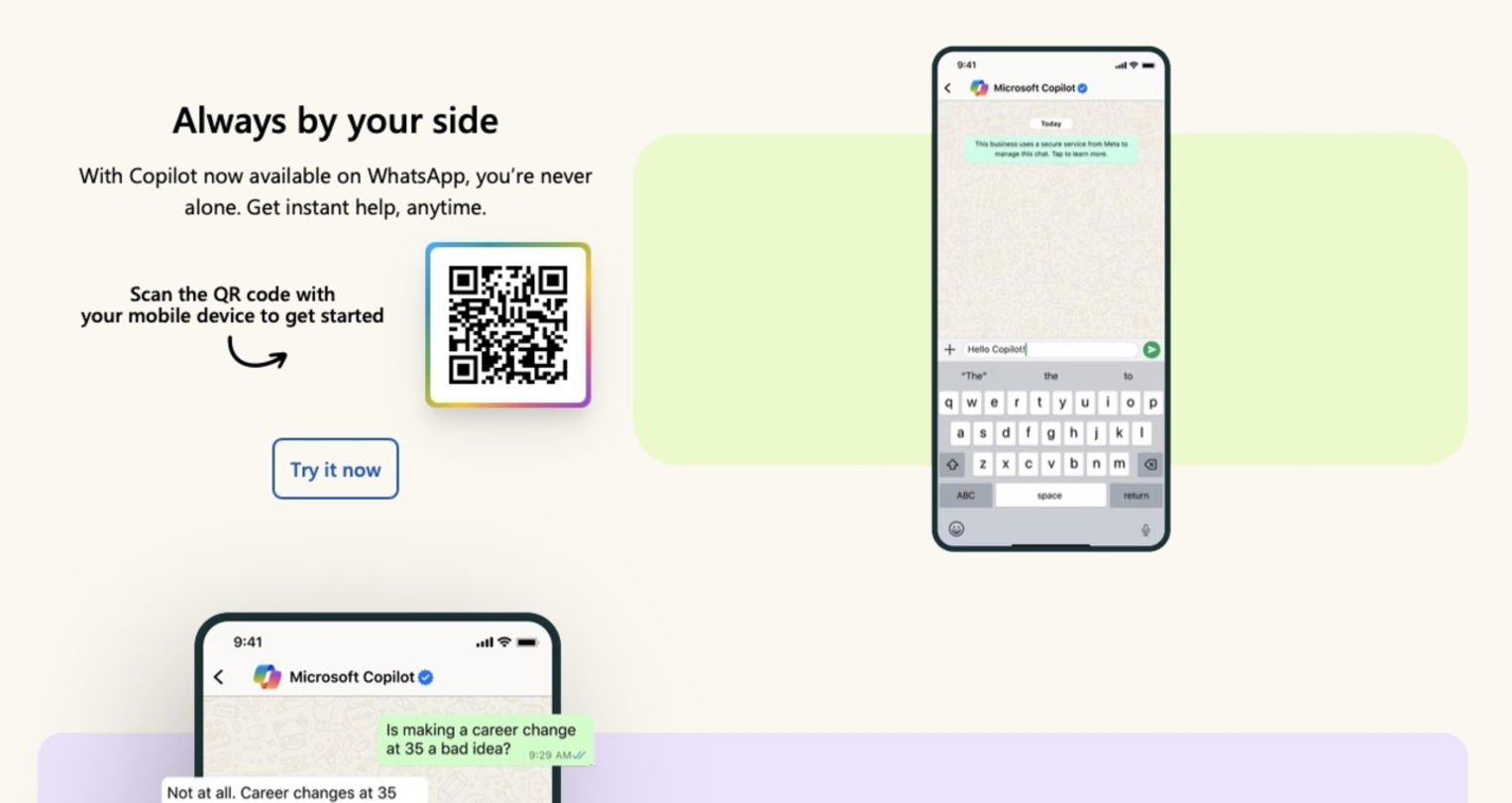
Scannez ce QR pour commencer à discuter avec Copilot depuis WhatsApp
Si cela ne fonctionne pas pour une raison quelconque, vous pouvez également cliquer directement sur ce lien depuis votre mobile. Ensuite, appuyez sur le bouton Essayez-le maintenant. Une page va s’ouvrir où vous pourrez commencer la conversation avec Copilot dans WhatsApp. Il vous suffit de cliquer sur Continuer au chat pour entamer la discussion.
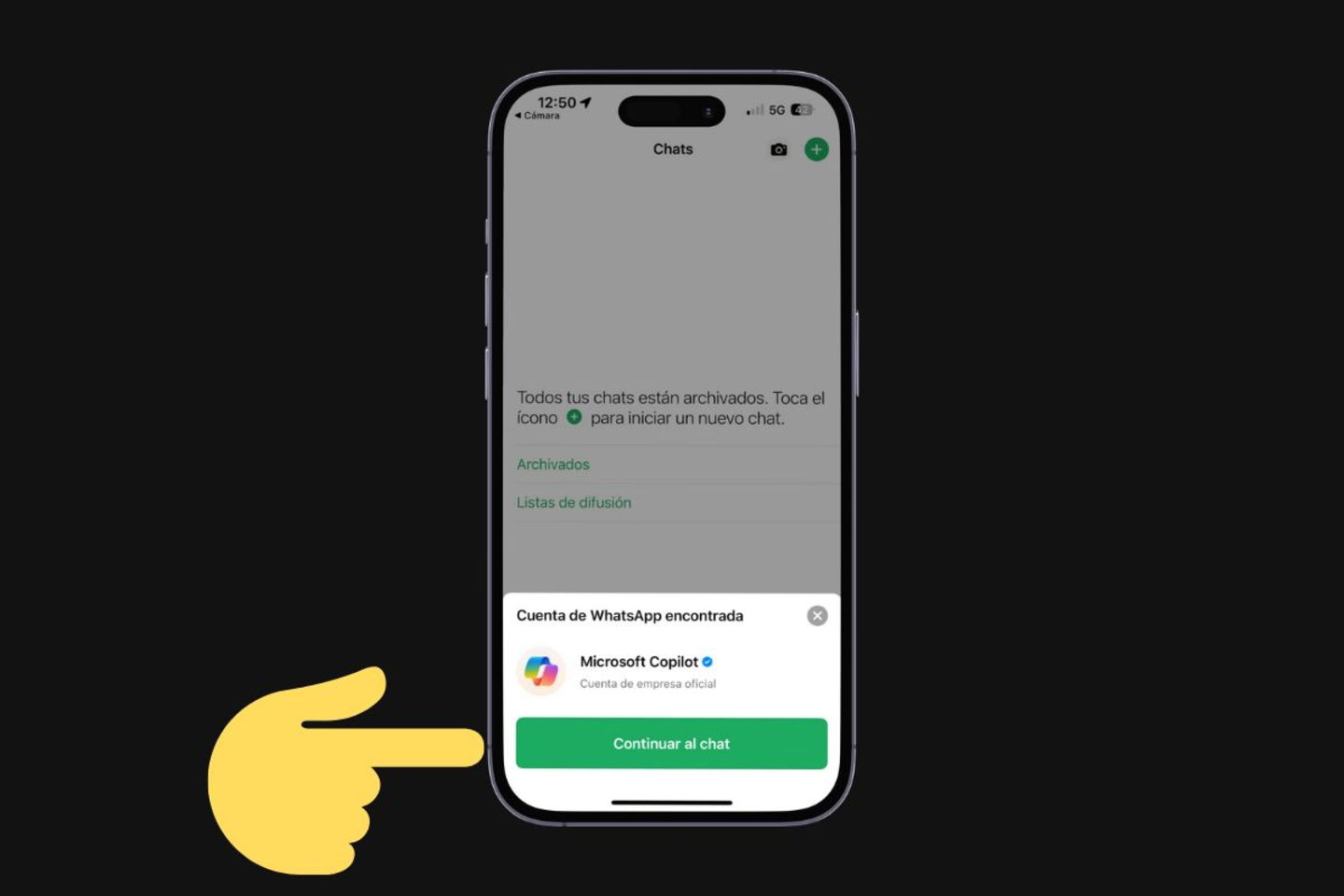
Appuyez sur ce bouton pour démarrer le chat avec Copilot
Ensuite, vous serez dirigé vers un nouveau chat contenant un message prédéfini prêt à être envoyé. Bien qu’il soit en anglais, vous pouvez écrire quelque chose comme « Bonjour Copilot ». Envoyez le message normalement.
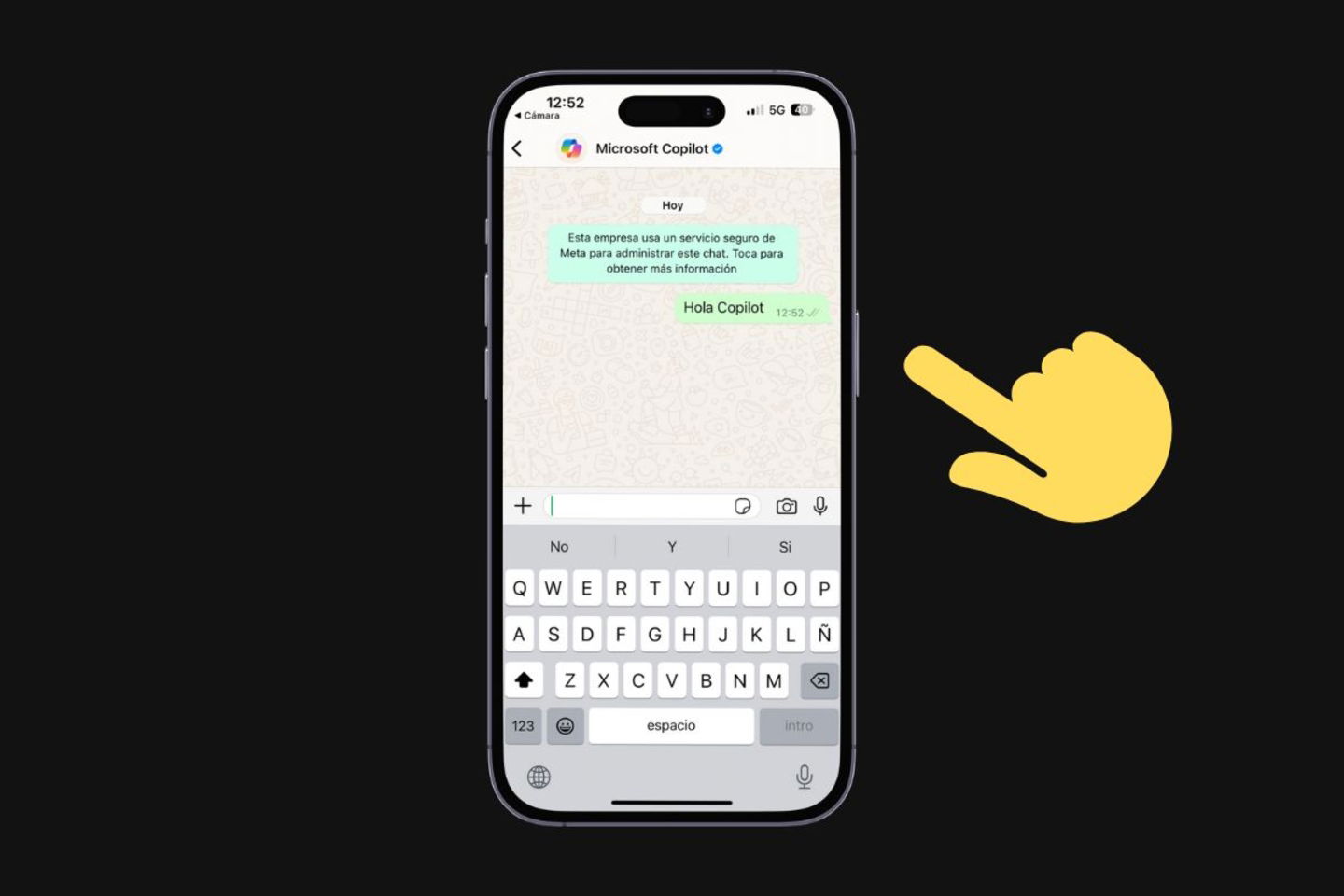
Bonjour, Copilot. Comment ça va ?
Finalement, Copilot vous répondra en demandant d’accepter les termes et conditions. Pour l’instant, tout est en anglais, mais ne vous inquiétez pas. Vous pourrez utiliser Copilot dans WhatsApp dans n’importe quelle langue, y compris le catalan, le galicien et le basque. C’est indéniablement un atout.
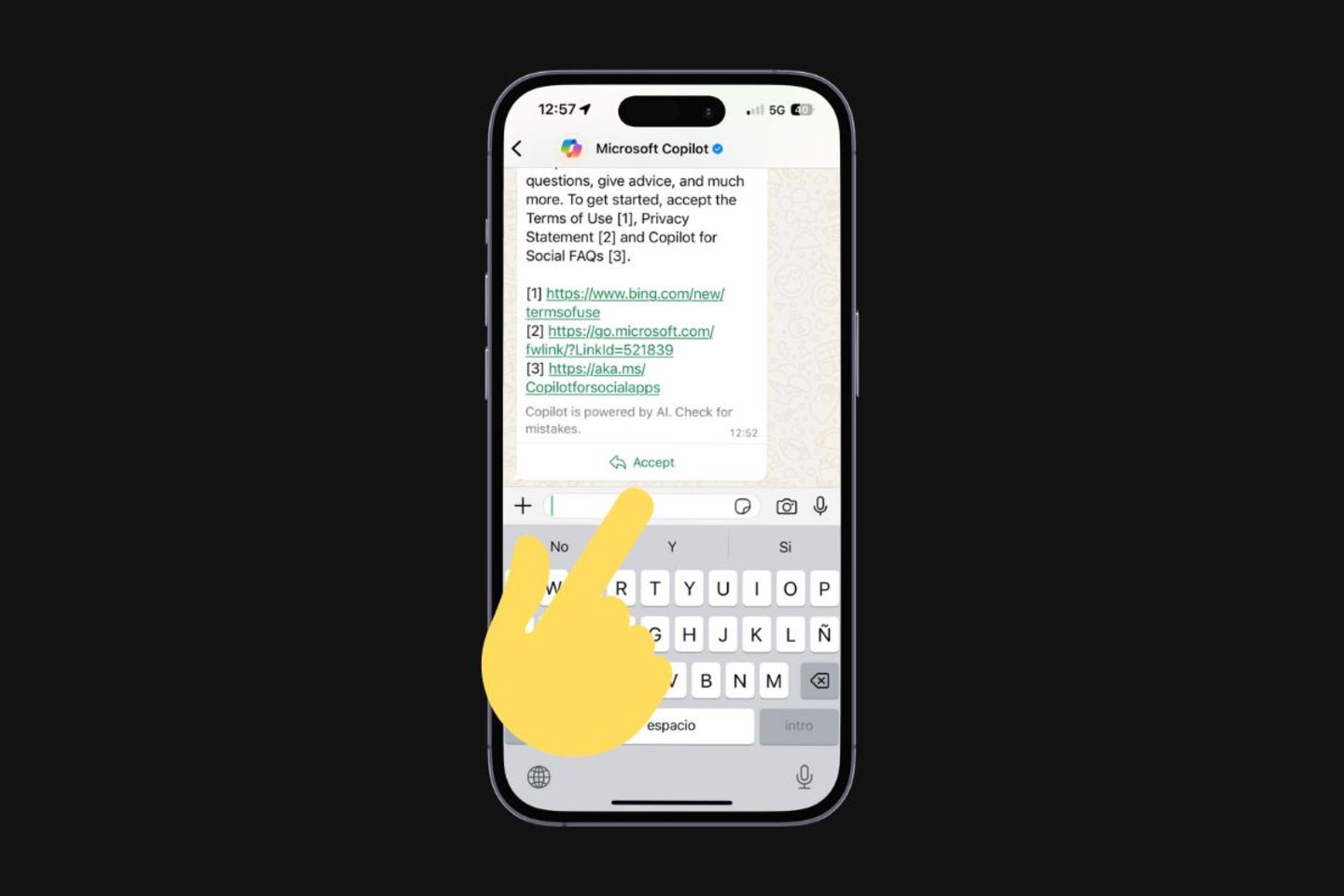
Les termes et conditions restent toujours à l’esprit
Une fois que vous aurez cliqué sur Accepter, commencez simplement à discuter avec Microsoft Copilot.
Astuces pour profiter pleinement de Microsoft Copilot dans WhatsApp
Avoir Copilot dans un chat WhatsApp signifie que vous avez à portée de main tout le potentiel de l’IA. Voyons quelques manières d’en tirer le meilleur parti.
Épinglez le chat de Copilot pour y accéder facilement
Un premier conseil simple et rapide à mettre en œuvre : épinglez la conversation avec Copilot en haut de la liste de chats. De cette manière, vous améliorerez l’accessibilité à cette fonction.
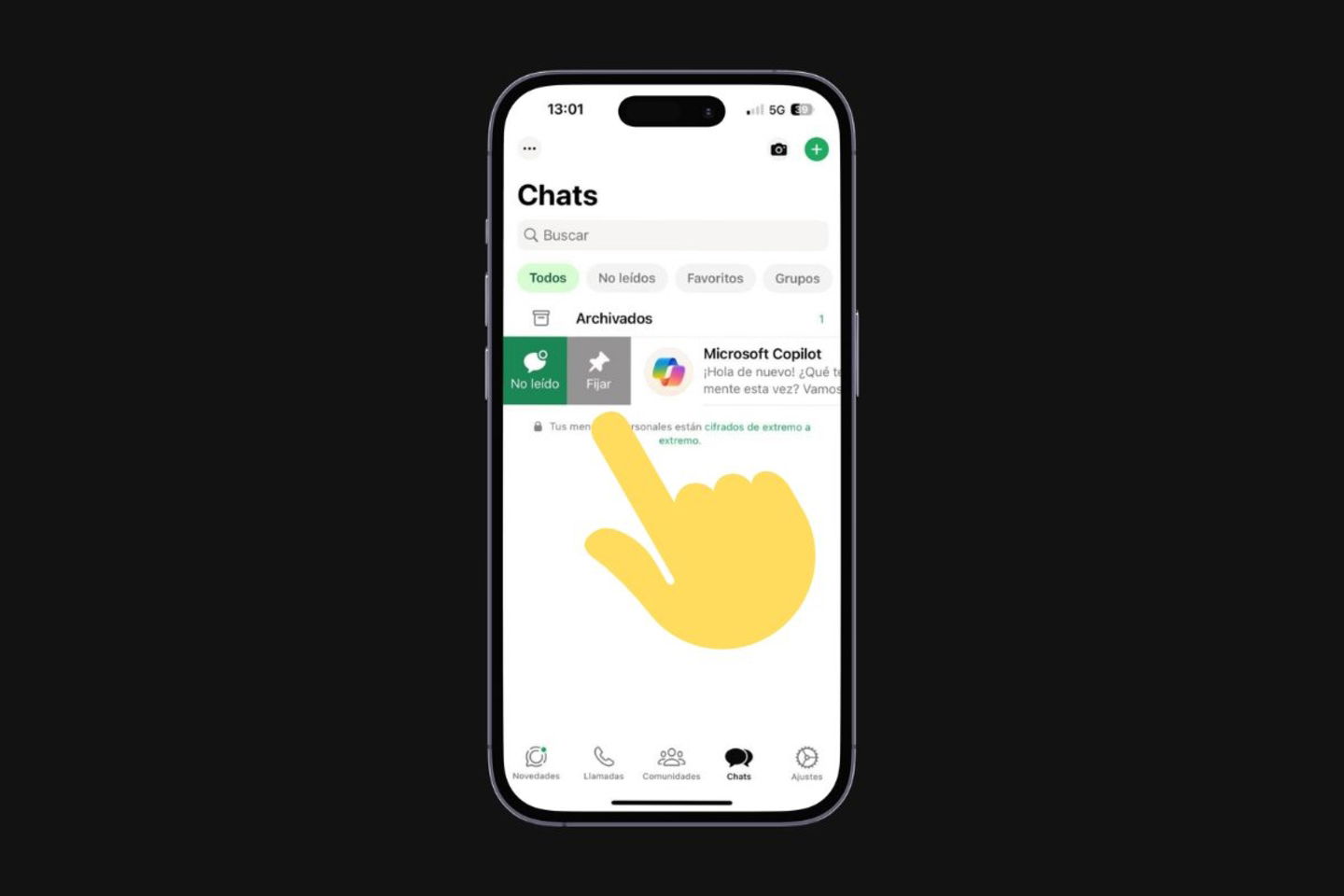
Épingler le chat de Copilot est une bonne idée pour avoir ce service à portée de main
Consultez notre guide sur la manière d’épingler un chat dans WhatsApp pour le faire tant sur Android que sur iOS.
Transférez des messages depuis d’autres chats
Une autre chose que vous pouvez faire avec Copilot dans WhatsApp est de lui transférer des messages. Imaginez que vous recevez un message compliqué à comprendre, rempli de concepts techniques, ou qu’on vous écrit dans une langue que vous ne maîtrisez pas. Il suffit d’appuyer sur le message, de sélectionner l’option de transfert et de demander à Copilot de commencer une action en fonction du contenu du message. Par exemple, vous pouvez lui demander de simplifier le texte, de le résumer ou de le traduire dans la langue de votre choix.
Cependant, gardez à l’esprit que vos messages peuvent être utilisés pour améliorer les modèles qui alimentent Copilot. Évitez d’envoyer des messages contenant des informations privées pour prévenir toute fuite de données. Ce n’est pas une question à prendre à la légère !
Envoyez des images
Une autre fonctionnalité de ce chatbot consiste à lui envoyer des messages contenant des images. Un truc pour Microsoft Copilot qui était déjà disponible dans ses applications officielles et sur le web.
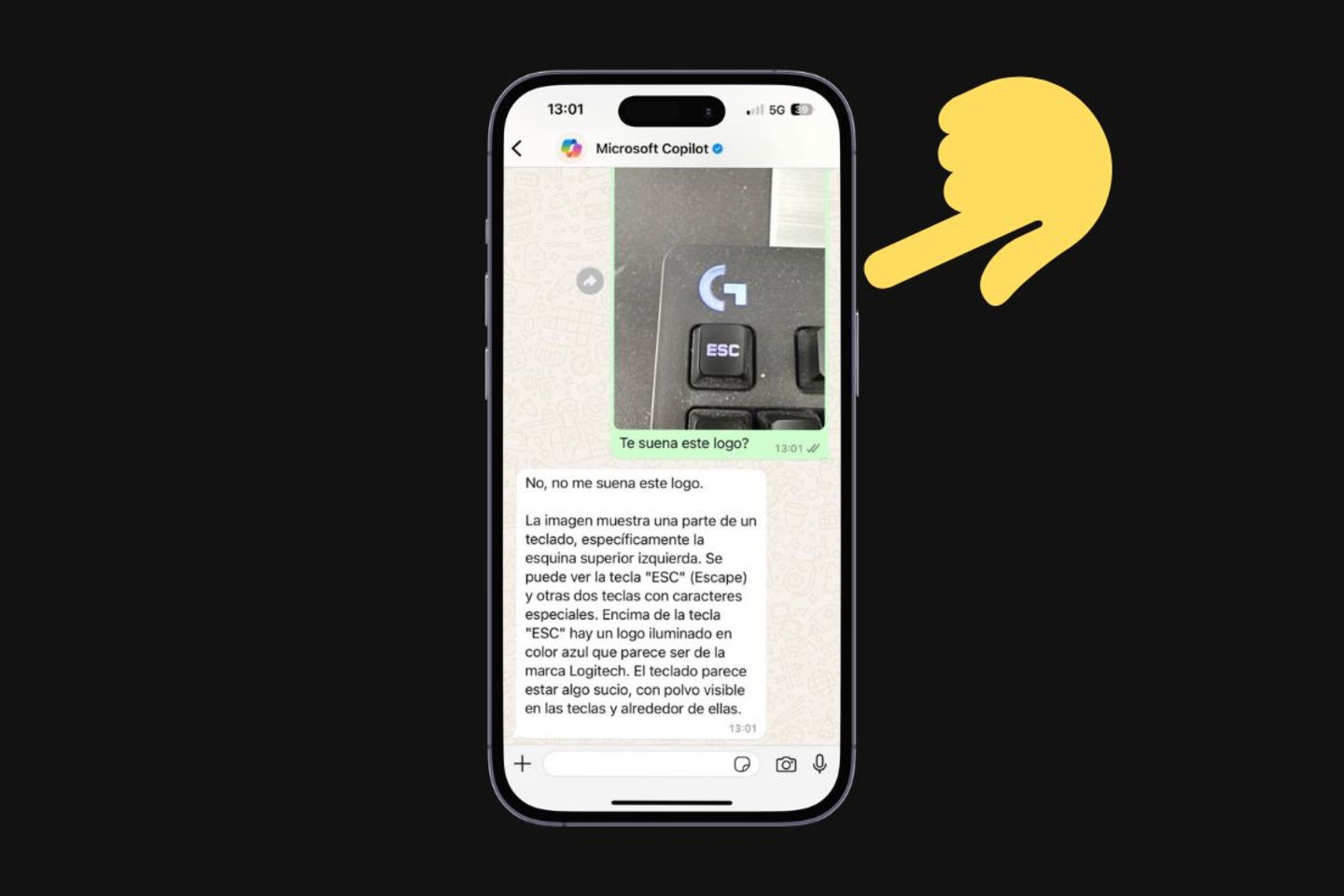
Envoyez des images à l’IA de Microsoft directement depuis le chat de WhatsApp
Sur WhatsApp, cela fonctionne tout aussi bien. Vous pouvez prendre une photo avec l’appareil photo ou sélectionner une image de la galerie. Ensuite, ajoutez simplement un commentaire avec une demande, comme par exemple, « dis moi ce que tu vois sur cette photo ». Ensuite, attendez que l’IA analyse l’image, puis, hop ! Recevez rapidement votre réponse.
Partagez les messages générés par Copilot
Si je vous parlais de la facilité de transférer des messages vers Copilot, il est tout aussi simple de les transférer depuis Copilot. Imaginez que vous demandiez à l’IA de rédiger un message d’adieu pour l’un de vos amis. Dans le prompt, indiquez le nom exact qu’elle doit utiliser ou un surnom affectueux. Une fois que vous avez ajusté le texte selon vos préférences et obtenu le résultat souhaité, il vous suffit d’appuyer sur le message et de choisir l’option Copier. Ensuite, collez le message dans le chat de votre ami.
Notez que si vous choisissez l’option Transférer, le message Transféré apparaîtra en haut du message. Je doute que vous souhaitiez que d’autres sachent que vous avez transféré le message, mais si ce n’est pas un problème pour vous, cette méthode est la plus simple.
Démarrez un nouveau chat quand vous le souhaitez
Pour démarrer un nouveau chat, envoyez le message « Nouveau chat ». Bien que la conversation ne sera pas supprimée, Copilot cessera de prendre en compte le contexte de celle-ci.
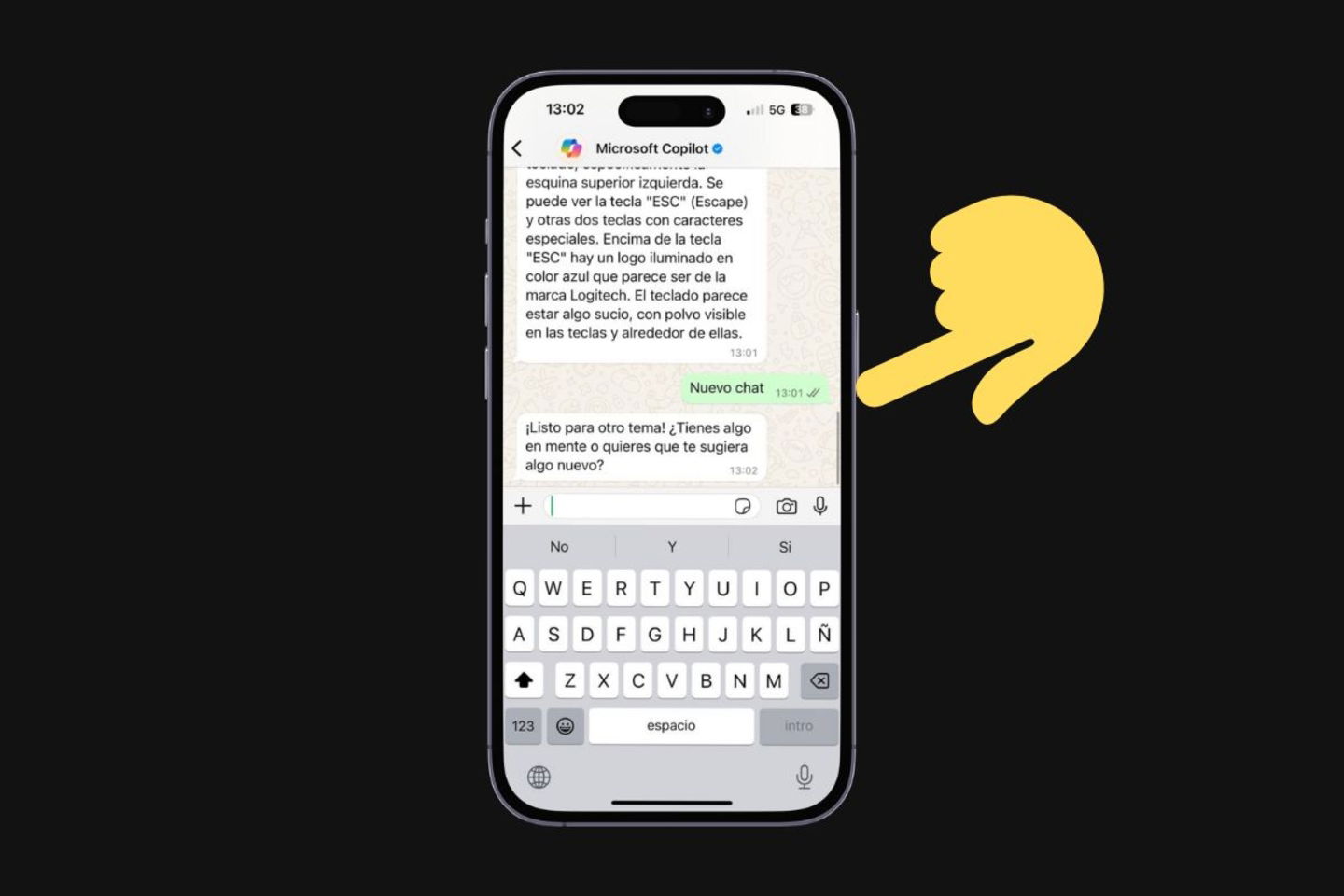
Notez cette commande : elle évitera que le contexte de la discussion ne se prolonge dans les réponses
Vous pouvez également supprimer la conversation et la rouvrir, mais je ne vous recommande de le faire que si vous avez ajouté Copilot à vos contacts.
Ajoutez Copilot à vos contacts
Pour ajouter Copilot à vos contacts, il suffit d’appuyer sur le nom du contact et sur le bouton approprié. En effet, d’un simple toucher, vous pouvez enregistrer le chatbot dans votre calendrier. Si vous ne trouvez pas cette option, voici le numéro à ajouter à votre répertoire :
Générez des images dans WhatsApp
Enfin, Copilot peut également générer des images. Il vous suffit de lui demander de le faire et de fournir une description au chatbot pour obtenir le résultat souhaité. Comme vous pouvez le voir sur la capture suivante, c’est assez simple :
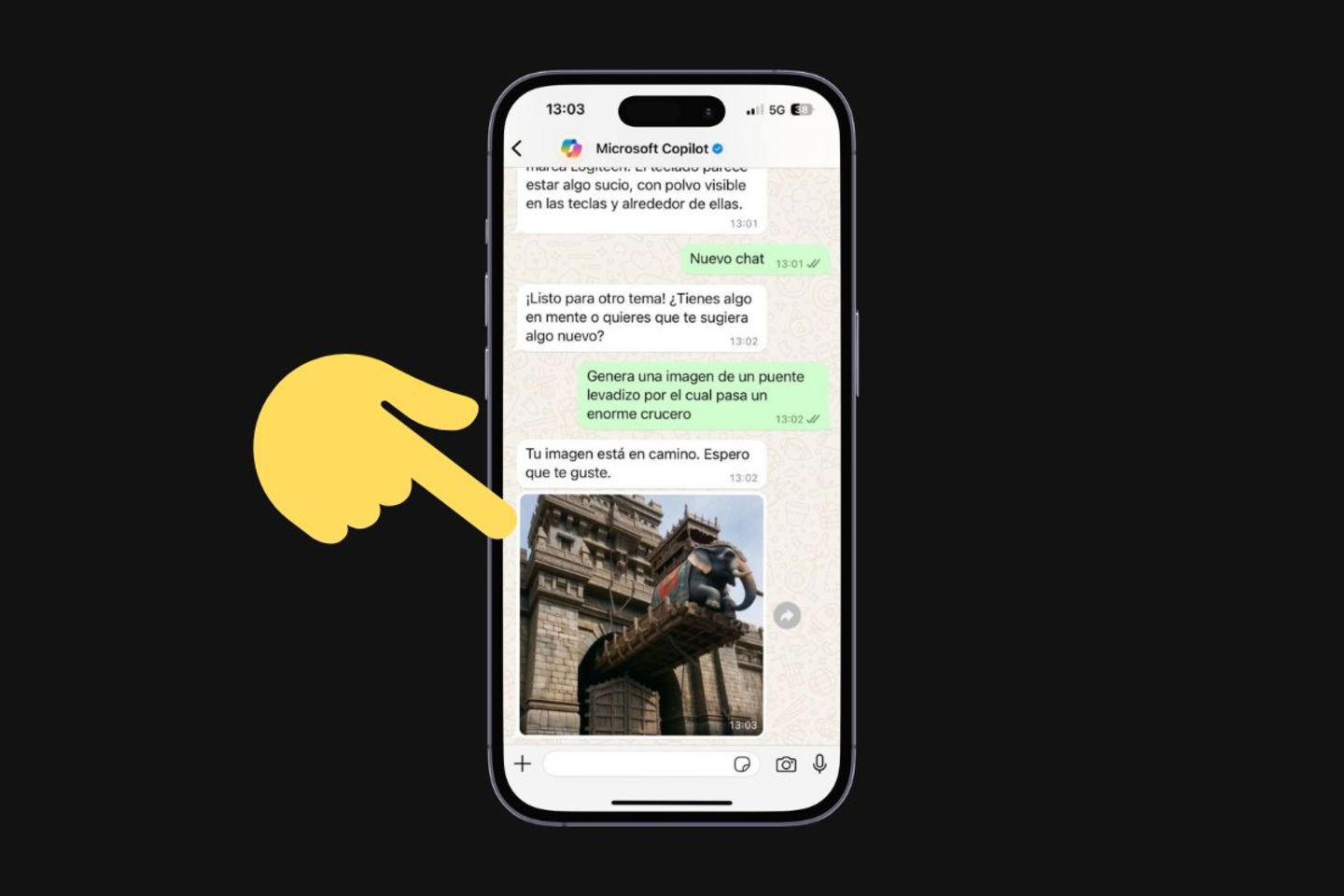
Générer des images depuis WhatsApp est possible grâce à Copilot
L’image que vous obtenez n’a pas une grande résolution, mais elle est parfaite pour la transférer via WhatsApp. Lors de la transmission, le message Transféré apparaîtra au-dessus de l’image.