

Découvrez comment gérer vos conversations sur WhatsApp en toute simplicité, quel que soit votre appareil. Que ce soit sur Android, iOS, Windows ou macOS, cette méthode utile vous permettra de classer vos chats en un clin d’œil, attirant votre attention là où il le faut.
Dans ce guide, je vais vous expliquer les étapes à suivre sur toutes les plateformes pour marquer un chat comme non lu sur WhatsApp, que vous soyez sur Android, iPhone ou PC.

Dans ce guide, je vais vous expliquer comment marquer un chat comme non lu sur WhatsApp. Je vous montrerai comment procéder tant dans l’application Android, qui est l’une des plus courantes, que sur iOS, Windows et macOS. Ainsi, peu importe le système que vous utilisez au quotidien, vous saurez comment marquer un chat comme non lu sur WhatsApp. Ne le manquez pas !
- Marquer un chat comme non lu sur WhatsApp étape par étape
- Lorsque vous marquez un chat comme non lu, cela apparaît sur tous vos appareils
Marquer un chat comme non lu sur WhatsApp étape par étape
Bien que les étapes varient légèrement selon le système sur lequel vous exécutez WhatsApp, il est vrai que la méthode pour marquer un chat comme non lu sur WhatsApp est assez similaire sur tous les appareils. Mon objectif n’est pas seulement de vous aider à accomplir cette action, mais aussi de vous montrer où la trouver dans chaque version de WhatsApp.
Android
Pour marquer un chat comme non lu sur WhatsApp pour Android, il vous suffit de maintenir la conversation enfoncée. Cela marquera le chat. Ensuite, une série d’options supplémentaires apparaîtra, y compris celle que vous recherchez actuellement.
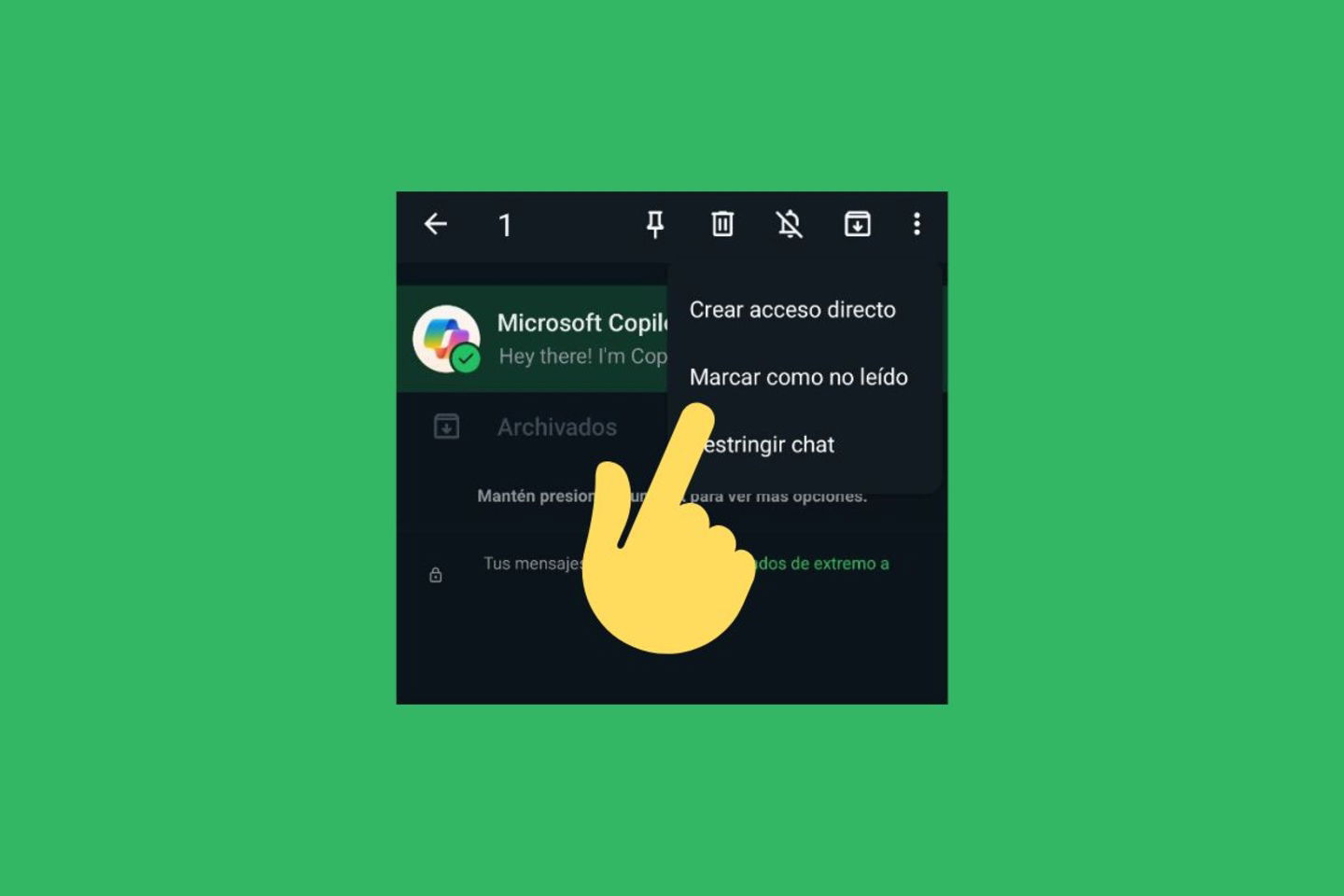
Marquer un chat comme non lu sur WhatsApp pour Android
Il vous suffit d’ouvrir le menu principal et de cliquer sur Marquer comme non lu. Immédiatement, un point vert apparaîtra à côté de la conversation. Cela signifie que le chat est marqué comme non lu et qu’il y a des messages en attente de lecture. Pour retirer cette marque, il suffit d’ouvrir le chat. Vous pouvez également le sélectionner à nouveau et choisir l’option opposée, qui sera désormais disponible dans le menu du chat.
iOS
Sur iOS, tout fonctionne de la même manière que sur Android. Si vous marquez une conversation comme non lue, un point vert apparaîtra à côté. Une fois le chat ouvert, ce point disparaîtra. De plus, vous pourrez retirer la marque à nouveau depuis le menu du chat.
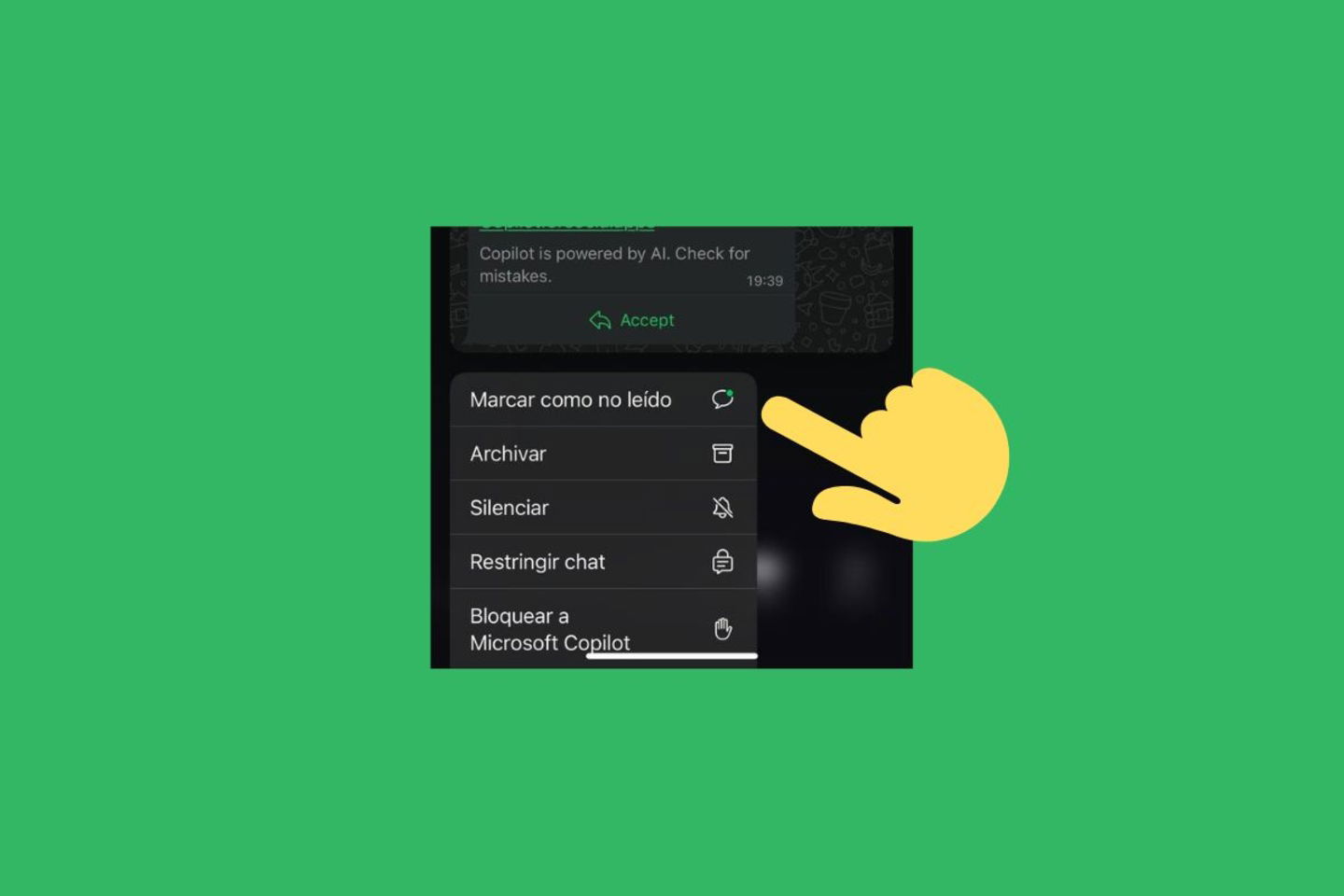
Marquer un chat comme non lu sur WhatsApp pour iOS
Si vous utilisez un iPhone, il vous suffit de maintenir enfoncée n’importe quelle conversation. Ensuite, appuyez sur le bouton Marquer comme non lu.
Cependant, sur l’iPhone, vous avez une option alternative pour changer l’état d’un chat. Vous pouvez également glisser le chat vers la droite pour faire apparaître cette option. En effet, vous pouvez glisser suffisamment pour que le chat soit marqué comme non lu automatiquement, sans avoir à appuyer sur cette option.
Windows
Sur Windows, l’option Marquer comme non lu apparaît dans le menu contextuel de chaque conversation.
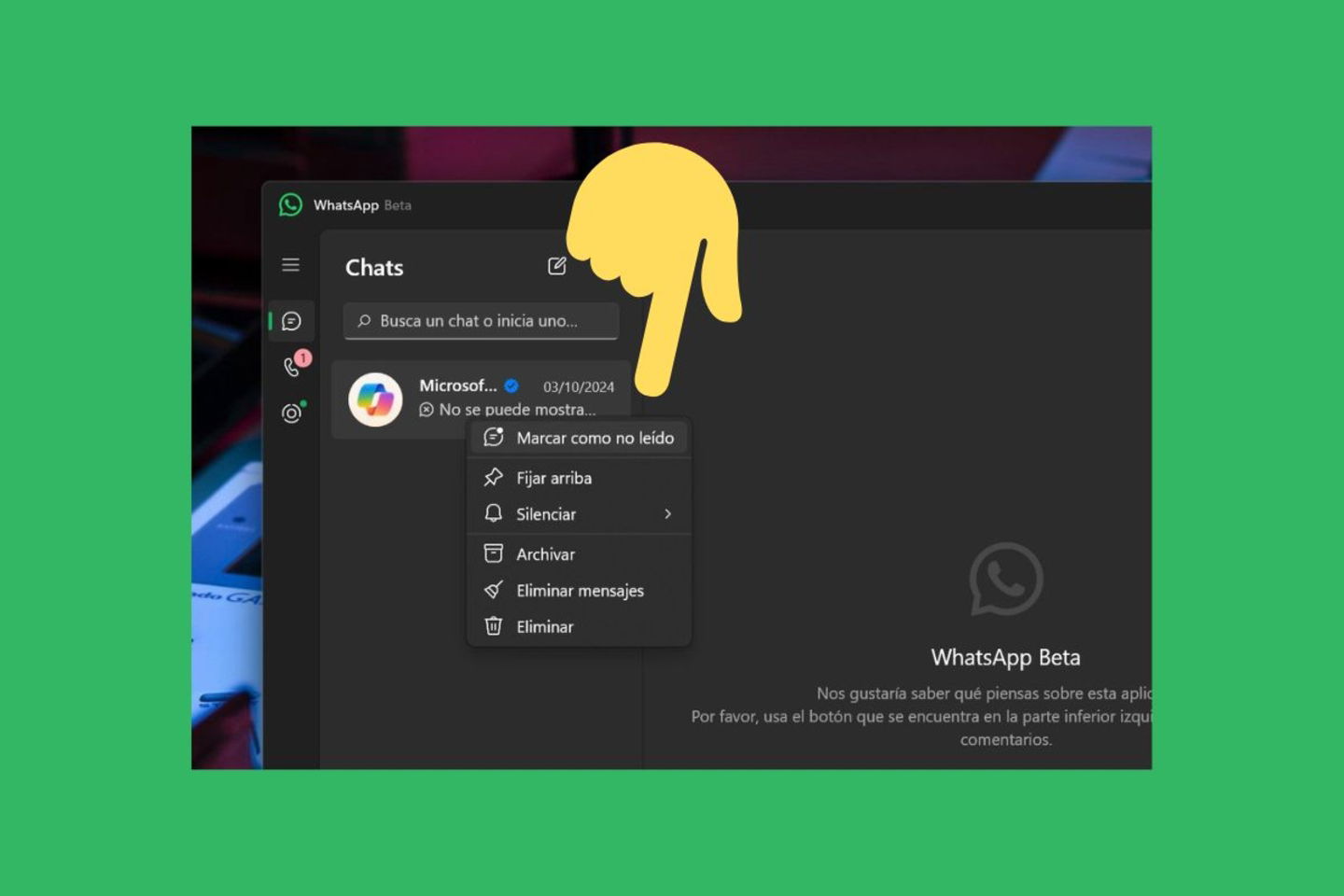
Marquer un chat comme non lu sur WhatsApp pour Windows
Pour ouvrir ce menu, suivez la méthode habituelle, c’est-à-dire faites un clic droit sur le chat. Ensuite, cliquez sur le bouton correspondant dans le menu contextuel.
macOS
Sur macOS, le mécanisme est le même que sur Windows. La manière la plus rapide de marquer un chat comme non lu est de cliquer avec le bouton droit dessus et de sélectionner cette option.
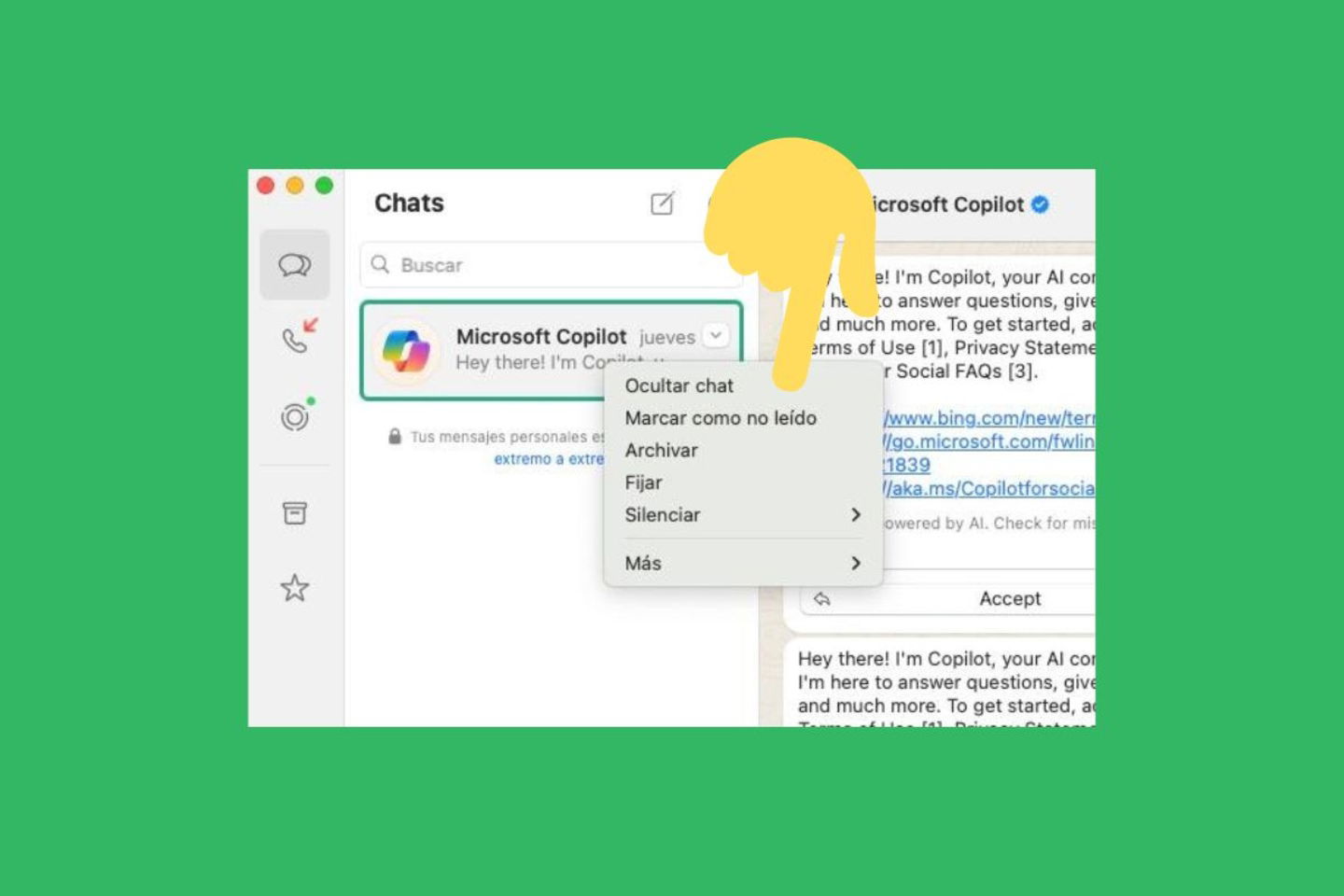
Marquer un chat comme non lu sur WhatsApp pour macOS
Cependant, comme c’est le cas sur iOS, si vous avez un Macbook avec un trackpad, vous pouvez également glisser sur le chat pour faire apparaître l’option de le marquer comme non lu.
WhatsApp Web
Enfin, sur WhatsApp Web, les chats sont marqués comme non lus en cliquant avec le bouton droit dessus. Cela affichera un menu contextuel où cette option est disponible. Pour revenir à l’état précédent, il vous suffit de répéter la procédure et de cliquer sur Marquer comme lu. Ou, tout simplement, ouvrez le chat sur l’un de vos appareils.
Lorsque vous marquez un chat comme non lu, cela apparaît sur tous vos appareils
Le petit point qui apparaît lorsque vous marquez un chat comme non lu se montre sur tous les appareils. C’est la même chose lorsque vous fixez une conversation, que vous fixez un message à l’intérieur d’un chat ou que vous archivez les conversations WhatsApp. Les modifications que vous appliquez à l’état d’un chat, par exemple indiquer qu’il est en attente de lecture, se synchronisent sur tous vos dispositifs.