
La Onleihe, un service à la fois pratique et accessible, permet d’emprunter des livres numériques via les bibliothèques d’Allemagne, d’Autriche et de Suisse. Bien que la navigation puisse initialement poser des défis, une fois installée sur un lecteur Tolino, elle devient une expérience enrichissante de lecture numérique.
Depuis maintenant 17 ans, la Onleihe permet l’emprunt en ligne de médias numériques tels que des eBooks ou des éditions d’eMagazines. De nombreuses bibliothèques en Allemagne, en Autriche et en Suisse proposent leurs livres sous forme numérique grâce à ce service. Bien que tu puisses lire ces contenus, par exemple sur un ordinateur, c’est sur ton eReader Tolino que l’expérience est la plus agréable. Les premières étapes peuvent sembler un peu difficiles, mais au quotidien, la Onleihe fonctionne très bien sur le Tolino.
Conditions requises pour utiliser Onleihe sur Tolino
Étant donné que les appareils Tolino sont généralement des eReaders classiques, il n’est pas possible de télécharger simplement une application Onleihe. L’emprunt et l’utilisation se font donc via le navigateur intégré de ton Tolino. Cela signifie que l’une des conditions préalables est que ton eReader dispose d’une connexion Internet active (WLAN). Assure-toi donc que le WLAN est activé dans les paramètres.
Tu auras également besoin de :
- Une carte de bibliothèque valide d’une bibliothèque proposant des services Onleihe.
- Les identifiants d’accès Onleihe fournis par ta bibliothèque.
Pour les anciens eReaders avec la version logicielle jusqu’à 12.2, un identifiant Adobe peut également être nécessaire pour accéder à des contenus protégés. Depuis la version 13, cet identifiant n’est souvent requis que dans de très rares cas (littérature en anglais) grâce à de nouveaux mécanismes de protection (Care-DRM ou LCP).
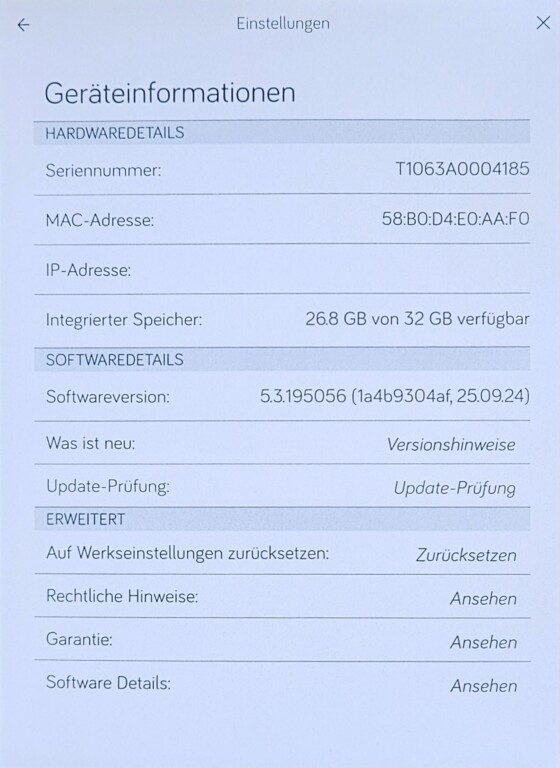
Pour savoir quel modèle et quelle version de Tolino tu possèdes, rends-toi dans « Paramètres » -> « Informations sur l’appareil » ou « Paramètres » -> « À propos ». Astuce : Les nouvelles variantes de Tolino, telles que le Tolino Vision Color, ont des numéros de version modifiés, par exemple la version 5.3.195056. L’actualité de l’eReader est cruciale. Les appareils actuellement disponibles et futurs ne nécessitent plus d’identifiant Adobe.
Accéder au navigateur sur Tolino
Le point de départ pour utiliser Onleihe est le navigateur intégré. Voici comment le trouver :
- Modèles Tolino récents (Vision Color, Tolino Shine 5ème génération, Shine Color) : “Page d’accueil” -> “Plus” -> “Fonctions Beta” -> “Navigateur Web”
- eReaders Tolino plus anciens : “Menu” -> “Navigateur Web”
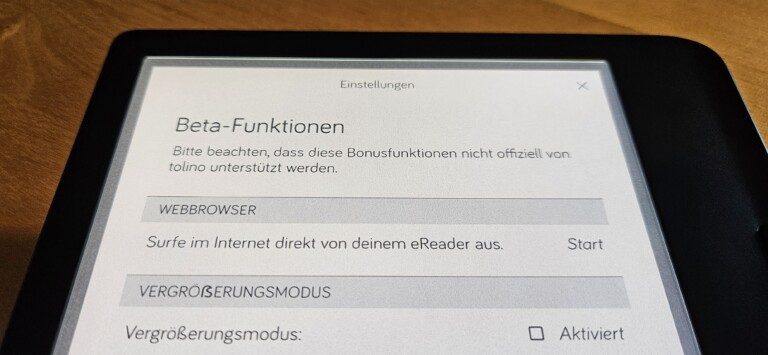
Utiliser Onleihe sur Tolino
Tout est prêt ? Voici comment accéder à Onleihe sur ton Tolino :
- Démarre le navigateur sur ton Tolino.
- Saisie dans le champ de recherche “Onleihe” avec le nom de ta ville ou celui de la bibliothèque. Par exemple, “Onleihe Dresde”. Alternativement, utilise dans la barre d’adresse du navigateur l’URL fournie par ta bibliothèque. Une liste de toutes les Onleihe est disponible ici.
- La page (mobile) de ta bibliothèque s’affiche. Saisis ton nom d’utilisateur et ton mot de passe. Sélectionne éventuellement ta bibliothèque si tu es dans une région associative. Clique sur “Se connecter maintenant”.
- Tu es maintenant dans la vue d’ensemble avec sélection de genre, champ de recherche, liste d’envies et section de ton profil.
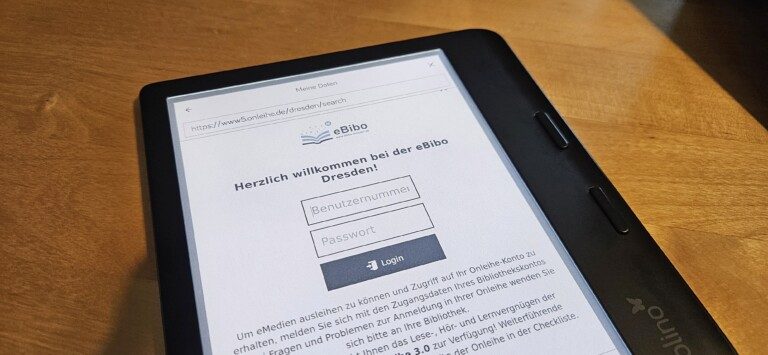
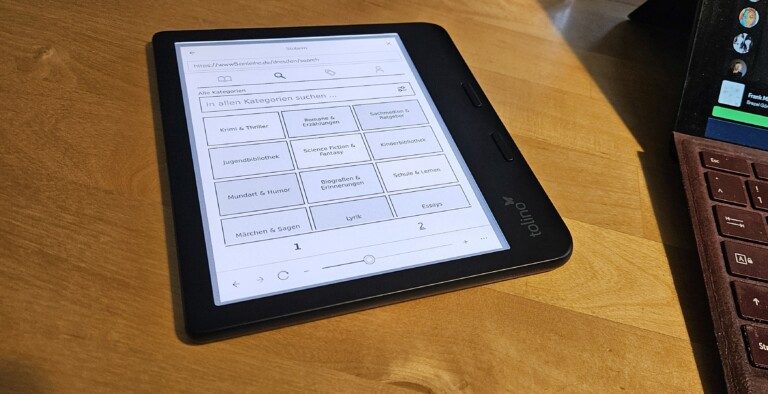
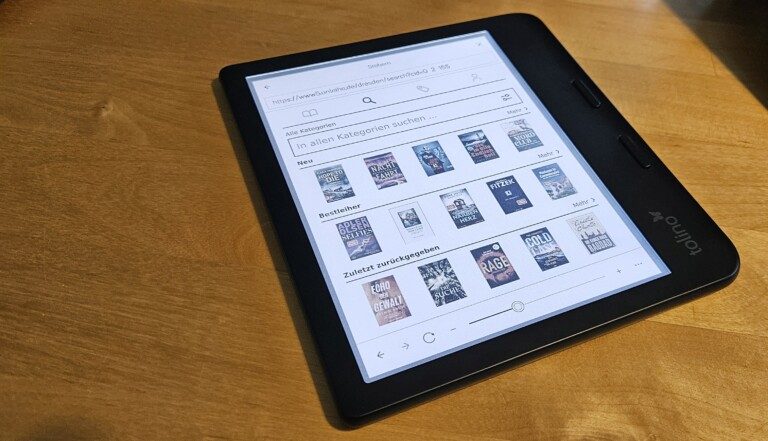
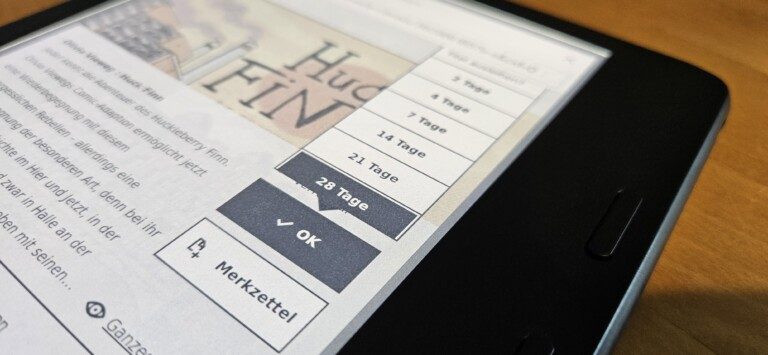
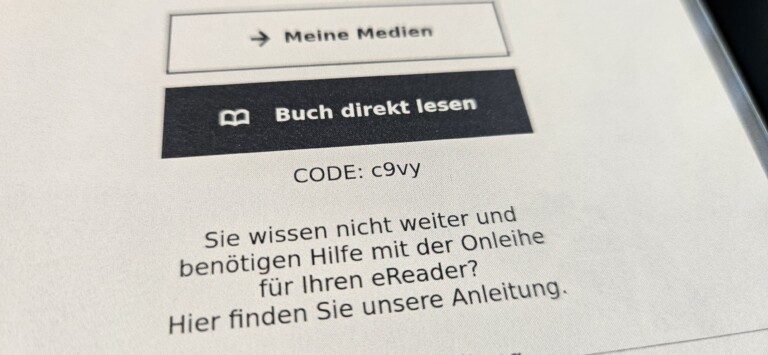
La navigation est intuitive. Toutefois, quelques spécificités à noter :
- Durée d’emprunt : Lorsque tu empruntes un eBook, tu choisis la durée d’emprunt que tu souhaites. Selon la bibliothèque, tu peux demander entre 2 et 28 jours, voire plus si disponible.
- Téléchargement : Après avoir emprunté, télécharge l’eBook comme d’habitude sur ton Tolino. Avant de lire, tu devras entrer un code à quatre chiffres une seule fois. Celui-ci se trouve sous “Profil” -> “Actuellement emprunté” dans la vue d’ensemble de tes médias empruntés ou juste après l’emprunt.
- Liste de souhaits : Avec la liste de souhaits, tu gères uniquement les eBooks qui t’intéressent. Cela ne te permet pas de réserver des livres.
- Emprunts et réservations : Le nombre maximum de livres pouvant être empruntés simultanément et le nombre de réservations d’eBooks déjà empruntés est limité. Tu peux découvrir, dans ton profil, combien d’ouvrages tu peux encore emprunter et réserver.
Astuces pour une meilleure utilisation
En raison de la latence relativement élevée des écrans E-Ink, naviguer dans l’Onleihe ou utiliser le navigateur peut s’avérer encombrant. Toutefois, il est possible d’optimiser ton confort. Un point que tu vas rapidement comprendre : Tous les eBooks de l’Onleihe sont à télécharger localement. Tu les retrouveras comme d’habitude sur ton Tolino sous “Mes livres”. Ainsi, tu n’as pas à passer constamment par le “navigateur lent” – sauf pour emprunter de nouveaux livres ou récupérer le code d’initialisation hors ligne.
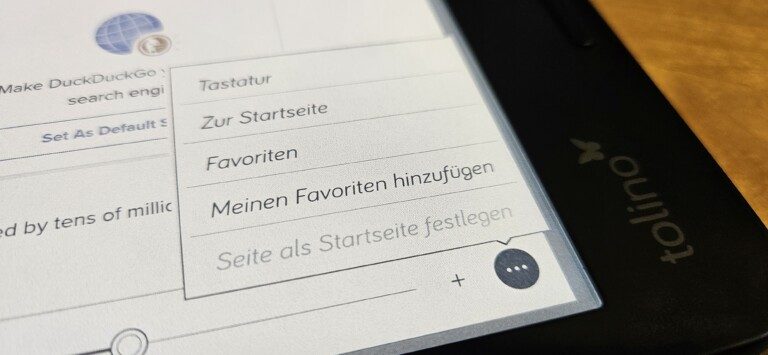
Il est également conseillé de sauvegarder la page Web d’Onleihe en tant que “favori” pour y accéder plus rapidement dans le futur. Dans le navigateur, avec la page Onleihe ouverte, clique en bas à droite sur l’icône à trois points et tape sur “Ajouter à mes favoris”. Tu accèdes à tes favoris sous “Favoris” – il te suffit de sélectionner et tu es de retour dans ta bibliothèque.
Cette latence peut entraîner un affichage illisible et, surtout, trop petit lors de la navigation. Patiente un instant, souvent l’affichage plein écran se met à jour avec un léger retard.
Il te faudra également être conscient que certains eBooks ne possèdent pas toujours le format optimal pour ton eReader. Par exemple, les bandes dessinées et les mangas, avec lesquels nous avons souvent rencontré des problèmes lors de nos essais. Ceux-ci sont mieux appréciés sur une tablette ou un ordinateur.
Quels modèles Tolino sont compatibles avec Onleihe ?
La plupart des eReaders de Tolino sont compatibles avec Onleihe. Cependant, le Tolino Shine de première génération, qui ne reçoit plus de mises à jour depuis août 2022, est exclu. Néanmoins, tu peux toujours transférer des eBooks de l’Onleihe via USB sur cet appareil.
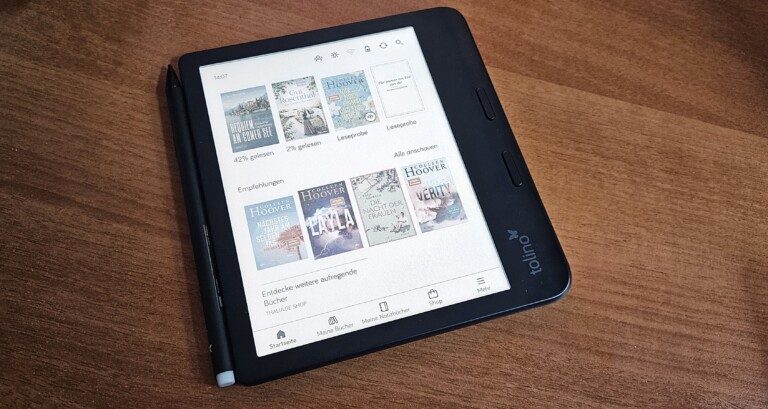
Selon les informations officielles, les modèles Tolino suivants sont compatibles (en date d’octobre 2024) :
Tous les appareils Tolino mentionnés supportent la protection contre la copie actuelle Care-DRM. En revanche, les derniers modèles ne sont plus que partiellement compatibles avec Adobe DRM. Les détails se trouvent sur le site officiel de Onleihe.
En général, la lecture de livres audio d’Onleihe n’est pas supportée même si ton Tolino est techniquement capable, comme par exemple le Tolino Vision Color. Cela devrait, espérons-le, changer à l’avenir.
Problèmes et solutions
Onleihe ne fonctionne pas comme tu l’avais espéré avec ton Tolino ?
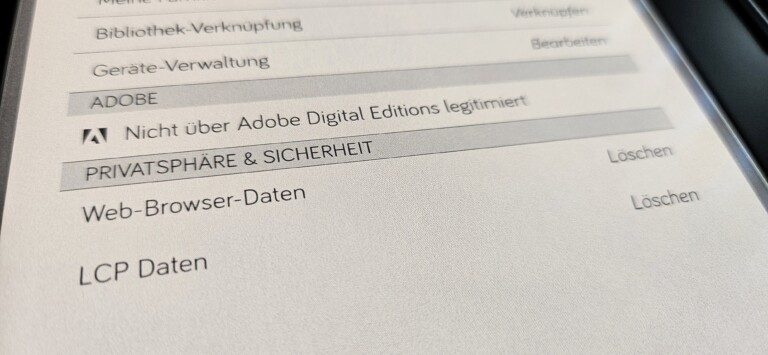
Voici quelques astuces à essayer :
- Expérience de lecture Tolino : Pour les anciens modèles Tolino, il peut y avoir des problèmes d’accès aux eBooks Onleihe. Utilise alors la fonction “Expérience de lecture Tolino” (Beta) que tu actives sous “Paramètres” -> “Réglages de lecture”. Cette option n’est plus nécessaire sur les nouveaux Tolinos, car elle n’y figure plus.
- Mises à jour : Dans le passé, de nombreux eReaders Tolino ont reçu des mises à jour pour un usage optimal d’Onleihe. Dans “Paramètres” -> “Informations sur l’appareil”, tu peux mettre à jour ton eReader si une mise à jour est disponible. Il est également possible d’effectuer une mise à jour manuelle via USB. Pour le savoir, consulte le site du fabricant.
- Crashes et messages d’erreur lors de l’accès : Les problèmes sont souvent liés à la protection par copyright et au format ePUB. Si tu souhaites néanmoins lire l’eBook concerné, connecte-toi sur le site Web d’Onleihe sur un ordinateur et télécharge l’eBook au format ACSM. Connecte ton ordinateur via USB à ton Tolino et enregistre ce fichier dans le dossier “books”. Dans certains cas, un identifiant Adobe sera alors requis.
- Cache du navigateur : Des difficultés à te connecter ? Va dans “Paramètres” -> “Comptes” sur “Données du navigateur Web” pour supprimer les cookies et le cache. Cela aide dans la plupart des cas.