
Dans un monde numérique où les captures d’écran sont omniprésentes, savoir extraire et utiliser le texte d’images devient essentiel. Windows 11 propose des applications innovantes permettant de simplifier cette tâche, transformant ainsi la manière dont nous interagissons avec nos documents et images. Découvrez les solutions qui révolutionneront votre workflow.
Nous prenons souvent des captures d’écran d’éléments importants, tels qu’un document, une carte ou une image utile. Mais il peut être décourageant de devoir taper les mêmes informations dans une autre fenêtre en les regardant.
Heureusement, Windows 11 dispose de plusieurs applications offrant des capacités de Reconnaissance Optique de Caractères (OCR). Grâce à celles-ci, vous pouvez numériser et extraire du texte à partir d’images et le sauvegarder ou l’utiliser pour remplir un formulaire ou un document.
Ce billet abordera plusieurs solutions pour vous aider à copier du texte à partir d’images en utilisant les applications disponibles nativement sur Windows et des logiciels tiers.
1. Utilisation de l’outil de Capture d’écran
L’outil de Capture d’écran est l’application de capture d’écran par défaut de Windows 11 qui a beaucoup évolué. Vous pouvez scanner des images à partir des captures d’écran et même analyser des QR codes.
Ouvrez l’image à partir de laquelle vous souhaitez copier le texte dans une application de visualisation de photos. Appuyez sur le raccourci Win + Shift + S pour lancer l’outil de Capture d’écran. Déplacez la souris pour sélectionner la zone de texte et capturez la capture d’écran. Cliquez ensuite sur le bouton Actions de texte.
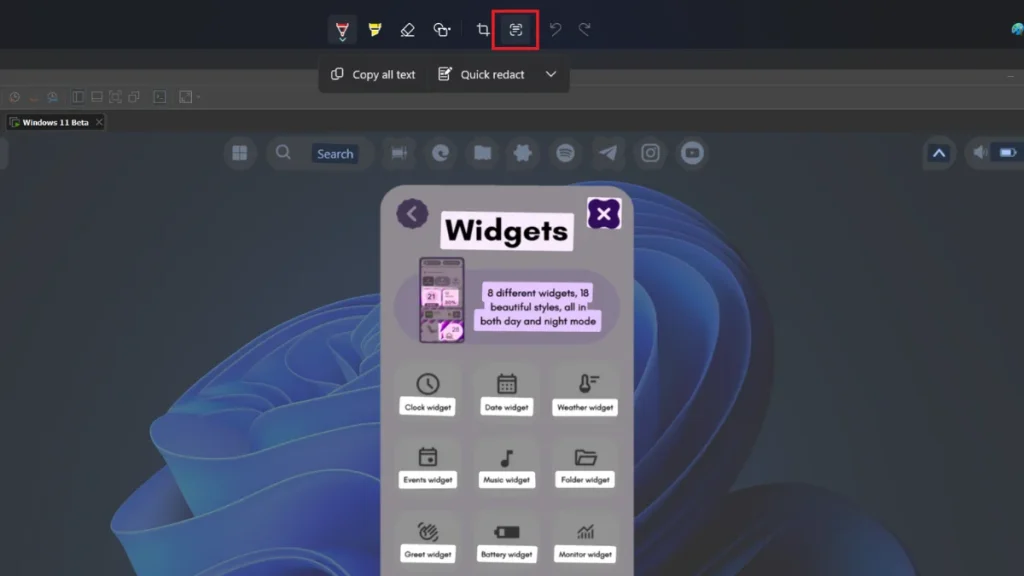
Il identifiera le texte de l’image et le mettra en surbrillance. Utilisez la souris pour sélectionner le texte requis ou cliquez sur le bouton Copier tout pour tout copier. C’est tout ! Le texte est disponible dans le Presse-papiers de Windows pour un usage ultérieur.
2. Utilisation de Copilot
Copilot est un assistant IA pré-installé sous forme d’application web dans Windows 11. Vous pouvez utiliser ses capacités d’IA pour scanner l’image à la recherche de texte et le copier.
Ouvrez Copilot en cliquant sur l’icône de la barre des tâches. Ensuite, faites glisser l’image dedans, puis invitez-le à “extraire le texte.” Appuyez sur Entrée pour voir une liste de tout le texte extrait ligne par ligne. Notez que certaines informations peuvent apparaître décalées, comparez donc le texte avec l’image avant de l’utiliser.
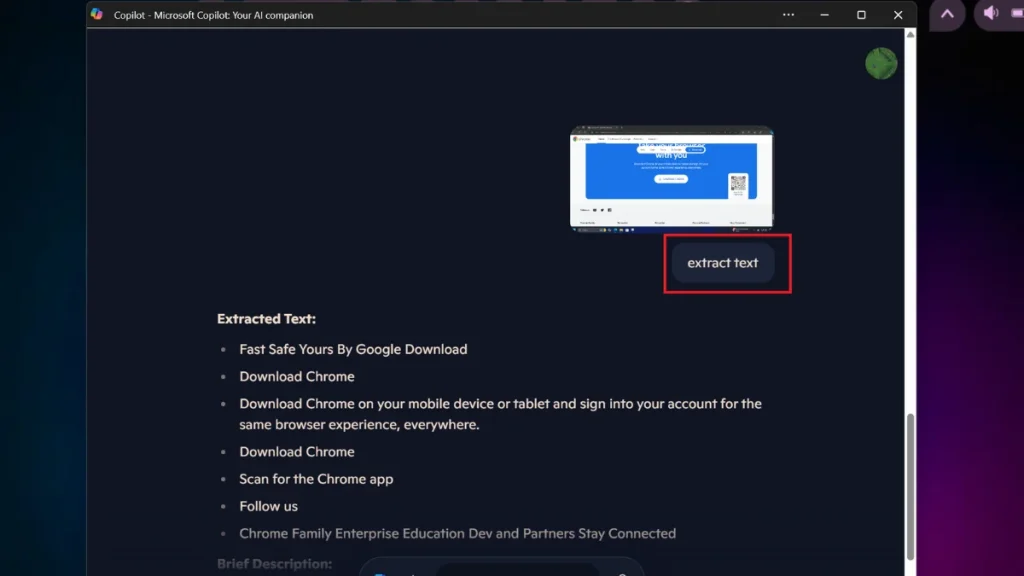
Par exemple, il met “Chrome Family Enterprise Education Dev and Partners Stay Connected” en une seule ligne car ils apparaissent sur la page dans la même ligne. Mais en réalité, ce sont quatre sections différentes sur la page.
3. Utilisation de l’application Phone Link
Microsoft a récemment ajouté une fonction OCR à Phone Link pour copier du texte à partir d’images sur votre appareil Android ou iOS. Il suffit de mettre à jour l’application Phone Link à la dernière version et de connecter votre téléphone avec elle.
Ensuite, lancez Phone Link et passez à l’onglet Photos. Double-cliquez sur la photo pour l’ouvrir en mode aperçu. Cliquez sur l’option Texte dans la barre de menu.
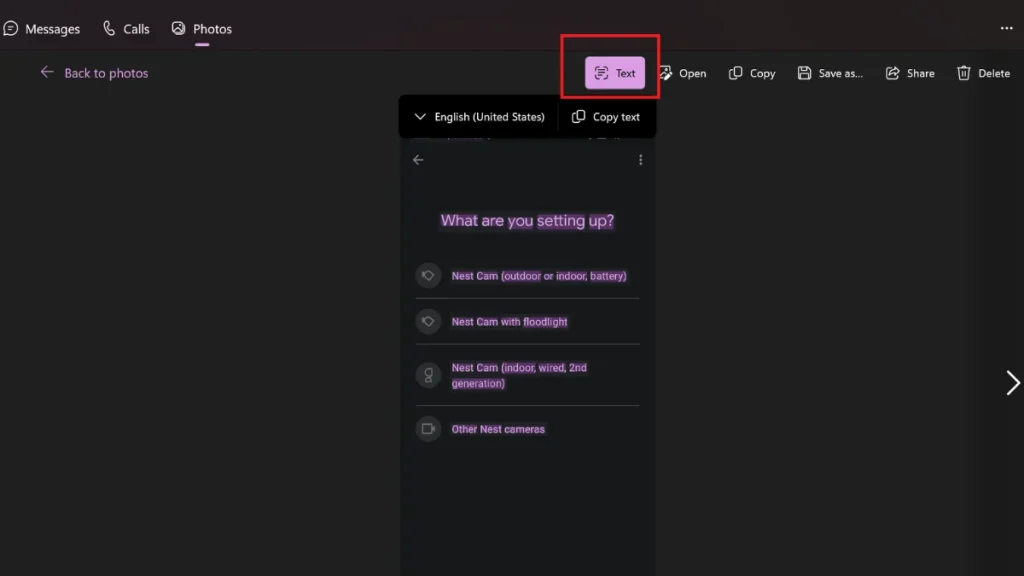
Il sélectionnera et mettra en surbrillance tout le texte de l’image. Cliquez sur l’option Copier le texte. Vous pouvez également copier un mot ou une ligne en le surlignant avec le curseur.
4. Utilisation de Power Toys
PowerToys est un excellent outil pour ajouter de nombreuses fonctionnalités à Windows 11, facilitant votre vie. Il dispose de dizaines d’utilitaires utiles, y compris le Text Extractor, qui peut vous aider à copier du texte à partir d’images.
C’est un outil officiel, donc vous n’avez pas à vous inquiéter qu’un utilitaire intrusif vole vos données. Installez-le depuis le Microsoft Store ou GitHub et lancez-le. Trouvez Text Extractor dans le menu vertical sur le côté gauche et cliquez dessus. Ensuite, cliquez sur le Switch pour activer la fonctionnalité.
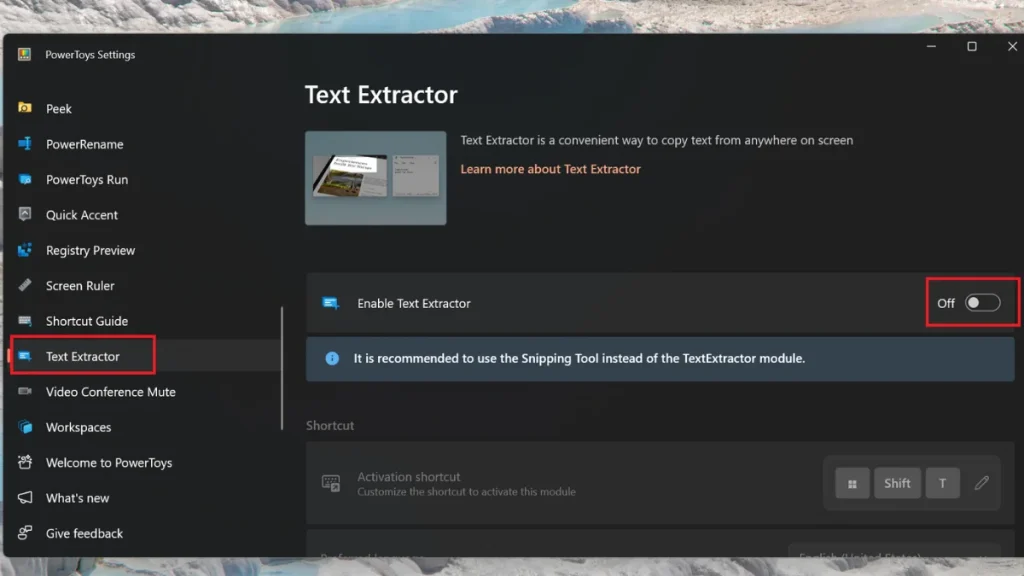
Ouvrez l’image dans une application de visualisation d’images. Appuyez sur le raccourci Win + Shift + T pour lancer la fonction d’extraction de texte. Sélectionnez la zone de texte, et elle scannera et copiera automatiquement le texte.
Remarque : PowerToys recommande d’utiliser l’outil de Capture d’écran et nécessite des packs OCR dédiés pour d’autres langues.
5. Utilisation de Google Lens
Comme Copilot, vous pouvez utiliser Google Lens pour scanner et chercher le contenu de l’image. Dans ce cas, nous l’utiliserons simplement pour mettre en surbrillance le texte dans la capture d’écran. Notez qu’en utilisant Google Lens, la capture d’écran est téléchargée sur Google.
Ouvrez une nouvelle fenêtre Google Chrome. Ensuite, faites glisser l’image depuis l’Explorateur de fichiers vers la fenêtre Chrome pour la copier. Faites un clic droit sur l’image et sélectionnez l’option “Rechercher avec Google Lens.”
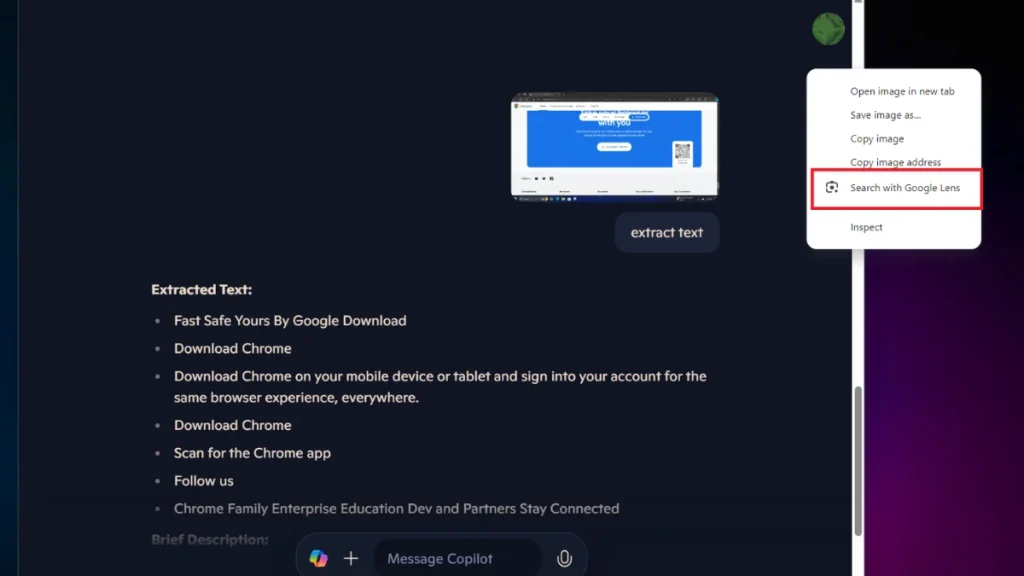
Tout comme l’outil de Capture d’écran, Google Lens trouve tous les éléments de texte dans l’image. Utilisez le curseur pour surligner le texte, puis appuyez sur Ctrl + C pour le copier.
Questions Fréquemment Posées
Windows 11 dispose-t-il d’un logiciel OCR ?
Oui. Windows 11 propose plusieurs applications intégrant la fonction OCR. Vous pouvez scanner du texte dans des images à l’aide de l’outil de Capture d’écran, de Phone Link ou de Copilot.
Quel est le meilleur OCR pour Windows 11 ?
Microsoft facilite la copie de texte à partir d’images et propose la fonctionnalité dans plusieurs applications Windows 11. Vous n’avez pas besoin de chercher ailleurs sauf si vous souhaitez scanner et copier une langue moins courante.
Puis-je faire de l’OCR dans Word ?
Non. Vous devrez utiliser l’outil de Capture d’écran pour capturer une capture d’écran du document et ensuite utiliser les Actions de texte pour scanner le texte. Word ne propose pas de fonctionnalité OCR.
Notre avis
Copier du texte à partir d’images n’est pas un problème dans Windows 11. Il existe plusieurs options pour le faire, et cela fonctionne même avec diverses langues. Google Lens était l’outil web incontournable pour scanner le texte jusqu’à ce que Microsoft intègre l’OCR dans plusieurs applications Windows 11.
Des options tierces sont disponibles sur le Microsoft Store, mais pourquoi y aller quand l’outil de Capture d’écran fait un excellent travail ?