
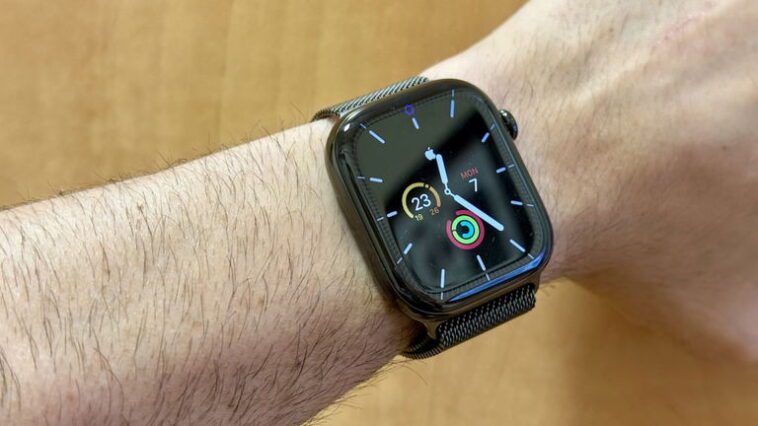
Découvrez comment personnaliser le cadran de votre Apple Watch en y ajoutant le célèbre logo de la marque. Ce guide pratique vous montre les étapes simples à suivre pour donner une touche unique à votre montre tout en profitant de ses fonctionnalités. Transformez ainsi votre expérience quotidienne avec classe.
Pas toutes les sphères ne sont compatibles, mais il y en a suffisamment pour en trouver une à votre goût
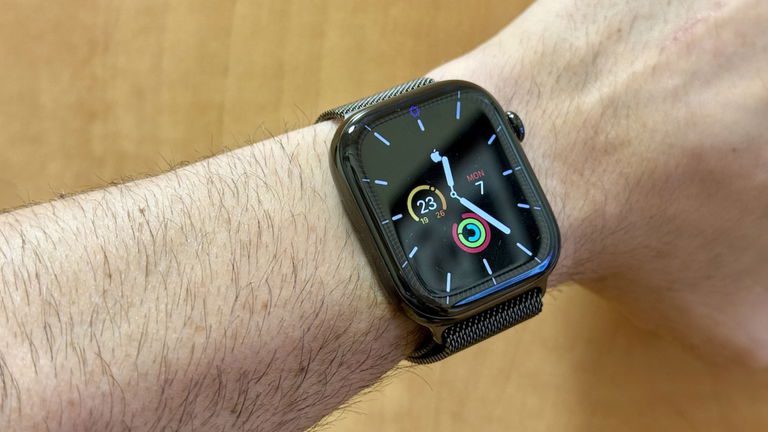
J’utilise l’Apple Watch Series 10 depuis plus de deux semaines et je ne suis pas déçu du changement, à l’exception de la batterie. Le modèle précédent était l’Ultra de première génération et, bien que j’ai perdu certaines fonctionnalités, j’en ai aussi gagné d’autres. J’ai retrouvé la possibilité de porter une montre plus traditionnelle, utiliser des bracelets familiers (ce qui n’était pas possible à cause de la taille de mon poignet) et profiter de cadrans comme le Meridiano.
Bien que tous les cadrans pouvaient être utilisés sur l’Apple Watch Ultra, je trouve qu’ils ne rendaient pas aussi bien. Pendant deux ans, j’ai utilisé le cadran Modular Ultra et je ne l’ai jamais changé. En revenant à un modèle Series, j’ai retrouvé certains de mes cadrans préférés, comme le Meridiano, sur lequel on peut également ajouter le logo d’Apple en tant que complication.
Comment mettre le logo d’Apple sur le cadran de l’Apple Watch
Voici comment ajouter le logo d’Apple sur le cadran de votre Apple Watch. Toutes les sphères ne sont pas compatibles, mais il y a suffisamment d’options pour choisir celle qui vous plaît et avoir le logo d’Apple comme complication. Suivez ces étapes :
- Ouvrez l’application Watch sur votre iPhone.
- Dans la barre de recherche, tapez « Monogramme« .
- Dans le champ de texte, collez le logo d’Apple () ou écrivez-le en utilisant la substitution de texte d’iOS.
- Dans les paramètres de votre cadran, sélectionnez la complication appelée Monogramme.
Les cadrans compatibles avec cette complication sont Meridiano, Color, California, Contour et Infogram. Il est conseillé de placer le logo dans l’une des complications supérieures pour un meilleur rendu.
C’est une façon de donner à l’Apple Watch un aspect encore plus authentique en démontrant le logo de la société sur le cadran. En plus du logo d’Apple, vous pouvez également utiliser la complication Monogramme pour ajouter vos initiales, celles d’autres personnes ou tout autre texte que vous préférez.