
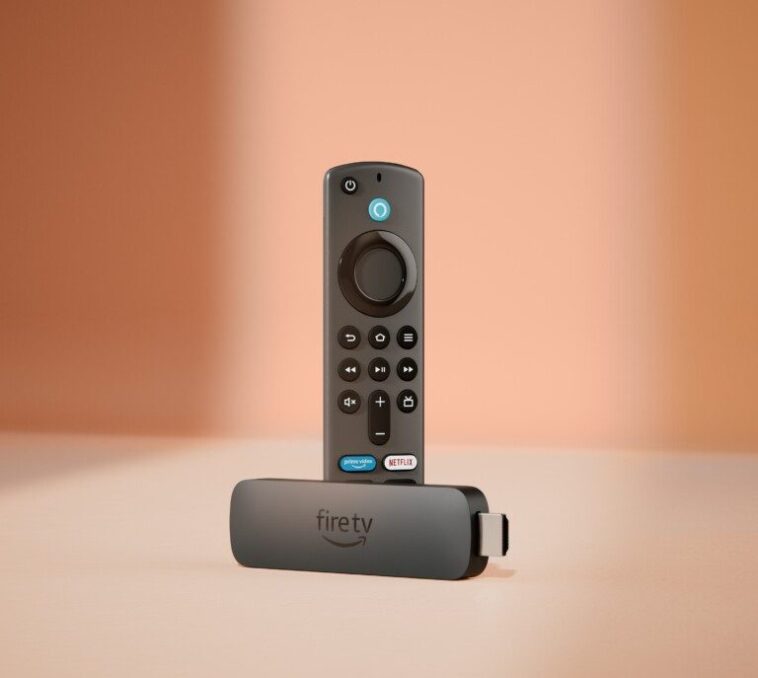
Découvrez une nouvelle façon de profiter des jeux vidéo sans dépenser une fortune pour une console. Avec Xbox Cloud Gaming sur Fire TV, accédez à des titres populaires avec une simple connexion et un contrôleur. Satisfaisant et accessible, ce service pourrait bien révolutionner votre expérience de jeu.
Grâce à la technologie de Cloud Gaming, il n’est plus nécessaire d’investir dans une console coûteuse pour profiter des derniers jeux de Xbox (et PC). Désormais, un Fire TV récent avec un contrôleur suffit pour se plonger dans des titres exigeants comme « Flight Simulator », « Hellblade 2 » ou « Forza Horizon 5 » sur grand écran. Pour les nouveaux utilisateurs, le coût d’entrée dans l’univers Xbox peut être inférieur à 100 euros, à condition que vous ayez déjà du matériel compatible.
Xbox Cloud Gaming : Conditions requises
Grâce au partenariat entre Amazon et Microsoft, Xbox Cloud Gaming est officiellement disponible depuis l’été 2024. Pour en profiter, vous devez remplir certaines conditions :
Modèles de Fire TV compatibles
Actuellement, seuls les modèles de Fire TV performants des trois dernières années supportent le streaming de jeux Xbox sur votre Smart TV. Voici les modèles concernés :

Les anciens lecteurs de streaming comme le Fire TV Stick classique ou le Fire TV Stick Lite ne sont pas compatibles. Même le puissant Fire TV Cube de 2e génération n’est pas pris en charge pour Xbox Cloud Gaming.
Contrôleurs compatibles
Pour une expérience de jeu optimale, le contrôleur Xbox d’origine est recommandé. Le modèle sans fil actuel (avec bouton de partage et/ou Bluetooth activé) permet un appairage facile avec le Fire TV via Bluetooth.
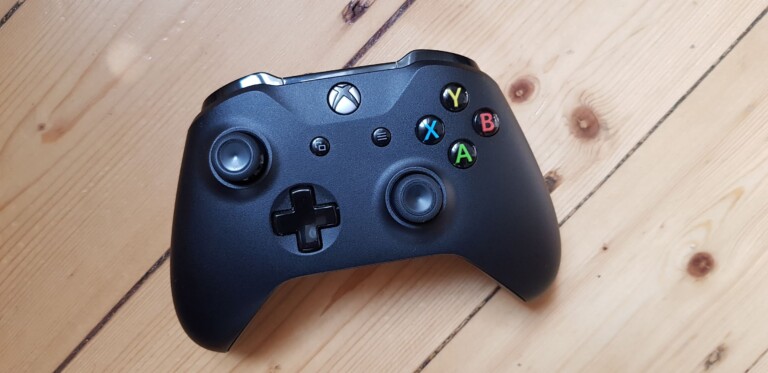
Vous pouvez également utiliser les contrôleurs suivants, comme indiqué par Amazon :
- Xbox Elite Controller Series 2
- Xbox Adaptive Controller
- DualShock Wireless PS4 Controller
- DualSense Wireless PS5 Controller
- Nintendo Switch Pro Controller
- Amazon Luna Controller
De nombreux autres contrôleurs Bluetooth avec une disposition standard sont également compatibles avec les Fire TV.
Abonnement au Xbox Game Pass Ultimate
Pour pouvoir streamer les plus de 100 jeux disponibles, vous avez besoin d’un abonnement à Xbox Game Pass Ultimate, qui coûte 17,99 euros par mois. Un abonnement Game Pass Core ou Game Pass pour console ne suffisent pas.
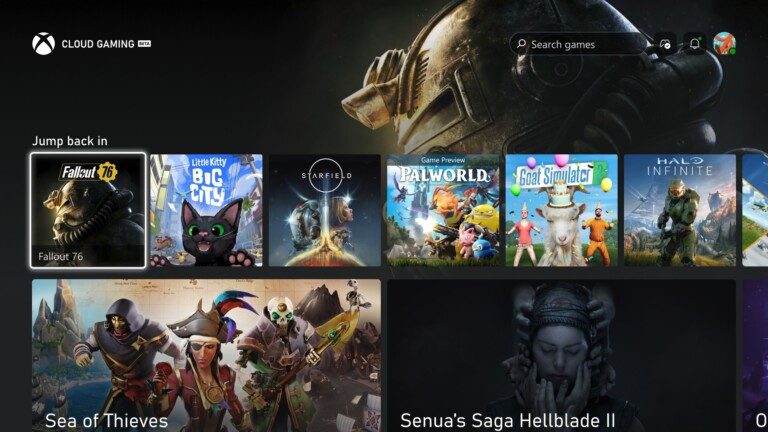
Certes, ce montant peut sembler élevé, surtout par rapport à Amazon Luna+, également disponible pour Fire TV. Cependant, vous bénéficiez d’une excellente sélection de jeux récents, de succès populaires et de petites perles indépendantes. L’abonnement comprend également une adhésion à EA Play (qui propose des jeux comme « Fifa ») et la possibilité d’utiliser d’autres jeux sur votre PC ou votre Xbox One.
Astuce : Si vous n’avez jamais eu d’abonnement Xbox Game Pass Ultimate, Microsoft propose souvent des offres d’essai à 1 euro. Cela vous permet de tester le service pendant 14 jours. Une liste des titres disponibles à streamer sur votre Fire TV peut être consultée ici.
Connexion Internet suffisamment rapide
Pour les jeux consoles Xbox en cloud, Microsoft recommande une connexion Internet suffisamment rapide, de préférence au moins 20 Mbit/s. La meilleure performance est obtenue via une connexion câble ou un réseau Wi-Fi 5 GHz.
Remarque : Si vous souhaitez connecter votre Fire TV Stick 4K (Max) ou Cube à Internet via Ethernet, un adaptateur séparé est nécessaire.
Configurer Game Pass sur Fire TV : Voici comment faire
Vous remplissez toutes les conditions ? Parfait. Passons à la configuration :
- Allumez votre téléviseur et votre Fire TV Stick 4K (Max) ou Fire TV Cube, déjà configuré.
- Utilisez la fonction « Recherche » de votre Fire TV pour trouver l’application « Xbox ». Cliquez sur le bouton « Télécharger » pour installer l’application. Alternativement, vous pouvez également la télécharger directement depuis Amazon sur votre Fire TV.
- Ouvrez l’application sur votre Fire TV – comme d’habitude avec votre télécommande.
- Sélectionnez l’option « Se connecter ou s’inscrire » et suivez les instructions. Via https://www.xbox.com/setup, connectez-vous sur votre ordinateur ou appareil mobile avec un code affiché sur votre TV ou créez un compte Microsoft si nécessaire.
- Si vous n’avez pas encore d’abonnement Game Pass Ultimate, vous pouvez souscrire directement sur votre PC ou smartphone. Sans cela, vous ne pourrez pas continuer.
- Sur la télévision, poursuivez la configuration. Appairez votre contrôleur avec votre Fire TV. Donnez une autorisation de localisation pour simplifier la configuration de la manette.
- Choisissez votre contrôleur : les options incluent « Xbox », « PlayStation DualSense/DualShock 4 » ou « Autre contrôleur ». L’écran vous indiquera comment activer le mode appairage. Suivez les instructions. Peu de temps après, le contrôleur sera connecté.
- La configuration est terminée, vous êtes maintenant sur la page d’accueil et pouvez sélectionner un jeu pour commencer immédiatement.
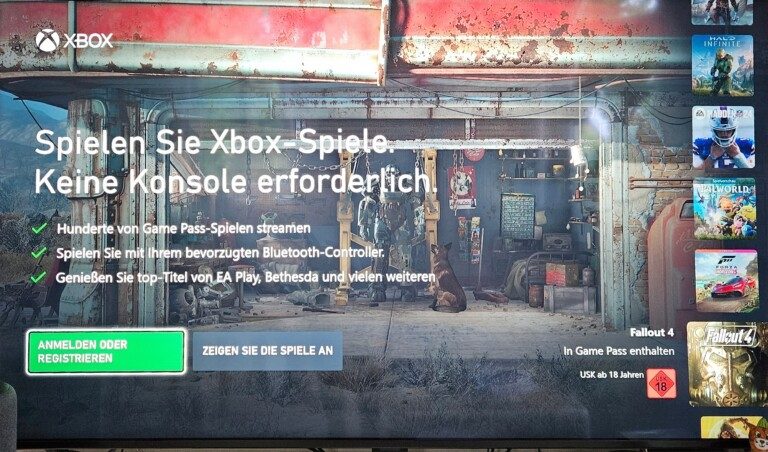
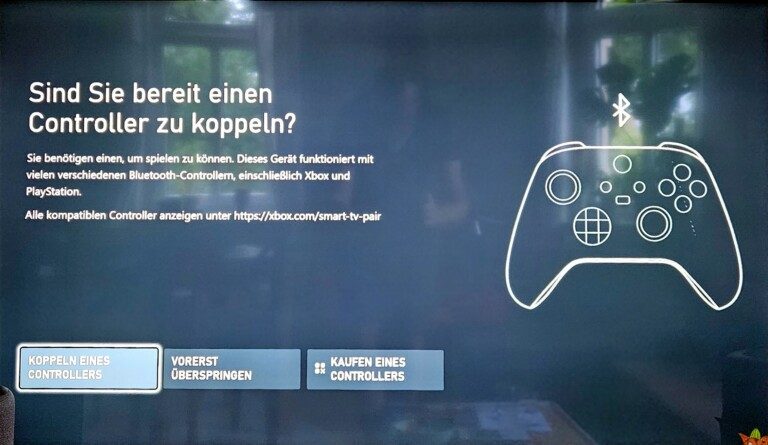
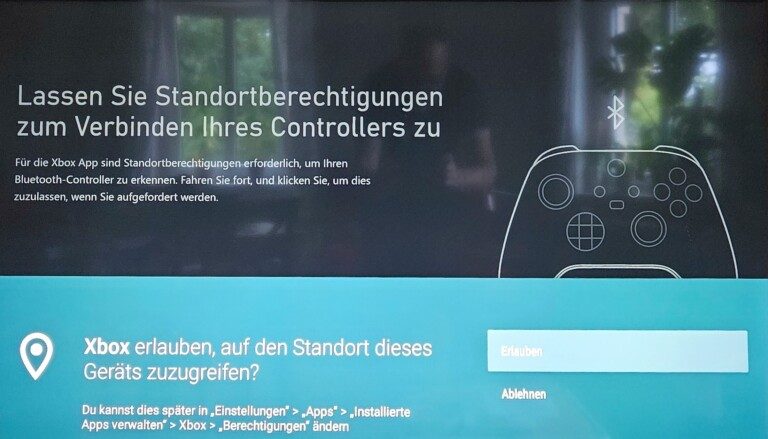
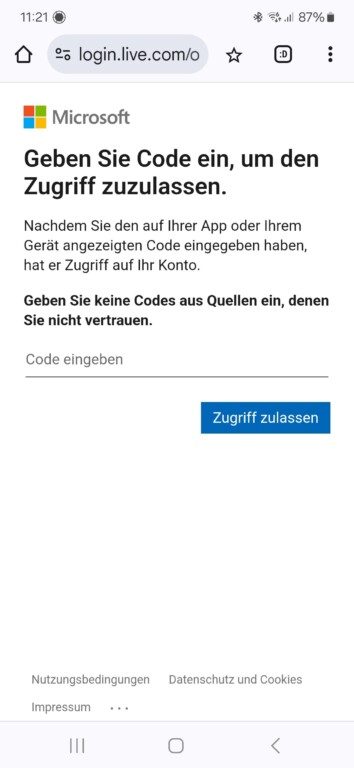
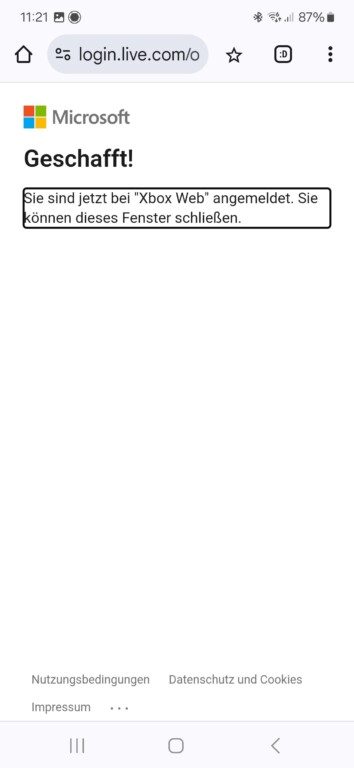
Vous pouvez utiliser l’application Xbox sans contrôleur, en utilisant simplement la télécommande de votre Fire TV, qui n’est cependant pas adaptée pour le jeu. Toutefois, vous pouvez accéder au mode appairage (en haut à droite) ou modifier les paramètres (en haut à gauche sur le logo X, puis à droite en bas sur l’icône de réglage). Nombre d’options ne sont pas disponibles sans contrôleur.
Diffuser des jeux Xbox sans console : Ce dont vous avez besoin
Vous pouvez obtenir une ambiance de console pour moins de 100 euros en choisissant un contrôleur d’entrée de gamme. Cependant, il est conseillé d’investir un peu plus, en particulier pour le gamepad, où il est préférable d’opter pour un modèle de qualité.
Voici quelques suggestions :
- Fire TV Stick 4K (2e génération) : Ce modèle offre tout ce dont vous avez besoin et se trouve généralement pour moins de 100 euros.
- Contrôleur : Les gamepads Bluetooth sont parfois disponibles pour moins de 30 euros, tandis que le contrôleur Xbox d’origine se vend un peu au-dessus de 50 euros. En termes de qualité, de confort et d’esthétique, il est conseillé de choisir ce modèle. Le contrôleur Xbox en blanc est un classique.
Au total, cela vous coûtera environ 120 euros si vous souhaitez jouer à des jeux Xbox sans console sur votre télévision.
Avantages de Xbox Cloud Gaming sur Fire TV
Il est impressionnant de réaliser qu’il est désormais si simple de profiter d’un jeu Xbox sans posséder la console.
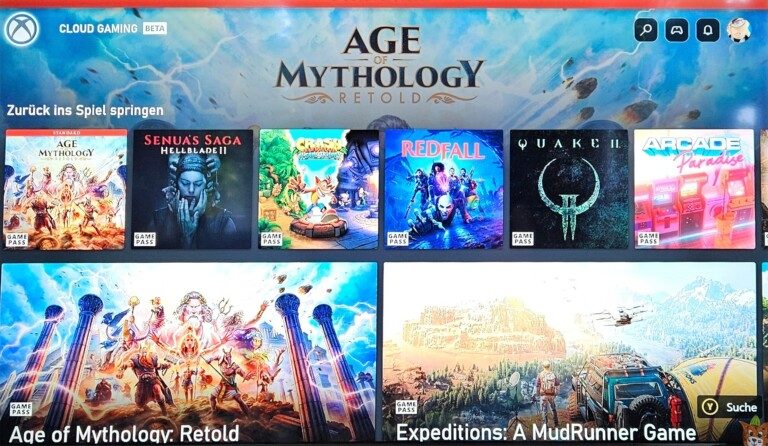
De plus, lors de nos essais, d’autres avantages ont été mis en évidence :
- Utilisation simple : Si vous remplissez toutes les conditions et disposez d’une connexion Internet suffisamment rapide, Xbox Cloud Gaming fonctionne généralement bien. La configuration est accessible même aux novices, et les longues sessions de jeu évoquent une atmosphère de console.
- Coût d’entrée abordable : Si vous possédez déjà un Fire TV compatible et éventuellement un contrôleur, entrer dans le monde de Xbox devient pratiquement imbattable. Une Xbox Series S coûte considérablement plus cher, soit plus du double.
- Portefeuille attrayant : Bien sûr, il pourrait y avoir encore plus de blockbusters, mais Microsoft propose un ensemble complet avec de nombreux excellents jeux. Les créations des studios internes apparaissent directement dans le Game Pass dès leur sortie.
Inconvénients de Xbox Cloud Gaming sur Fire TV
- Aucun multijoueur local : Vous aimez jouer avec des amis sur le même écran ? Désolé, le Fire TV ne prend pas en charge les défis multijoueurs locaux. Vous ne pouvez pas connecter plus d’un contrôleur, et il n’y a malheureusement pas de jeux correspondants. En revanche, le multijoueur en ligne fonctionne.
- Département d’une connexion Internet stable : Si votre connexion Internet rencontre des problèmes, l’existence du Cloud Gaming sera peu réjouissante. Surtout en cas de déconnexions ou d’artefacts dans les scènes de jeu.
- Qualité d’image pas exceptionnelle : Maximum de 1080p avec 60 images par seconde – pas plus. HDR, 4K, Dolby Vision ? Rien de tout cela n’est encore envisagé pour Xbox Cloud Gaming.
- Coûts d’abonnement relativement élevés : Si vous n’avez pas de PC ou d’Xbox adaptés, vous paierez tout de même le coûteux abonnement Ultimate. Ce serait plus agréable si Microsoft offrait un abonnement uniquement cloud à un tarif réduit.
- Menu de navigation lent : Cela peut être dû à la puissance de la Fire TV, mais la navigation pour sélectionner des jeux est particulièrement lente. Il y a de la place pour une optimisation. Heureusement, vous pouvez choisir et lancer des jeux connus directement via l’interface Fire TV.
Au final : Pas parfait, mais…
En tant que propriétaire d’une Xbox Series X, je n’ai bien sûr pas besoin de jouer sur mon Fire TV Stick 4K Max. En comparaison directe, ce lecteur de streaming aurait des difficultés, car il ne soutient pas le HDR et la 4K lors du streaming de jeux. Je n’obtiens que du 1080p. Si je télécharge les jeux dans le cadre de mon abonnement Game Pass Ultimate sur ma Xbox, je peux les apprécier en résolution maximale – et à ce niveau, les différences sont clairement visibles.
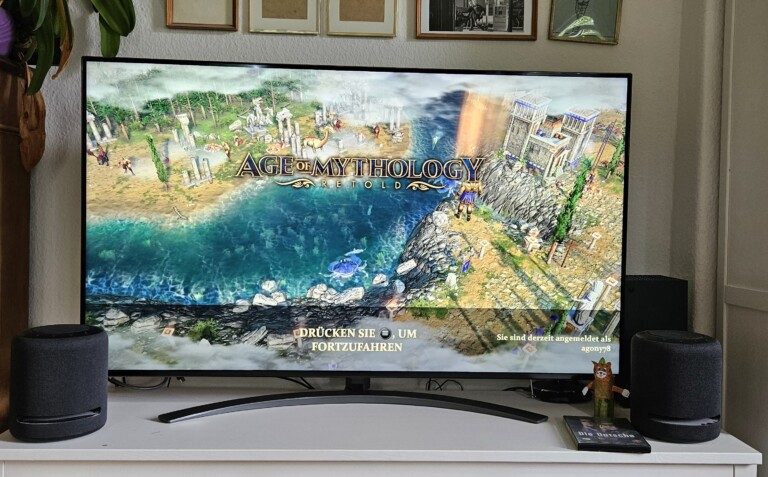
Cependant, lorsque je compare uniquement le Cloud Gaming sur Xbox et Fire TV, les différences deviennent négligeables. Une fois la configuration effectuée correctement, vous jouez à de nombreux jeux de manière similaire sur la console ou le lecteur de streaming, sans avoir à subir des téléchargements et installations fastidieux, tout en bénéficiant d’un large éventail de divertissements. Tout cela fonctionne parfaitement bien, tant que votre connexion Internet est suffisamment rapide.
Oui, Xbox Cloud Gaming sur Fire TV mérite d’être recommandé, surtout pour ceux qui n’ont pas l’intention d’acheter une console, mais souhaitent tout de même profiter des jeux Xbox populaires. Bien que la meilleure expérience de jeu soit assurée par une « vraie » Xbox, cette option offre également beaucoup de plaisir. Et au final, c’est bien cela qui compte.
Microsoft pourrait cependant encore revoir son modèle d’abonnement, que je considère un peu trop cher si je désire uniquement jouer sur Fire TV. Et à l’avenir, la résolution 4K avec HDR serait l’ajout idéal. Nvidia y arrive avec GeForce Now, après tout…