
Découvrez comment profiter d’un jeu populaire en utilisant une solution astucieuse pour y jouer sur votre appareil préféré, même si ce n’est pas disponible directement. Une solution innovante vous attend pour transformer votre expérience de jeu, alors n’hésitez pas à explorer les détails !
Les jeux sportifs sont un excellent moyen de se divertir tout en soutenant ses équipes favorites. Parmi les jeux populaires, l’EA Sports College Football 25 connaît un succès grandissant aux États-Unis. Cependant, une limitation persiste : il n’est accessible que sur les consoles Xbox et PlayStation, sans disponibilité sur PC ou Steam Deck. Mais si vous souhaitez y jouer sur Steam Deck, il existe une solution.
Pour jouer à College Football 25 sur votre Steam Deck, vous pouvez utiliser Remote Play. Pour cela, il vous faut l’une des consoles compatibles : PS5 ou Xbox Series X|S.
Comment jouer à College Football 25 sur Steam Deck
Comme mentionné précédemment, ce jeu est uniquement disponible sur PlayStation 5 et Xbox Series X et S. Si vous possédez un PC ou un Steam Deck, vous pourrez néanmoins y jouer grâce à la fonction Remote Play. Concentrons-nous donc sur la façon de jouer à ce jeu sur le Steam Deck.

Qu’est-ce que Remote Play et pourquoi en avez-vous besoin ?
Remote Play permet de jouer à vos jeux Xbox ou PlayStation sur votre PC, smartphone ou même Steam Deck. Pour que cela fonctionne, vous devez disposer de l’application dédiée de votre console installée sur votre appareil et vous assurer que les deux appareils sont connectés au même réseau Wi-Fi en mode veille ou repos. Examinons en détail comment jouer à EA Sports College Football 25 sur votre Steam Deck via Remote Play.
Remote Play EA Sports College Football 25 depuis une console Xbox
Premièrement, assurez-vous que le jeu est installé sur votre console. EA Sports College Football 25 est disponible uniquement pour Xbox Series X et Series S.
Activer Remote Play sur votre console Xbox
- Allumez votre Xbox et connectez-la à votre réseau Wi-Fi.
- Appuyez sur le bouton Xbox de votre manette pour ouvrir le guide.
- Sélectionnez Profil et système > Paramètres.
- Choisissez Appareils et connexions, puis Fonctionnalités à distance.
- Cochez la case Activer les fonctionnalités à distance.
- Sous les options d’alimentation, sélectionnez Veille.
- Appuyez sur le bouton Xbox de votre manette et choisissez Éteindre la console pour la mettre en mode veille.
Configurer Steam Deck pour Xbox Remote Play
Aucune application officielle de Remote Play Xbox n’est disponible pour Steam Deck. Vous devez donc utiliser une application tierce appelée Greenlight pour jouer à partir de votre console Xbox. Voici les étapes à suivre.
- Allumez votre Steam Deck et assurez-vous qu’il est connecté au même réseau Wi-Fi que votre console Xbox.
- Appuyez sur le bouton d’alimentation de votre Steam Deck et sélectionnez Mode bureau.
- Lancez votre navigateur web préféré et recherchez l’application Greenlight. Si vous ne la trouvez pas, cliquez ici pour visiter la page GitHub.
- Une fois le fichier téléchargé, faites un clic droit dessus et sélectionnez Propriétés. Assurez-vous que la case exécutable est cochée.
- Ouvrez l’application Console sur votre Steam Deck. Glissez-déposez le fichier téléchargé dans l’application Console.
- À la fin du texte, tapez Install et appuyez sur la touche Entrée.
- Accédez au répertoire de votre Steam Deck et glissez le dossier Greenlight du dossier Téléchargements vers le dossier Applications.
- Lancez désormais l’application Greenlight sur votre Steam Deck. Vous serez invité à vous connecter avec votre compte Microsoft, celui utilisé pour votre console Xbox.
- Redémarrez l’application Greenlight et choisissez Ma console, puis démarrez le streaming.
- Enfin, sélectionnez EA Sports College Football 25 et profitez-en immédiatement.
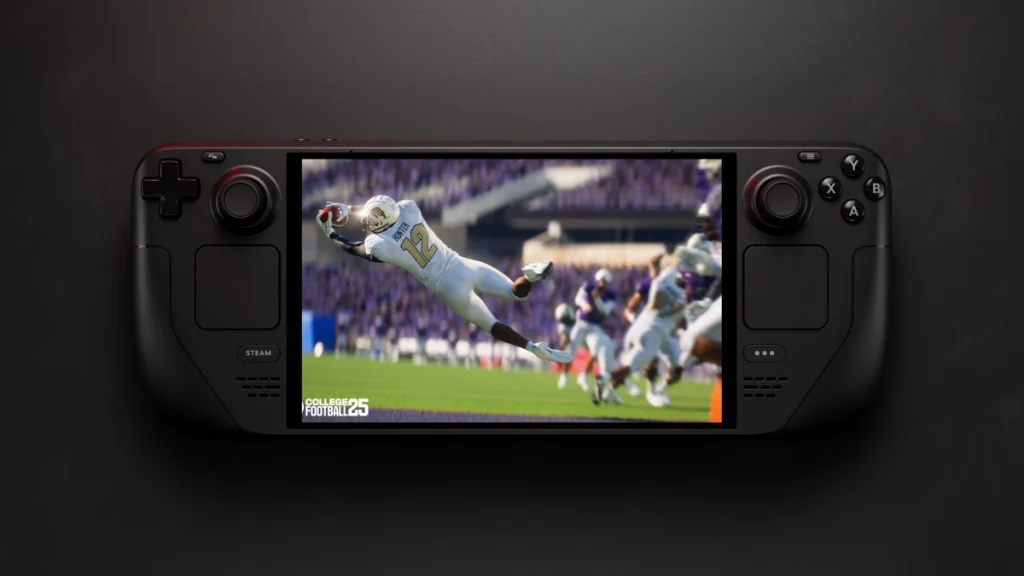
Et voilà comment jouer à distance à EA Sports College Football 25 sur votre Steam Deck. Bien que cela puisse sembler un peu complexe, c’est une solution idéale si vous souhaitez simplement profiter du jeu sur un écran plus petit.
Remote Play EA Sports College Football 25 depuis une console PlayStation
Si vous possédez le jeu sur votre console PlayStation 5, suivez ces étapes pour en profiter sur votre Steam Deck. N’oubliez pas que le jeu n’est pas disponible pour la PlayStation 4. Pour que Remote Play fonctionne sur PlayStation, il vous faudra une application tierce appelée Chiaki. Voici comment procéder.
Configurer Chiaki et enregistrer votre PlayStation 5
- Allumez votre Steam Deck et sélectionnez la Boutique Discover.
- Recherchez Chiaki et cliquez sur le bouton Installer pour l’ajouter à votre Steam Deck.
- Lancez l’application Chiaki pour enregistrer votre console PS5.
- Accédez à psnflipscreen.games dans votre navigateur.
- Entrez votre nom de compte PlayStation pour obtenir l’ID de compte et l’ID codé.
- Copiez l’ID codé et collez-le dans Chiaki où cela est indiqué PSN.
- Sur votre PS5, ouvrez l’application Paramètres et sélectionnez Système.
- Sélectionnez Remote Play et assurez-vous que l’option est activée. Choisissez Lier un appareil et saisissez le code affiché sur votre PS5 dans la case PIN de Chiaki.
Une fois l’enregistrement effectué, vous pouvez ajuster quelques paramètres pour Chiaki, comme ce que doit faire la PS5 lorsque le Remote Play est actif, la résolution, la fréquence d’images, le débit vidéo et le codec.
Remote Play avec Chiaki sur Steam Deck
Après avoir enregistré la console et ajusté les paramètres, il est temps d’ajouter l’application au client Steam. Voici les étapes à suivre.
- Lancez Steam sur votre Steam Deck et cliquez sur Ajouter un jeu, puis sur Ajouter un jeu non Steam.
- Cochez la case à côté de Chiaki, puis cliquez sur le bouton Ajouter les programmes sélectionnés.
- Activez le mode Jeu sur votre Steam Deck et lancez Chiaki.
- Pressez la touche Steam sur votre Steam Deck et choisissez une option de disposition de contrôle.
- Optez pour une manette avec un pavé tactile. Vous pouvez ensuite ajuster les différents paramètres selon le jeu auquel vous allez jouer.
- Double-cliquez sur l’icône PS5 dans Chiaki. S’il le demande, il faudra le réveiller.
- Une fois cela fait, vous accèderez immédiatement à l’écran d’accueil de la PS5.
- Sélectionnez le jeu EA Sports College Football 25 et commencez à jouer sur le Steam Deck.