
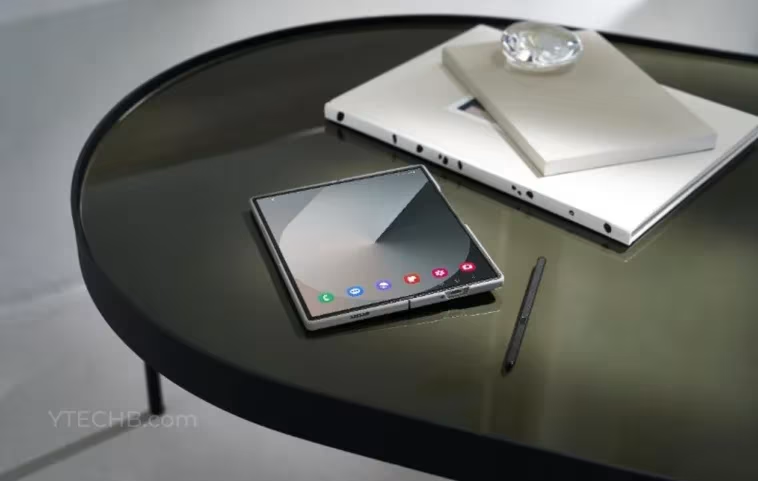
Le Galaxy Z Fold 6 de Samsung, avec sa nouvelle interface One UI 6.1.1, redéfinit l’expérience des appareils pliables. En plus de ses performances impressionnantes, il regorge de fonctionnalités intelligentes qui améliorent l’utilisation quotidienne. Voici une série d’astuces pour tirer pleinement parti de ce téléphone innovant.
La sixième génération de Galaxy Z Fold de Samsung est arrivée
Le Galaxy Z Fold 6 est propulsé par la dernière interface de l’entreprise – One UI 6.1.1. Le géant de la technologie propose une multitude de nouvelles fonctionnalités Galaxy AI avec ses derniers appareils pliables. Sans aucun doute, le Galaxy Z Fold 6 est l’un des meilleurs appareils pliables sur le marché actuellement.
Bien que le pliable puisse être utilisé comme une tablette et un smartphone pour vos tâches quotidiennes, saviez-vous qu’il y a encore plus de choses que vous pouvez tirer de votre Galaxy Z Fold 6 ? Donc, si vous cherchez à devenir un utilisateur avancé du Galaxy Z Fold 6, vous êtes au bon endroit.
Astuces et conseils pour Samsung Galaxy Z Fold 6
Si vous souhaitez devenir un utilisateur avancé de votre Galaxy Z Fold 6, vous êtes au bon endroit. Tirer le meilleur parti de votre appareil est important, sinon pourquoi dépenser autant pour un appareil juste pour passer des appels, capturer des moments via des photos, vidéos et messages ? Lisez les 10 meilleures astuces et conseils pour votre tout nouveau Galaxy Fold 6.
Utilisez votre main pour verrouiller l’appareil
Vous n’avez plus besoin d’appuyer sur le bouton latéral ou de plier votre Z Fold 6 pour le verrouiller. Avec cette fonctionnalité activée, vous pouvez simplement placer votre main sur l’écran, et il se verrouillera immédiatement. Voici comment vous pouvez l’activer.
- Ouvrez l’application Paramètres sur votre Galaxy Z Fold 6.
- Appuyez sur Fonctionnalités avancées, puis sur Mouvement et gestes.
- Activez le Switch où il est indiqué « Toucher de la paume pour éteindre l’écran ».
Désormais, lorsque vous placez votre paume sur l’écran de votre Galaxy Z Fold 6, l’écran se verrouillera.
Numérisez instantanément des documents
Le Galaxy Z Fold 6 a un excellent appareil photo arrière. Que diriez-vous si je vous disais que vous pouvez facilement utiliser ces caméras pour numériser un document ? Oui, c’est possible. Voici comment faire.
- Ouvrez l’application Appareil photo sur votre Galaxy Z Fold 6.
- Appuyez sur l’icône des paramètres dans l’application appareil photo.
- Appuyez sur Numériser des documents et du texte.
- Assurez-vous d’activer les switchs pour Auto Scan et Supprimer les objets indésirables.
Chaque fois que vous ouvrez l’application appareil photo sur votre Galaxy Z Fold et placez un document dans le champ de vision de l’appareil photo, le Fold le détectera et prendra automatiquement une photo qui sera automatiquement redimensionnée et éliminera tous les doigts qui pourraient avoir été pris en photo lors de la numérisation du document.
Captures d’écran intelligentes avec Smart Select
Votre Galaxy Z Fold 6 a un panneau latéral qui vous permet d’accéder à divers outils ou applications. L’un des outils du panneau latéral est l’outil Smart Select. Cet outil vous permet de sélectionner facilement n’importe quel élément sur votre écran et de choisir soit de le capturer en tant que capture d’écran, soit de copier et coller le texte de votre écran vers n’importe quelle plateforme de messagerie. Voici les étapes.
- Lancez l’application de votre choix et faites glisser vers l’intérieur depuis le côté droit de votre Galaxy Z Fold 6.
- Avec le panneau latéral apparaissant, appuyez sur l’icône Smart Select. Ce sera une icône de couleur bleue.
- Appuyez simplement sur n’importe quel objet sur votre écran pour le sélectionner. Vous pouvez décider de télécharger ou de partager l’image immédiatement.
Si vous faites un cercle autour de l’écran avec Smart Select, vous pouvez facilement copier et coller le texte instantanément. De plus, vous pouvez appuyer sur le menu à trois points et simplement épingler l’objet ou le texte sélectionné à votre écran. La capture d’écran sera comme un post-it, apparaissant toujours au-dessus de tous vos écrans.
Forcez toutes les applications en mode écran partagé
Pour le Galaxy Z Fold 6, un bon nombre d’applications peuvent être ajoutées à n’importe quelle moitié de l’écran, cependant, toutes les applications ne prennent pas en charge cette fonctionnalité. Mais, saviez-vous que vous pouvez forcer l’activation de toutes les applications pour passer en mode écran partagé ? Voici comment.
- Ouvrez l’application Paramètres et appuyez sur Fonctionnalités avancées.
- Appuyez maintenant sur Labs et activez le Switch où il est indiqué « Multi Window pour toutes les applications ».
Avec cela activé, vous pouvez facilement faire fonctionner deux applications ensemble, même si elles n’ont pas été conçues pour la fonction écran partagé.
Vous pouvez également faire en sorte que ces applications s’ouvrent en plein écran en mode écran partagé en activant Plein écran en mode écran partagé sous l’option Multi Window dans l’application Paramètres.
Dessin à image – Galaxy AI
Désirez-vous ajouter quelque chose ou un objet à une image que vous avez capturée ? Eh bien, grâce à l’éditeur magique de Galaxy AI, vous pouvez faire cela. Voici ce que vous devez faire.
- Ouvrez l’application Galerie et choisissez une image que vous avez capturée.
- Désormais, au milieu, vous devriez voir l’icône de l’éditeur AI, appuyez dessus.
- Utilisez le S pen ou votre doigt pour dessiner un croquis approximatif de ce que vous souhaitez ajouter à votre image.
- Une fois le dessin terminé, appuyez sur le bouton Générer.
Dans quelques instants, vous devriez voir quelques résultats de ce que l’IA a fait, choisissez simplement celui que vous aimez et appuyez sur le bouton Enregistrer.
Créer une carte de profil
La carte de profil est une nouvelle fonctionnalité mise à disposition pour le Galaxy Z Fold 6 et le Z Flip 6. Avec cette carte, vous pouvez facilement ajouter une photo et votre nom, qui apparaîtront sur le smartphone de vos contacts tant qu’ils ont un smartphone Samsung et vice versa. Voici comment vous pouvez l’activer.
- Ouvrez l’application Téléphone et appuyez sur Contacts.
- Désormais, appuyez sur votre contact. Vous verrez le bouton Créer une carte de profil. Appuyez dessus.
- Ici, vous pouvez choisir n’importe quelle image de votre choix et un style de police pour votre nom.
Une fois que vous avez fait cela, appuyez sur Carte de profil et Image.
Ici, vous devez activer le Switch où il est indiqué « la photo de profil et la carte ».
Votre carte de profil sera affichée chaque fois que vous appellerez quelqu’un qui a un smartphone Samsung et vice versa.
Vous pouvez également configurer ces cartes de profil pour des contacts qui n’ont pas de smartphone Samsung. La seule différence est que la carte apparaîtra uniquement sur votre smartphone chaque fois qu’ils vous appelleront.
Restez en sécurité avec le bloqueur automatique Galaxy
Dans ce monde où tout et tout le monde est en ligne, il est important d’être en sécurité et protégé à tout moment. C’est là que la fonctionnalité de bloqueur automatique pour votre Galaxy Z Fold 6 entre en jeu. Le bloqueur automatique aide à empêcher l’installation d’applications provenant de sources malveillantes ou non autorisées, bloque les commandes qui pourraient être exécutées via le câble USB, ainsi que tous les types d’images qui pourraient contenir des logiciels malveillants. Cela fonctionne avec les applications de messagerie tierces ainsi que l’application de messages Google ou Samsung. Vous pouvez suivre ces étapes pour activer le bloqueur automatique.
- Lancez les Paramètres et faites défiler vers le bas jusqu’à Sécurité et confidentialité.
- Appuyez maintenant sur Bloqueur automatique et activez le Switch sur On.
- Pour plus de sécurité, appuyez sur Restrictions maximales et activez le Switch sur On.
Résumez ces longues lectures via Samsung Internet
C’est une fonctionnalité spécifique à l’application de navigateur Internet de Samsung. Si vous souhaitez avoir un résumé rapide de ce que l’article ou le post concerne, appuyez simplement sur Galaxy AI et appuyez sur Résumer. Galaxy AI vous donnera un bref résumé de l’ensemble de l’article, ce qui rend l’information facile à comprendre. Notez que cette fonctionnalité n’est pas disponible sur d’autres navigateurs Web que vous pourriez avoir installés sur votre Galaxy Z Fold 6.
Lancez votre application préférée via le bouton latéral
Le bouton d’alimentation présent sur votre Galaxy Z Fold 6 n’est pas seulement destiné à verrouiller et déverrouiller ou à éteindre et alimenter votre appareil. Le bouton latéral peut désormais être personnalisé pour lancer n’importe quelle application de votre choix. C’est un moyen facile de lancer votre application préférée sans avoir à fouiller dans le tiroir d’applications ou le lanceur.
- Ouvrez l’application Paramètres sur votre Galaxy Z Fold 6.
- Faites défiler vers le bas et appuyez sur Fonctionnalités avancées.
- Appuyez maintenant sur l’option Bouton latéral.
- Enfin, appuyez sur l’option Ouvrir une application.
Ici, vous aurez une liste d’applications installées sur votre appareil. Il vous suffit de sélectionner ou de choisir l’application que vous souhaitez lancer en appuyant deux fois sur le bouton latéral.
Traduisez en déplacement !
L’outil Circle to Search de Google est un excellent moyen d’obtenir plus d’informations sur ce qui est affiché sur votre écran en un instant. Saviez-vous que vous pouvez également utiliser Circle to Search lorsque votre application appareil photo est ouverte ? C’est utile si vous souhaitez traduire du texte sur quelque chose qui se trouve à l’extérieur dans le monde réel et pas seulement sur votre écran. Voici comment faire.
- Ouvrez l’application appareil photo et pointez-la vers le texte que vous souhaitez traduire.
- Désormais, appuyez longuement sur le bouton accueil, c’est-à-dire la section du milieu en bas de l’écran, jusqu’à ce que l’overlay Google Circle to Search apparaisse.
- En utilisant votre doigt, faites simplement un cercle autour du texte que vous souhaitez traduire et appuyez sur l’icône de traduction en bas à côté de la barre de recherche.
Et c’est ainsi que vous pouvez traduire en direct en déplacement. De plus, vous pouvez également utiliser Circle to Search de Google pour copier du texte à partir d’images.
Pensées de clôture
Voici les 10 meilleures astuces et conseils dont vous avez besoin pour tirer le meilleur parti de votre Galaxy Z Fold 6. Le Z Fold 6 est un excellent appareil pliable qui ne se contente pas d’effectuer vos tâches sociales, mais qui réalise également vos autres tâches de productivité avec aisance en déplacement.
En plus de ces conseils et astuces utiles, il existe même de nombreuses options de personnalisation disponibles pour le Z Fold 6 via le module Good Lock. Si vous connaissez des astuces ou conseils intéressants pour le Z Fold 6, n’hésitez pas à les partager ci-dessous.