
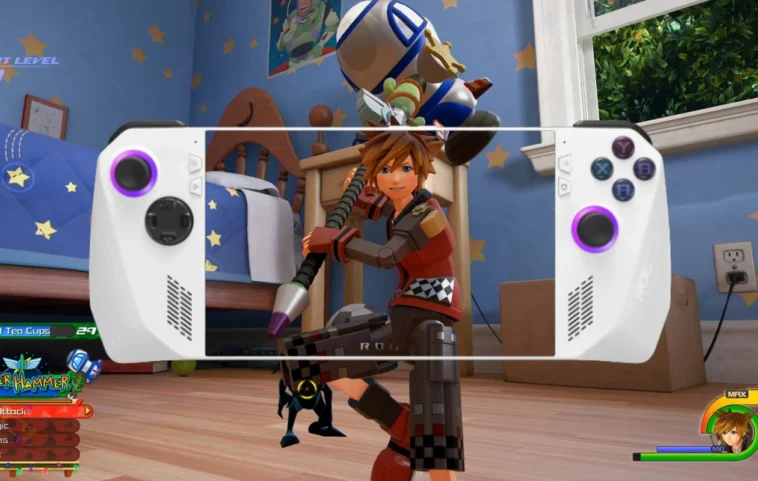
Depuis sa sortie en 2019, Kingdom Hearts 3 a captivé de nombreux amateurs de RPG, mais des problèmes récents sur la console portable ROG Ally ont suscité des inquiétudes parmi les joueurs. Cet article aborde les défis rencontrés et fournit des conseils sur les paramètres optimaux pour une expérience de jeu fluide et agréable.
Kingdom Hearts 3 est un jeu viral parmi les joueurs RPG. Sorti en 2019, Kingdom Hearts 3 est disponible sur PlayStation, Xbox, Nintendo et sur la plateforme Windows. Heureusement, le jeu est également disponible sur la console de jeu portable ROG Ally. Mais pourquoi parlons-nous de ce jeu maintenant en 2024 ? Il y a deux raisons principales.
La première raison est que Kingdom Hearts 3 a récemment rencontré des problèmes sur Rog Ally, ce qui a empêché les utilisateurs de jouer au jeu correctement. La deuxième raison est que de nombreux utilisateurs souhaitent savoir comment obtenir les meilleures performances lors de la lecture de Kingdom Hearts 3 sur Rog Ally.
Le problème était lié au pilote AMD CPU ou GPU sur Rog Ally. Pendant un certain temps, Kingdom Hearts 3 et les jeux précédents de Kingdom Hearts ont eu des problèmes d’exécution sur le ROG Ally. Le jeu se lançait et plantait immédiatement. AMD a maintenant résolu ces problèmes via des mises à jour de pilotes publiées par le développeur sur Steam.
Désormais, le jeu fonctionne bien et est également jouable sur l’Asus ROG Ally. Cependant, vous devez vous assurer que tous les paramètres sont corrects de votre côté. De plus, tout le monde souhaite jouer au jeu aussi fluidement que possible tout en maintenant de bons graphismes. Voici donc les meilleurs paramètres que vous pouvez copier sur votre Rog Ally pour Kingdom Hearts 3.
Meilleurs Paramètres pour Kingdom Hearts 3 sur ROG Ally
Si vous prévoyez de jouer à Kingdom Hearts 3 en résolution 1080p en exécutant l’appareil à 15W. Les paramètres HDR du jeu ont été désactivés.
Kingdom Hearts 3 : Paramètres d’affichage
- Mode d’écran : Plein écran sans bordure
- Résolution d’affichage : 1920 x 1080
- Échelle de résolution : 100
- Taux de rafraîchissement : 60
- HDR : Désactivé
Kingdom Hearts 3 : Paramètres graphiques
- Textures : Moyen
- Ombres : Moyen
- Niveau de détail : Activé
- LOD des personnages : Moyen
- LOD du feuillage : Moyen
- Anti-aliasing : FXAA+TXAA
- Flou de mouvement : Moyen
- Occultation ambiante : Moyen
- Ombres en capsule : Moyen
- Réflexions de l’espace écran : Moyen
- Nuages volumétriques : Moyen
- Brume volumétrique : Moyen
- Flou lumineux : Moyen
- Éblouissement : Activé
- Profondeur de champ : Moyen
Avec ces paramètres moyens pour Kingdom Hearts 3 sur le ROG Ally, vous obtiendrez environ 37 à 40 FPS, ainsi que des ombres et réflexions décentes. Cependant, si vous souhaitez atteindre environ 50 FPS, il serait idéal de changer le mode de fonctionnement de votre Asus ROG Ally. Voici comment procéder.
- Appuyez sur la touche Armory Crate lorsque vous êtes dans le jeu.
- À l’aide du joystick de votre ROG Ally, mettez en surbrillance le carrelage Mode de fonctionnement.
- Appuyez sur la touche A pour changer le mode de Mode Performance à Mode Turbo.
- Votre ROG Ally fonctionnera maintenant à 25W, et vous devriez voir les FPS de Kingdom Hearts 3 passer à environ 50 FPS.
Voici les meilleurs paramètres que vous devez utiliser si vous prévoyez de jouer à Kingdom Hearts 3 sur votre Asus ROG Ally sans latence. Désormais, il y a eu quelques problèmes avec les précédents jeux Kingdom Hearts où ils plantaient. Cependant, les pilotes ont été mis à jour, donc assurez-vous d’installer les derniers pilotes disponibles pour votre Asus ROG Ally afin de pouvoir profiter de votre jeu. Si vous avez d’autres réglages qui ont fonctionné pour vous, n’hésitez pas à les lister ci-dessous.