
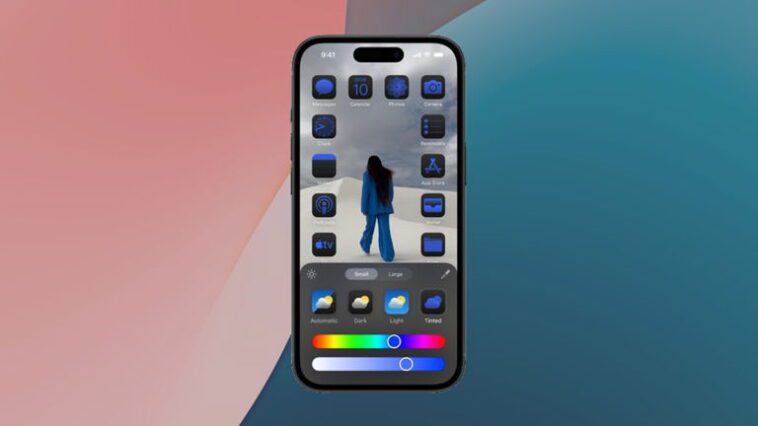
La dernière mise à jour d’iOS 18 apporte une nouveauté attendue : les icônes sombres. Bien que l’activation de cette fonctionnalité ne soit pas aussi évidente qu’on pourrait le penser, elle offre une belle opportunité de personnaliser votre appareil. Voici comment procéder pour transformer l’apparence de votre iPhone.
Ce n’est pas aussi trivial que nous pourrions l’espérer de la part d’Apple, mais voici comment activer en quelques secondes les icônes sombres d’iOS 18
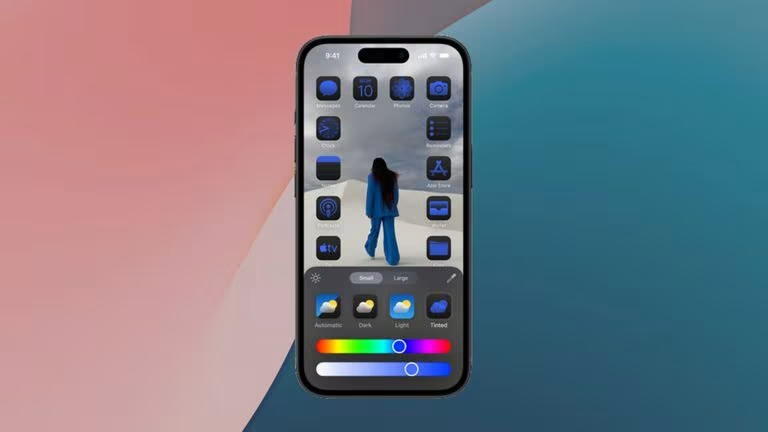
Après une courte attente suite à la présentation des nouveaux iPhone 16, iPhone 16 Plus, iPhone 16 Pro et iPhone 16 Pro Max, nous avons enfin la présentation officielle de leur nouveau système d’exploitation iOS 18, déjà disponible avec de nombreuses applications adaptées dès le départ, plein de nouveautés et accompagné d’iPadOS 18 pour ne pas oublier les tablettes.
En fait, parmi ces nouveautés, Apple a enfin écouté ses utilisateurs en nous proposant un mode sombre pour les icônes et le fond d’écran de ses appareils mobiles, qui, comme l’indiquent nos collègues de MacRumors, est activable dans iOS 18 dès les versions beta.
Le problème est qu’en dépit de vouloir toujours faciliter la vie de ses utilisateurs, l’activation de ces icônes sombres n’est pas si simple, c’est pourquoi nous avons souhaité vous aider à les activer une fois que vos iPhone seront mis à jour.
Comment activer le mode sombre dans iOS 18
L’idée d’Apple a toujours été que ce soient les développeurs qui fournissent leurs propres icônes sombres, mais en attendant, le géant de Cupertino aimerait maintenir l’homogénéité de ses interfaces tant en mode clair qu’en mode sombre, c’est pourquoi il a mis à disposition une option pour forcer un mode sombre sur les icônes des différentes applications installées.
Lorsque existe déjà une icône conçue en sombre, elle sera utilisée, et lorsqu’elle n’est pas disponible, le fond de l’icône sera automatiquement remplacé par une couleur noire, s’intégrant ainsi mieux dans toute l’interface. Ceci est évidemment un ajout au bouton d’assombrissement du fond d’écran, qui est plus simple à activer.
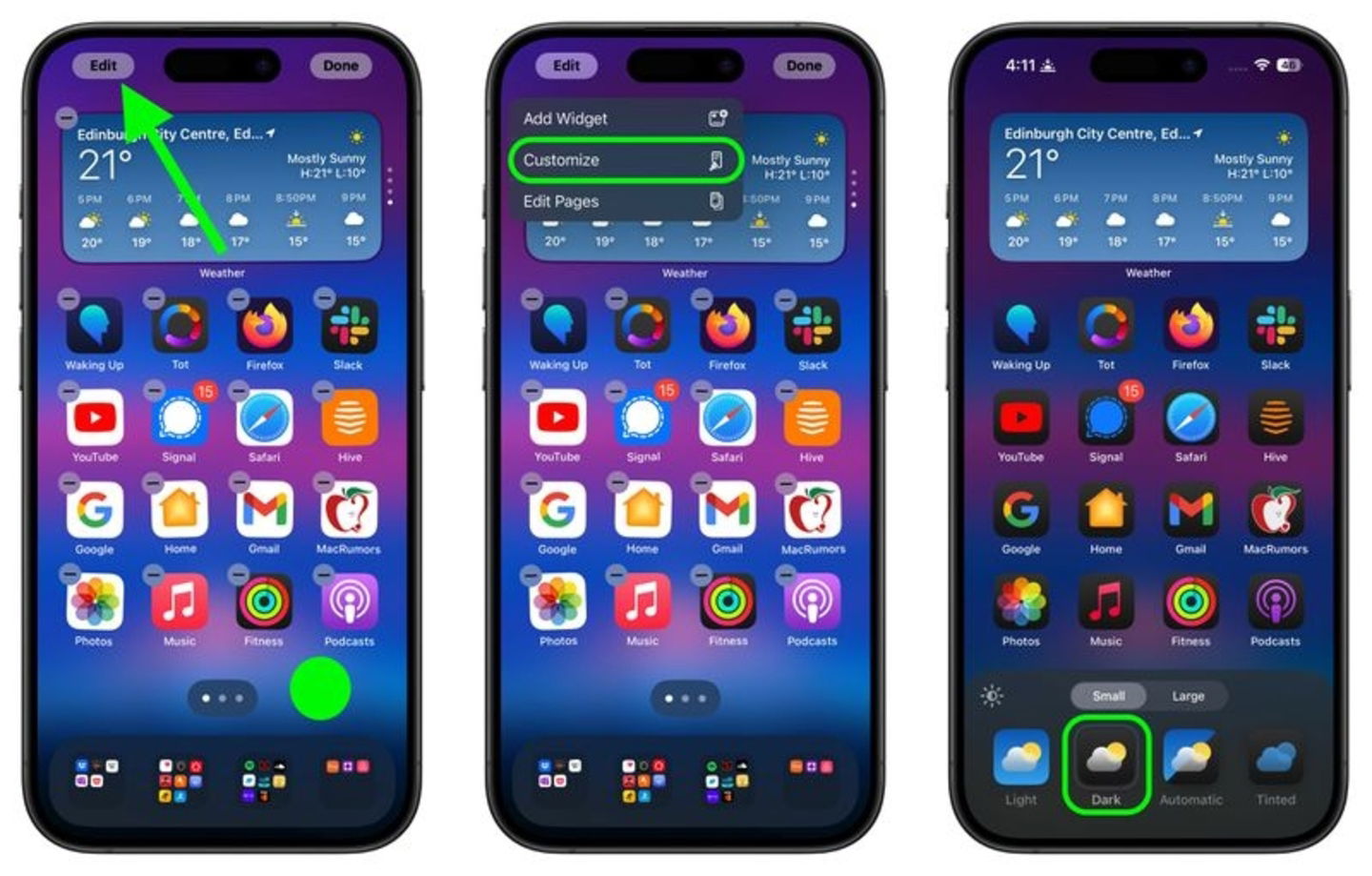
Infographie de MacRumors montrant comment activer le ‘mode sombre’
Pour activer le mode sombre dans la section des icônes, nous devrons maintenir enfoncé un espace sur l’écran d’accueil ou sur la page des applications. Une fois dans le mode de configuration, il faudra cliquer sur ‘Modifier’ dans le coin supérieur gauche, puis sélectionner ‘Personnaliser’ dans le menu déroulant.
Ici, nous pourrons choisir entre ‘Sombre’, ‘Clair’ ou ‘Automatique’, ce dernier utilisant l’option de modes configurée sur le dispositif lui-même. En effet, ces icônes sombres peuvent être activées indépendamment du fait que l’iPhone soit en mode clair… La personnalisation à l’honneur !
Il semble qu’enfin, Apple ait pris des mesures pour que iOS soit plus personnalisable et configurable, quelque chose que nous avons toujours eu sur Android. En fait, ce ne sont pas les seules possibilités de configuration des icônes, qui peuvent également être agrandies ou réduites, ainsi que d’utiliser une option de teinte qui change le ton pour les adapter toutes au coloris souhaité.