
Dans un environnement numérique où la confidentialité est de plus en plus valorisée, les options de comptes d’utilisateur locaux sous Windows 11 deviennent essentielles. Cet article explore comment configurer une telle compte, sans lien avec une adresse e-mail, offrant ainsi une approche simple et sécurisée pour gérer votre expérience sur cet OS.
Lors de la configuration de Windows 11, Microsoft encourage les utilisateurs à se connecter avec un compte Microsoft pour garder leurs paramètres et appareils synchronisés. Cependant, tout le monde ne préfère pas cette méthode et il se peut que vous souhaitiez créer un compte utilisateur sans l’associer à une adresse e-mail. Nous vous montrons donc aujourd’hui comment le faire.
Qu’est-ce qu’un compte local ?
Un compte local est un type de compte qui stocke vos identifiants de connexion directement sur l’appareil. Contrairement à un compte Microsoft, il ne nécessite pas d’accès à Internet, ne synchronise pas les paramètres entre les appareils et n’est pas lié à des services comme OneDrive ou le Windows Store.
Pour les utilisateurs qui apprécient la simplicité ou préfèrent garder leurs données entièrement sur leur ordinateur, un compte local est une excellente option.
Les avantages d’utiliser ce type de compte
- Pas besoin d’e-mail : vous pouvez créer un compte sans utiliser un e-mail Microsoft ou tout autre e-mail.
- Concentration sur la confidentialité : vos données restent sur votre appareil, sans synchronisation automatique avec les serveurs de Microsoft.
- Simplicité de configuration : il est rapide et facile à créer, surtout pour les utilisateurs qui n’ont pas besoin de services cloud.
Comment créer un compte utilisateur local sans e-mail sur Windows 11
1. Appuyez sur Windows + I sur le clavier pour accéder rapidement aux « Paramètres ».
2. Ici, dans la barre latérale gauche, cliquez sur « Comptes ». Cette section gère tout ce qui concerne les comptes utilisateur et les options de connexion.
3. Faites défiler vers le bas et cliquez sur « Autres utilisateurs ».

4. Ensuite, vous verrez l’option « Ajouter un compte ». Cliquez dessus.
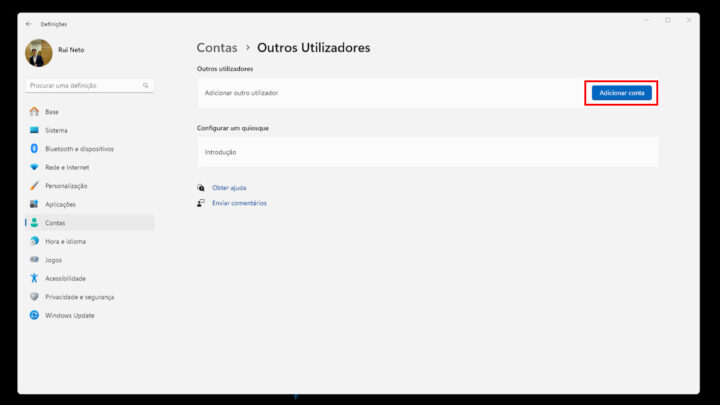
Windows essaiera de vous guider vers la création d’un compte Microsoft. Cependant, comme vous êtes en train de créer un compte local, vous souhaitez ignorer cette étape.
5. Donc, cliquez sur « Je n’ai pas les informations de connexion de cette personne ».
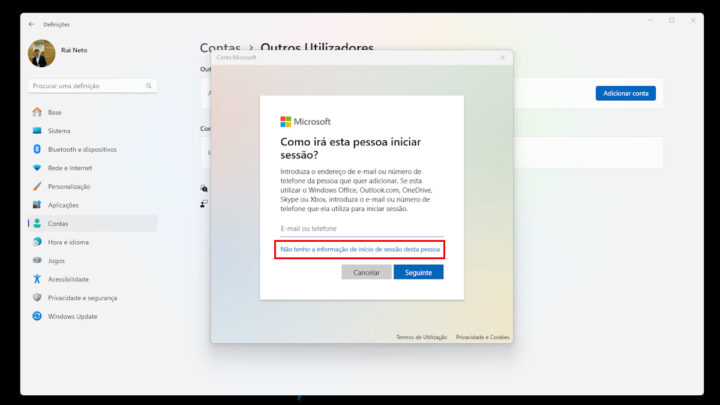
6. Ici, cliquez sur « Ajouter un utilisateur sans compte Microsoft ». Cette option vous permet de créer un compte utilisateur local sans l’associer à un service de messagerie ou à Microsoft.
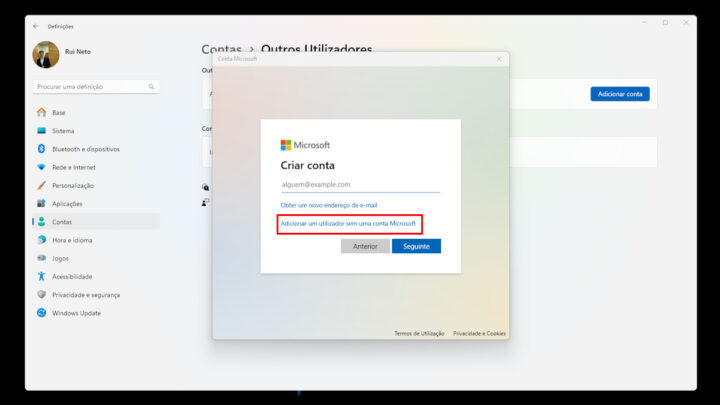
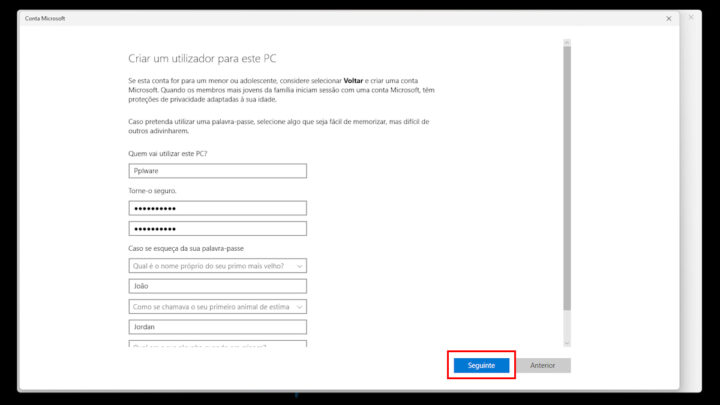
Vous serez maintenant invité à créer les détails pour le nouveau compte local :
- Nom d’utilisateur : Entrez le nom que vous souhaitez pour votre compte utilisateur.
- Mot de passe : Créez un mot de passe sécurisé pour le compte. Si vous ne souhaitez pas en définir un, vous pouvez laisser ce champ vide, bien que cela ne soit pas recommandé pour des raisons de sécurité.
- Questions de sécurité : Choisissez et répondez à trois questions de sécurité. Celles-ci seront utilisées pour récupérer le compte en cas d’oubli du mot de passe.
8. Après avoir rempli les informations nécessaires, cliquez sur « Suivant ».
Votre nouveau compte local sera créé et vous pourrez vous connecter avec lui depuis l’écran de connexion de Windows 11.
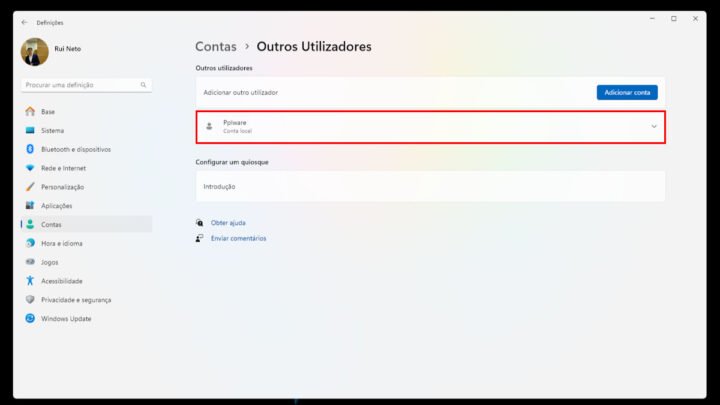
En suivant ces étapes, vous pouvez facilement créer un compte utilisateur local sur Windows 11 sans avoir à utiliser une adresse e-mail ou un compte Microsoft. Cela offre une manière simple et sécurisée de gérer votre appareil, surtout si vous n’avez pas besoin de services basés sur le cloud ou si vous préférez garder vos données hors ligne.
Pour certains, cela peut sembler simple. Le problème est que beaucoup d’utilisateurs de Windows, qui l’utilisent essentiellement comme plateforme de support pour des logiciels de production, peuvent avoir des difficultés à effectuer ces opérations, aussi basiques soient-elles.