
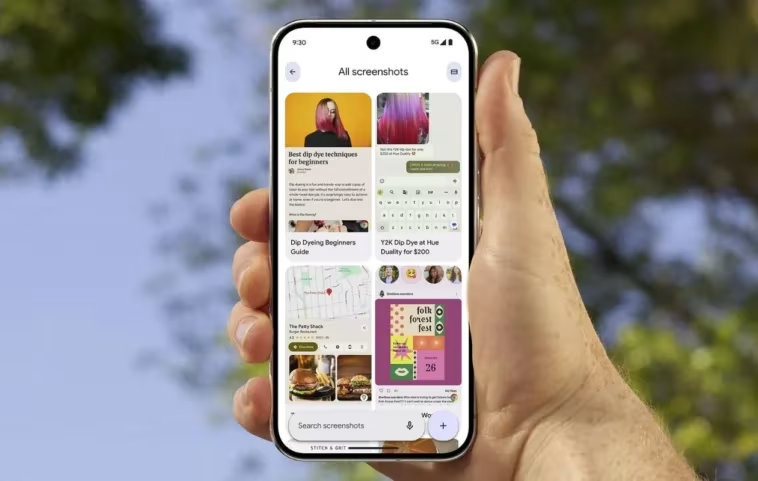
Les nouveaux smartphones Google Pixel 9 séduisent déjà de nombreux utilisateurs. Pour optimiser l’expérience offerte par ces dispositifs, un guide présente des astuces pratiques adaptées à tout le monde, des novices aux utilisateurs expérimentés. Ces conseils permettent de tirer le meilleur parti des fonctionnalités uniques de ce modèle.
La prochaine génération d’appareils Pixel de Google, c’est-à-dire le Google Pixel 9, est désormais disponible et tout le monde s’empare du tout nouveau smartphone. Il est temps de faire le guide annuel des astuces et conseils pour la série Pixel 9. Que vous soyez un utilisateur novice de la série Google Pixel 9 ou que vous soyez habitué à la série Pixel depuis longtemps, ce guide est fait pour vous.
Bien sûr, votre smartphone Pixel vous permet de faire tout ce qu’un smartphone classique sait faire. Mais saviez-vous qu’il existe quelques fonctionnalités qui font que votre Google Pixel 9 se démarque ?
Voici les astuces et conseils dont vous avez besoin pour devenir un utilisateur averti de votre Google Pixel 9.
Meilleures Astuces et Conseils Pour le Pixel 9
Tirer le meilleur parti de l’expérience Pixel de votre smartphone Google Pixel 9 est important. Lorsque vous achetez un smartphone, ce n’est pas seulement pour passer des appels. Vous l’achetez pour profiter de tout ce qu’il peut vous offrir. Il est donc essentiel de connaître tout ce dont votre Pixel 9 est capable. D’où les astuces et conseils.
Organisez Ces Captures d’Écran avec Pixel Screenshots
Une des fonctionnalités super exclusives de Pixel alimentée par Google Gemini. Si vous parcourez votre galerie, vous devriez avoir environ 100 captures d’écran que vous avez pu réaliser. Désormais, lorsque ce nombre augmente considérablement, il peut devenir compliqué de chercher et de faire défiler toutes les captures d’écran. Mais grâce à l’application Pixel Screenshots, vous pouvez facilement rechercher la capture d’écran en tapant simplement certains mots décrivant celle-ci.
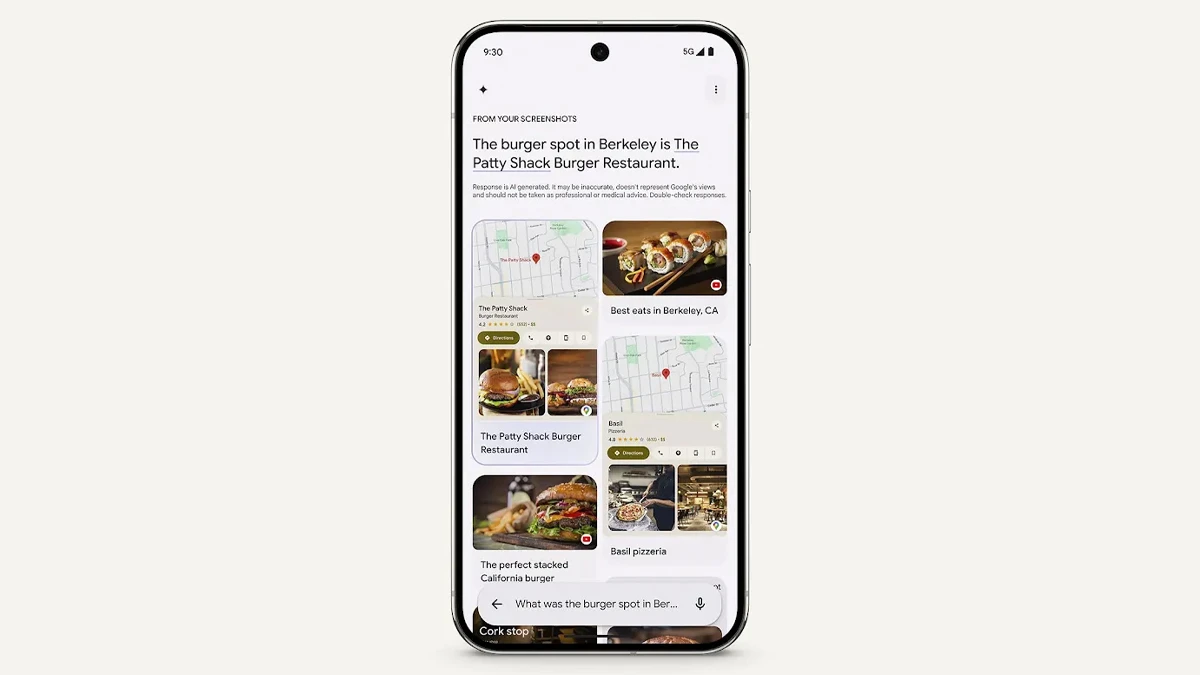
Pixel Screenshots est également capable de regrouper des captures d’écran similaires et vous permet d’ajouter une petite description de la capture d’écran de manière intuitive. Google Gemini vous aide à organiser vos captures d’écran afin de ne pas avoir à faire une séance de défilement sans fin. Si vous avez du texte dans vos captures d’écran, vous pouvez facilement voir le texte affiché juste en dessous de la capture d’écran. Cela facilite la recherche de captures d’écran beaucoup plus rapidement.
Générez des Images via Pixel Studio
Nous avons entendu parler de nombreux générateurs d’images AI disponibles à l’utilisation. Eh bien, si vous avez le nouveau smartphone de la série Pixel 9, vous n’avez pas besoin de chercher d’autres applications. Il vous suffit de lancer l’application Pixel Studio et de décrire simplement le type d’image que vous souhaitez générer. Gemini générera l’image immédiatement.
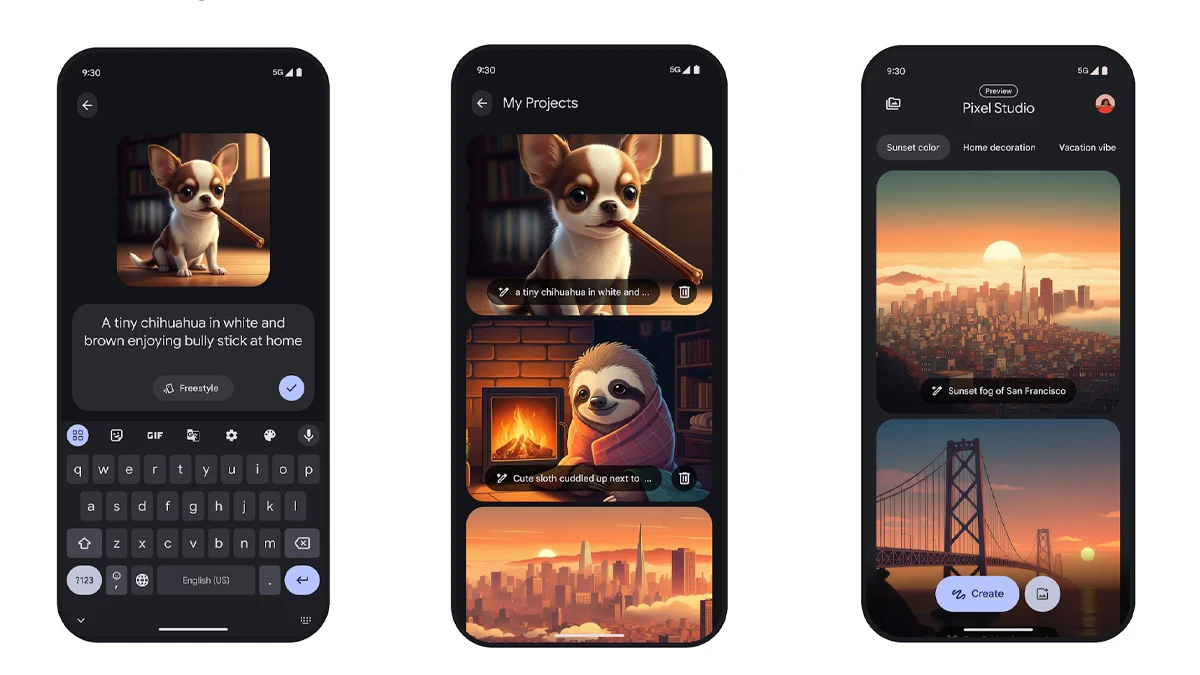
Si vous ne savez pas quoi générer, l’application Studio propose également de nombreuses recommandations dont vous pouvez vous inspirer pour générer votre image. Et oui, c’est une fonctionnalité exclusive à la série Pixel 9 qui ne sera pas disponible sur d’autres smartphones sous Android.
Capturez et Restez Dans les Photos de Groupe avec Add Me
Avez-vous déjà eu des moments où vous prenez beaucoup de photos de groupe, mais vous n’apparaissez jamais sur aucune de ces photos ? Eh bien, avec l’option Add Me, vous pouvez désormais prendre une photo de groupe et ensuite vous ajouter à cette même photo. Voici comment procéder.
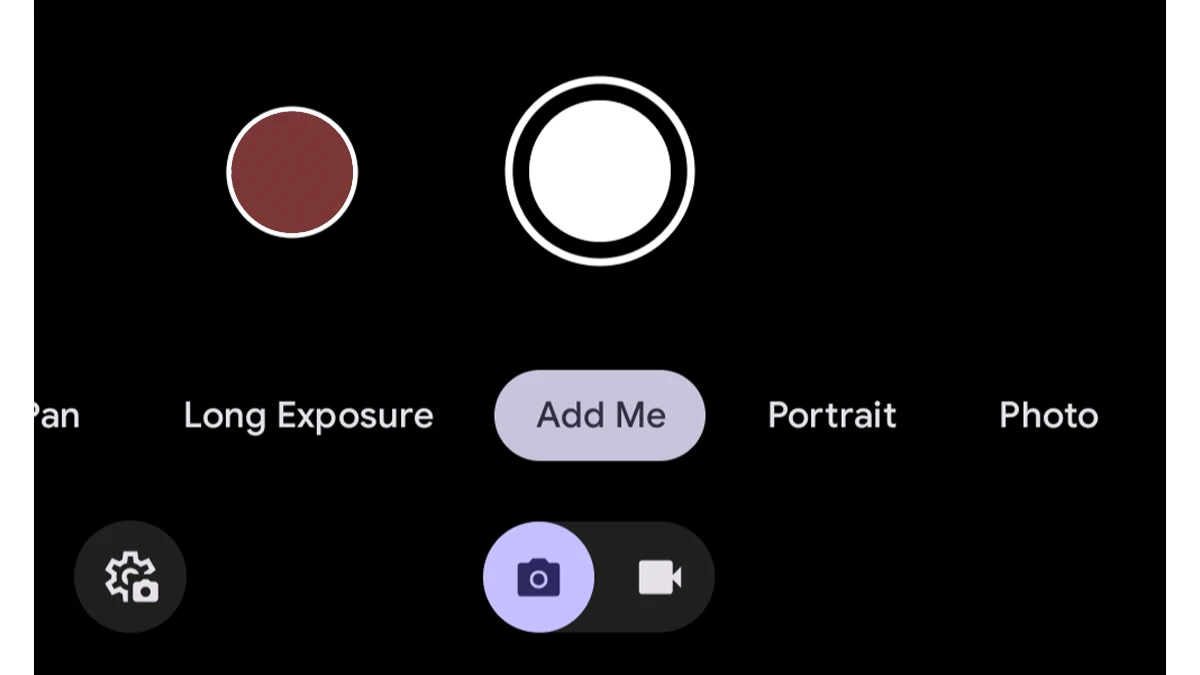
- Lancez l’application Appareil photo sur votre Pixel 9.
- Désormais, appuyez sur l’onglet Add Me.
- Appuyez sur le bouton de déclenchement pour capturer l’image.
- Désormais, positionnez-vous là où vous souhaitez apparaître dans la photo de groupe.
- Assurez-vous que quelqu’un a appuyé sur le bouton de déclenchement.
- Dans quelques instants, votre Google Pixel 9 va assembler les deux images, et vous aurez une seule image avec tout le monde dessus.
Rendez Votre Écran de Verrouillage Vraiment À Vous
Personnaliser votre smartphone est une excellente manière de le rendre unique. À partir de la série Pixel 9, personnaliser l’écran de verrouillage est simple et facile. Vous pouvez facilement choisir le style de verrouillage, les fonds d’écran, les raccourcis d’applications, et même la palette de couleurs pour votre écran de verrouillage. Voici les étapes pour personnaliser votre écran de verrouillage sur le Pixel 9.
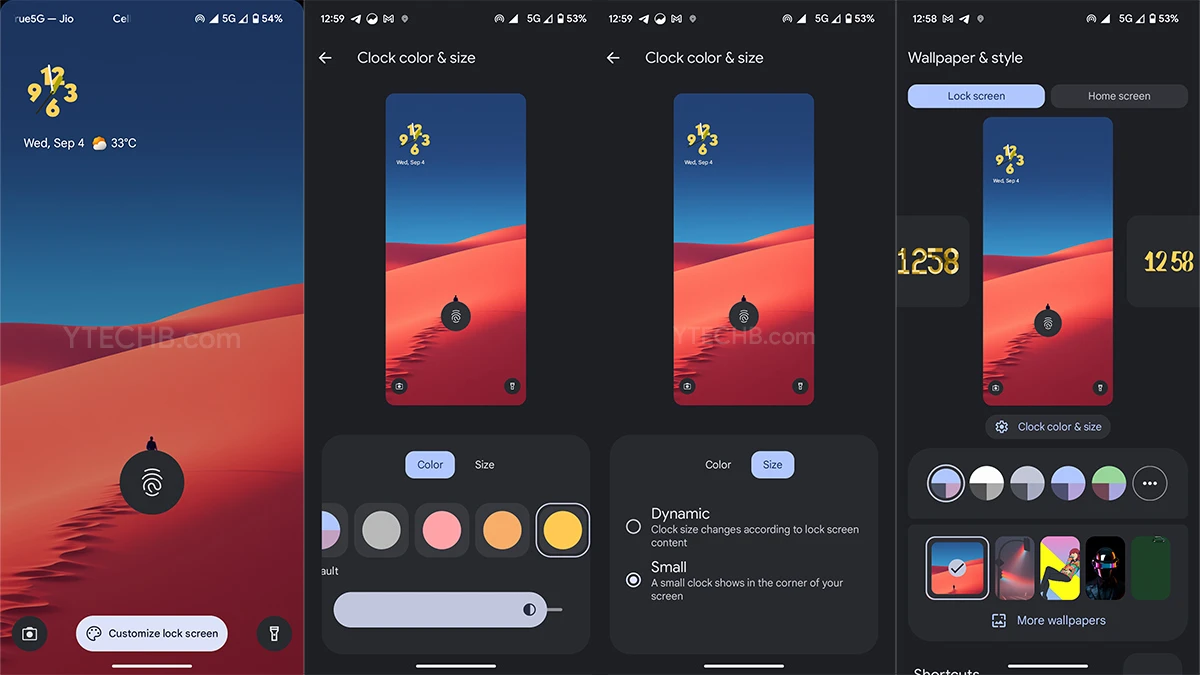
- Appuyez longuement sur l’écran de verrouillage de votre Pixel 9.
- Appuyez sur le bouton Personnaliser l’écran de verrouillage.
- Désormais, déverrouillez votre Pixel 9 pour ouvrir l’écran de personnalisation.
- Faites glisser à droite sur les styles de l’horloge pour choisir le design que vous aimez.
- Vous pouvez facilement changer la couleur ainsi que la taille du cadran de l’horloge pour votre écran de verrouillage.
- Vous pouvez décider des différents raccourcis rapides ainsi qu’activer l’Always On Display si vous le souhaitez.
- Bien sûr, vous pouvez choisir le fond d’écran de votre choix pour votre écran de verrouillage.
Définir des Fonds d’Écran Amusants
Aimez-vous le fond d’écran de votre Pixel 9, mais avez-vous l’impression qu’il est un peu fade et sans vie ? Eh bien, vous pouvez désormais donner vie à ces fonds d’écran ternes. Vous voulez savoir comment ? Suivez ces étapes.
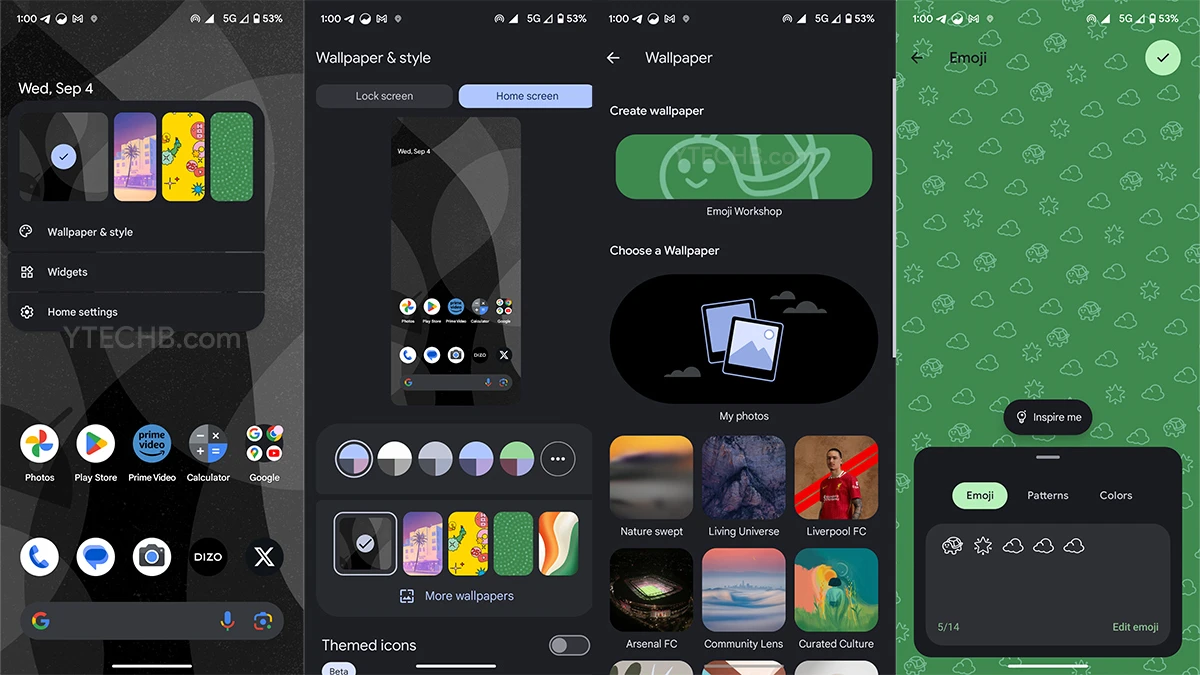
- Appuyez longuement sur l’écran d’accueil pour ouvrir le menu de personnalisation.
- Appuyez maintenant sur Fonds d’écran et style, puis sur Plus de fonds d’écran.
- Ici, vous avez deux options : Emoji Workshop ou Mes photos.
- Si vous choisissez l’option Emoji Workshop, vous pouvez ajouter vos emojis préférés au fond d’écran, les disposer comme vous le souhaitez et leur donner une couleur spécifique.
- Cependant, si vous choisissez l’option Mes photos, vous pouvez donner à votre fond d’écran un bel effet de profondeur 3D, c’est-à-dire un aspect et une approche plus cinématographiques.
En plus de ces fonds d’écran, vous pouvez également utiliser les fonds d’écran de genre AI pour votre appareil. Il vous suffit de suivre ces étapes.
- Appuyez longuement sur les écrans d’accueil et appuyez sur Fond d’écran.
- Désormais, appuyez sur Plus de fonds d’écran et enfin sur AI Wallpapers.
- Choisissez le thème, puis changez la couleur et le style de texture.
- Appuyez sur le bouton Créer pour voir différents styles de fonds d’écran.
- Sélectionnez simplement ce que vous aimez et appuyez sur la coche dans le coin supérieur droit de l’écran.
Maximisez Cette Résolution d’Écran (Pixel 9 Pro et 9 Pro XL uniquement)
Ces Pixel 9 Pro élégants sont dotés d’un écran haute résolution. Mais, par défaut, la résolution de l’écran de la série 9 Pro est réglée sur 1008 par 2244. Pour changer la résolution et obtenir un affichage encore plus net, procédez comme suit.
- Ouvrez l’application Paramètres et appuyez sur Affichage.
- Faites défiler un peu et appuyez sur Résolution de l’écran.
- Appuyez sur l’option Résolution complète. Vous obtenez maintenant un affichage qui offre une meilleure netteté.
Cette option de pleine résolution rend l’affichage meilleur, mais sachez que vous remarquerez un changement dans la durée de vie de la batterie par rapport au réglage de la résolution haute.
Attribuez L’Action Double Touche Pour Diverses Fonctions
Sur la nouvelle série Pixel 9, le moyen le plus rapide de prendre une capture d’écran est de taper deux fois à l’arrière de l’appareil. Cependant, vous pouvez attribuer cette même fonction à de nombreuses autres tâches. Si vous souhaitez changer la tâche, voici comment procéder :
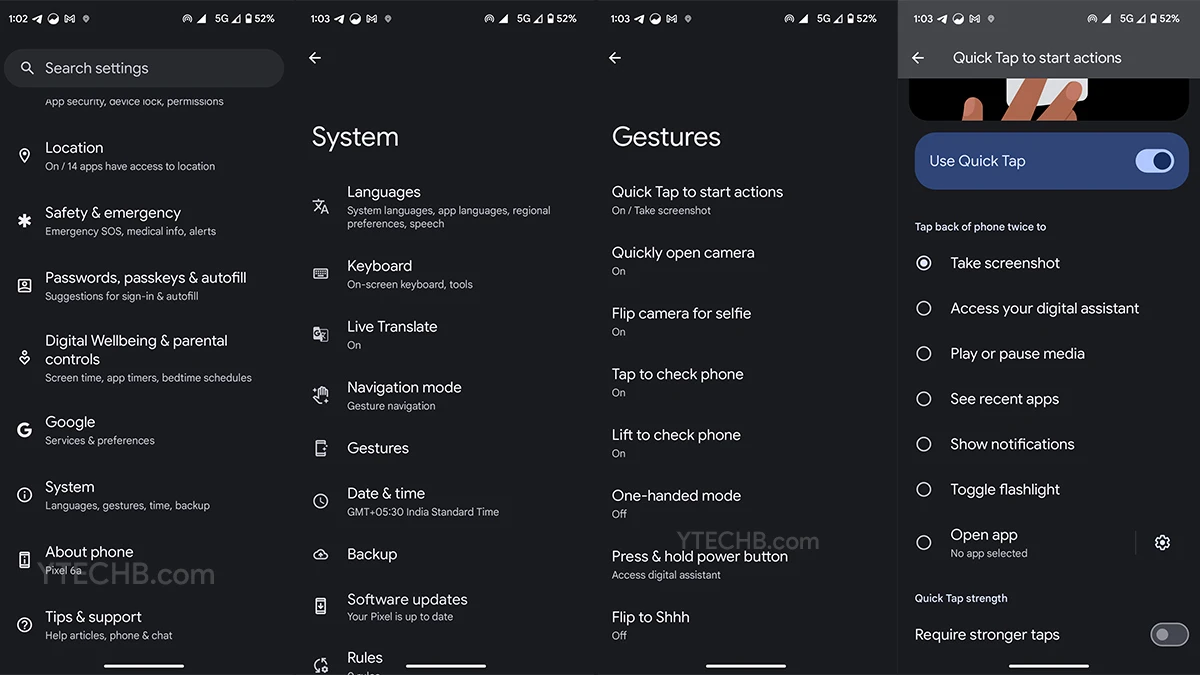
- Ouvrez le menu Paramètres et appuyez sur Système.
- Désormais, appuyez sur Gestes puis sur Quick Tap to Start Action.
- Activez le Switch.
- Vous pouvez choisir l’une des actions suivantes
- Prendre une capture d’écran
- Accéder à votre assistant numérique
- Lire ou mettre en pause les médias
- Voir les applications récentes
- Afficher les notifications
- Activer la lampe de poche
- Ouvrir l’application de votre choix
Ne Manquez Jamais Une Notification
Actuellement, les badges de notification et les alertes sont un excellent moyen d’indiquer que vous avez reçu une notification d’une application. Mais que faire si votre téléphone est silencieux et que vous souhaitez tout de même être alerté des nouvelles notifications ? Eh bien, il existe une astuce.
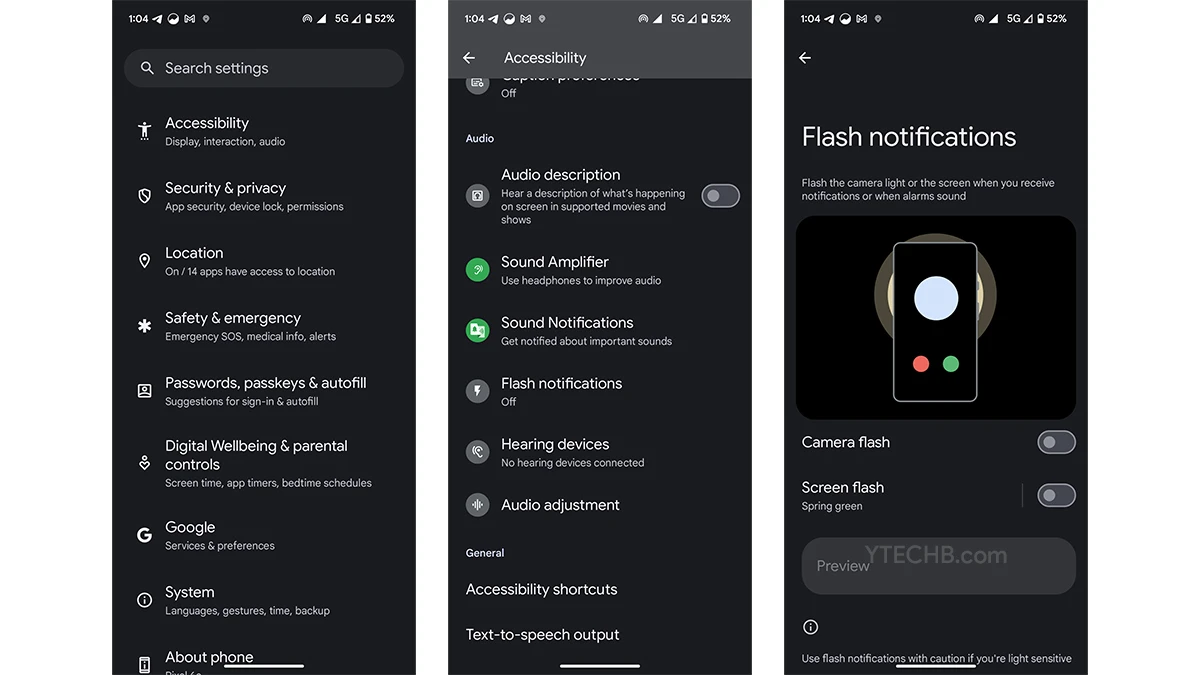
- Ouvrez l’application Paramètres et appuyez sur Accessibilité.
- Faites défiler le menu Accessibilité et appuyez sur Notifications par Flash.
- Vous pouvez choisir de faire clignoter la lampe de poche de votre Pixel 9 pour chaque notification.
- Si vous ne voulez pas de lampe de poche, activez le deuxième Switch.
- L’option Flash d’écran fera clignoter l’écran chaque fois que vous recevez des notifications.
- Vous pouvez changer la couleur du flash d’écran selon vos préférences.
Laissez Chrome Lire Vos Pages Web
Avez-vous trouvé un article intéressant en ligne ou l’un de nos propres articles Netcost-security.fr que vous souhaitez lire, mais vous devez traverser une rue animée ou prendre un moyen de transport en commun ? Eh bien, vous pouvez garder les yeux éloignés de l’écran et laisser Chrome lire l’article pour vous. Voici comment procéder.
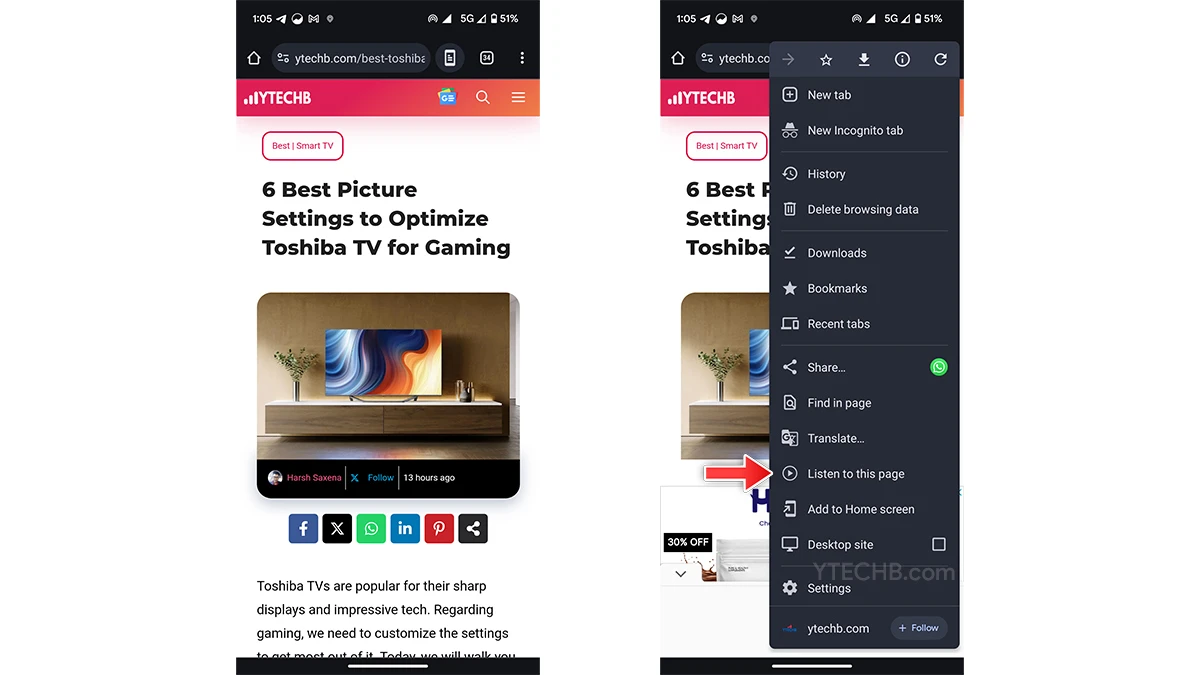
- Tout d’abord, ouvrez Google Chrome et accédez à n’importe quel article de site Web que vous souhaitez lire.
- Une fois la page ouverte, appuyez sur les trois points dans le coin supérieur droit de Google Chrome.
- Désormais, dans le menu qui s’ouvre, appuyez sur Écoutez cette page.
- La lecture audio commencera. Vous aurez des contrôles multimédias pour lire ou mettre en pause et avancer ou reculer en bas de l’écran.
Copiez du Texte de Votre Téléphone Vers Votre PC
Une des grandes fonctionnalités cachées pour la série Google Pixel 9 est la capacité de copier du texte et de le coller sur votre PC. C’est génial si vous avez beaucoup de textes à partager entre votre téléphone et votre PC. Voici comment faire.
- Sur votre appareil Windows ou macOS, installez Google Chrome et connectez-vous avec le même compte Google que celui utilisé sur votre téléphone.
- Sur votre téléphone, sélectionnez le texte que vous souhaitez copier. Vous pouvez le copier à partir de captures d’écran à l’aide de Google Lens ou d’un navigateur Web tel que Google Chrome.
- Lorsque vous avez copié le texte, appuyez sur le petit menu à trois points et appuyez sur Copier sur l’ordinateur.
- Sur votre PC, ouvrez Google Chrome et collez simplement le texte. C’est tout.
Notre avis
Cela conclut les astuces et conseils que vous devez connaître si vous possédez ou envisagez d’acquérir l’un des nouveaux smartphones Google Pixel 9. Armé de ces astuces et conseils, vous pourrez tirer le meilleur parti de votre smartphone Pixel. Ces astuces vous aideront dans votre utilisation quotidienne du smartphone, et attendez-vous à d’autres fonctionnalités à être déployées sur les smartphones lorsque la nouvelle version d’Android sera lancée.
Si vous souhaitez en ajouter davantage à cette liste, laissez-les dans la section des commentaires.