
Avec la dernière mise à jour de l’application Chrome sur Android et iOS, une nouvelle fonctionnalité fait son apparition : la possibilité d’organiser les onglets ouverts par couleur. Cette option, très attendue par les utilisateurs, promet d’améliorer la gestion des onglets et l’expérience de navigation. Voici les étapes pour en profiter.
La nouvelle fonctionnalité arrive avec la mise à jour de l’application Chrome pour Android et iOS, et permet d’organiser par couleurs les groupes d’onglets ouverts. Découvrez comment faire !
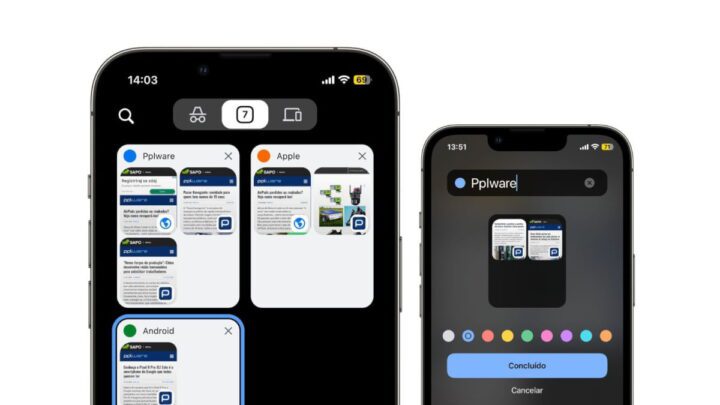
Si vous utilisez Google Chrome sur votre smartphone, que ce soit sous Android ou iOS, il est possible que vous ayez de nombreux onglets ouverts. Étant donné que les sujets de ces onglets peuvent varier, le navigateur tend à devenir chaotique.
De ce fait, en plus d’autres fonctionnalités pour organiser les onglets, comme la possibilité de créer et de renommer des groupes, lancée précédemment, Google a introduit une fonctionnalité permettant de les organiser par couleurs. Cela semble simple, mais, tout comme ce que nous avons sur desktop, cela peut être très utile – surtout pour les utilisateurs les plus organisés.
En fait, selon la presse, cette fonctionnalité a été très demandée par les utilisateurs au fil des ans.
Pour définir la couleur d’un groupe d’onglets, vous devez accéder à la page des onglets, appuyer longuement sur le groupe et cliquer sur Renommer le groupe. Vous aurez alors la possibilité de modifier également la couleur qui lui est associée.
Si vous n’avez pas encore créé le groupe, vous pouvez sélectionner la couleur lors du regroupement des onglets. Pour cela, vous devez appuyer longuement sur l’onglet, cliquer sur Ajouter l’onglet à un nouveau groupe, définir le nom et la couleur, puis cliquer sur Créer le groupe.

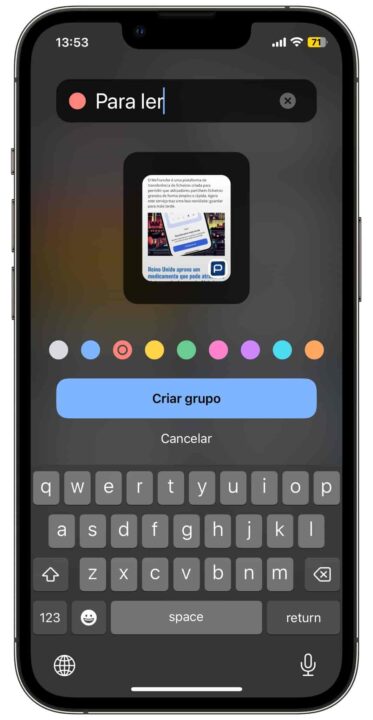
Le processus a été effectué sur iOS (iPhone 12), mais les étapes seront similaires sur Chrome sous Android.
Si vous n’avez pas encore cette fonctionnalité disponible sur votre smartphone, recherchez dans l’App Store ou Play Store la mise à jour de l’application Google Chrome.