

Découvrez comment optimiser votre expérience sur YouTube grâce à des raccourcis clavier astucieux. Que vous souhaitiez naviguer plus rapidement dans les vidéos ou gérer le son, ces astuces vous permettront de profiter pleinement de vos contenus préférés sans perdre de temps. Lisez la suite pour transformer votre manière de visionner !
Profitez de YouTube de manière plus efficace grâce à ces raccourcis clavier

Tous les utilisateurs de YouTube connaissent ses fonctions de base pour regarder des vidéos, rechercher nos favoris ou s’abonner à des chaînes. Mais il existe d’autres options qui échappent souvent aux utilisateurs les plus novices de ce service, comme la possibilité de regarder des vidéos YouTube en arrière-plan sur PC ou de supprimer toutes les abonnements à des chaînes en une seule fois.
Il y a aussi des utilisateurs qui ne réalisent pas qu’il existe des raccourcis clavier qui peuvent nous aider à naviguer sur le portail vidéo de manière beaucoup plus efficace. De plus, vous pouvez même personnaliser ces raccourcis afin que votre expérience d’utilisation de ce site soit totalement adaptée à vos besoins. Mais si pour le moment vous ne souhaitez pas vous plonger dans des options de configuration plus complexes de votre compte, apprendre au moins les raccourcis les plus basiques vous facilitera considérablement la vie.
Raccourcis de lecture vidéo
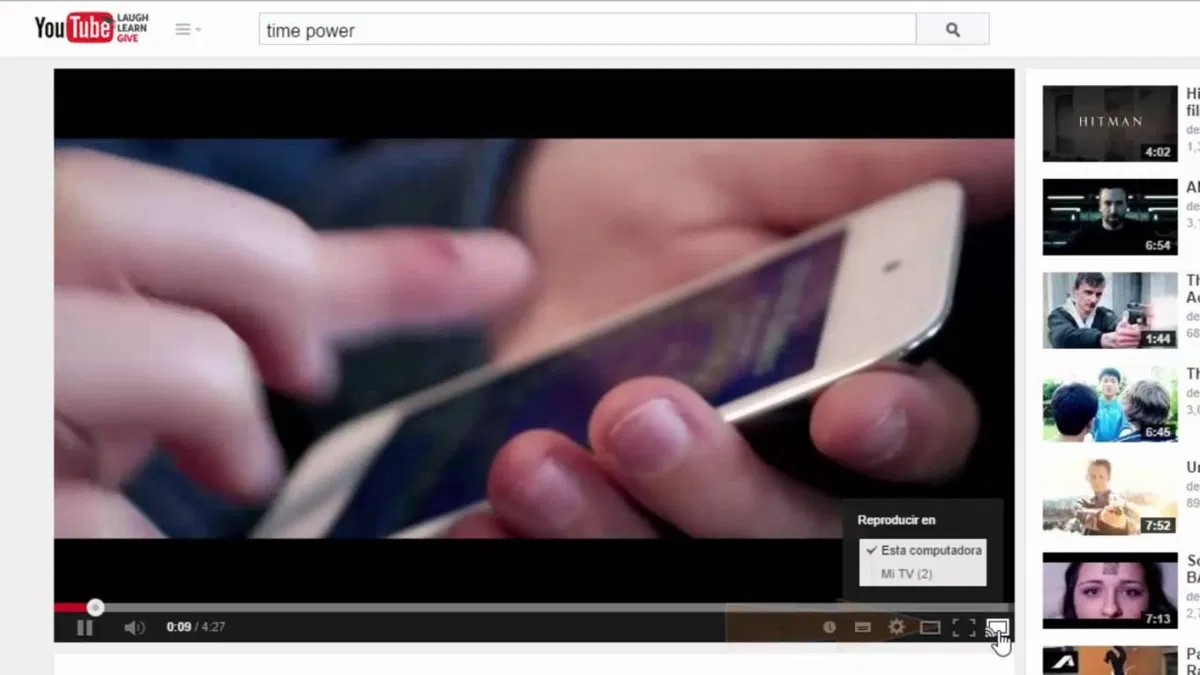
Lecture d’une vidéo YouTube
Si vous êtes en train de regarder une vidéo YouTube et que vous souhaitez mettre en pause, reprendre ou avancer ou reculer dans la lecture, il est probable que vous ayez simplement utilisé la souris (ou le doigt si vous êtes sur mobile) pour glisser sur la barre de lecture qui apparaît sous la vidéo. Cependant, il existe des raccourcis clavier qui nous permettent d’effectuer toutes ces tâches de manière beaucoup plus simple, sans avoir à lâcher le clavier pour prendre la souris.
- Barre d’espacement : Met en pause ou reprend la lecture de la vidéo.
- Flèche droite : Avance de 5 secondes dans la vidéo.
- Flèche gauche : Recule de 5 secondes dans la vidéo.
- J : Recule de 10 secondes dans la vidéo.
- L : Avance de 10 secondes dans la vidéo.
- N : Joue la vidéo suivante dans la liste de lecture.
- P : Joue la vidéo précédente dans la liste de lecture.
Raccourcis de navigation
Volume maximum d’une vidéo YouTube
D’autres fonctions que nous pouvons avoir besoin lorsque nous regardons une vidéo YouTube sont augmenter ou diminuer le volume. Il se peut aussi que nous devions couper ou activer le son de la vidéo, ainsi que activer ou désactiver les sous-titres. Vous pouvez également vouloir entrer ou sortir du mode plein écran. Il est probable que si vous utilisez YouTube souvent, vous sachiez faire toutes ces choses avec la souris, mais il se peut que vous ignoriez que vous pouvez également le faire via des raccourcis clavier :
- K : Met en pause ou reprend la lecture de la vidéo.
- Flèche vers le haut : Augmente le volume de la vidéo.
- Flèche vers le bas : Diminue le volume de la vidéo.
- M : Couper ou activer le son de la vidéo.
- C : Activer ou désactiver les sous-titres de la vidéo.
- F : Passer en plein écran.
- Echappement : Quitte le plein écran.
- 0-9 : Saute au pourcentage correspondant de la vidéo (par exemple, 1 pour 10 % du contenu, 5 pour 50 %).
Raccourcis de recherche
Dessin du moteur de recherche YouTube
Puisque YouTube appartient à Google, il était de prévoir que l’un des principaux atouts que nous trouvons dans le portail vidéo soit son moteur de recherche.
Pour effectuer une recherche sur YouTube, il est évident que nous devons écrire les termes de ce que nous essayons de trouver dans la barre de recherche que nous trouvons à la fois sur le portail web et dans l’application mobile. Mais bien que nous devions le faire manuellement, il y a quelques raccourcis clavier qui peuvent nous aider à rendre la localisation de notre vidéo favorite plus facile que jamais.
- /: Place le curseur dans la barre de recherche.
- N : Ouvre la prochaine correspondance de recherche.
- P : Ouvre la correspondance de recherche précédente.
- Entrée : Ouvre la vidéo sélectionnée dans les résultats de recherche.
Si vous souhaitez que faire des recherches sur YouTube soit aussi confortable que possible et que vous utilisez votre téléphone mobile, il est également important de garder à l’esprit qu’étant un outil de Google, YouTube est complètement compatible avec l’assistant Google. Par conséquent, bien que nous ne puissions pas dire qu’il s’agit vraiment d’un raccourci clavier, dire simplement OK, Google suivi du nom de la vidéo que nous essayons de regarder est une autre façon rapide et pratique de profiter de nos vidéos préférées.
Autres raccourcis clavier pour YouTube
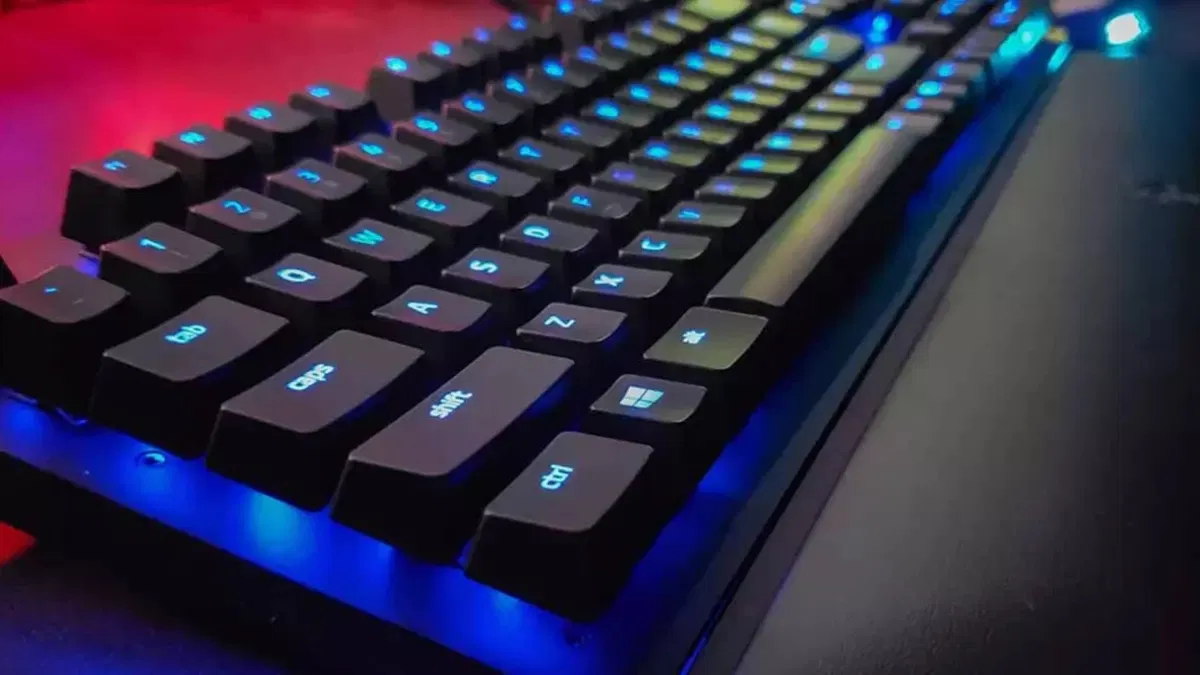
Il existe d’autres raccourcis clavier pour YouTube qui, bien qu’ils ne puissent pas être classés dans les catégories mentionnées précédemment, peuvent aussi être très pratiques lorsque nous utilisons le portail vidéo et voulons être aussi efficaces que possible. Les plus intéressants sont les suivants :
- Maj + N : Aller à la vidéo suivante. Applicable aux listes de lecture et vidéos suggérées.
- Maj + P : Aller à la vidéo précédente. Cette combinaison de touches ne fonctionne que pour les listes de lecture.
- Touche multimédia suivante sur le clavier : Passer à la vidéo suivante dans une liste de lecture.
- Flèche vers le haut : Augmente le volume de 5 %.
- Flèche vers le bas : Diminue le volume de 5 %.
- I : Activer le mini lecteur.
- C : Activer ou désactiver les sous-titres s’ils sont disponibles.
- /: Aller à la boîte de recherche YouTube.
- Maj + 1 : Naviguer entre les en-têtes H1 de YouTube.
- F : Activer ou désactiver le mode plein écran s’il est déjà activé.