
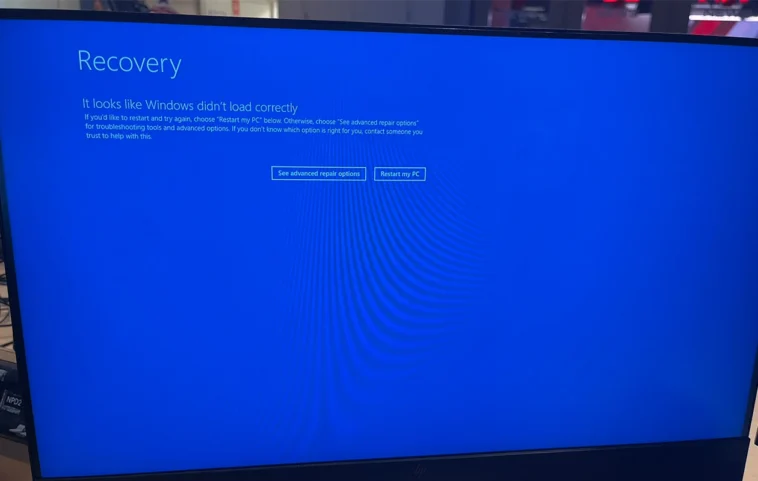
Les utilisateurs de Windows du monde entier signalent que leur PC affiche l’écran bleu de la mort (BSOD). Le problème de l’écran bleu de la mort n’est pas nouveau. Cependant, cette fois, il semble s’agir d’un problème mondial où des millions de PC dans les bureaux, les universités et les entreprises sont confrontés à BSOD avec un message qui indique: « Il semble que Windows n’ait pas démarré correctement. Si vous souhaitez redémarrer et réessayer, choisissez Redémarrer mon PC ci-dessous. »
Cependant, en sélectionnant l’option disponible, le PC redémarre sur le même écran bleu. Les utilisateurs se retrouvent avec des PC redémarrant en boucle sur l’écran bleu. Alors, qui est responsable de ce problème? La société de sécurité Crowdstrike a publiquement révélé que les plantages système sont causés par une nouvelle mise à jour du capteur.
Crowdstrike, pour ceux qui ne le savent pas, fournit une sécurité des points de terminaison pour de nombreux produits Microsoft, y compris son système d’exploitation Windows.
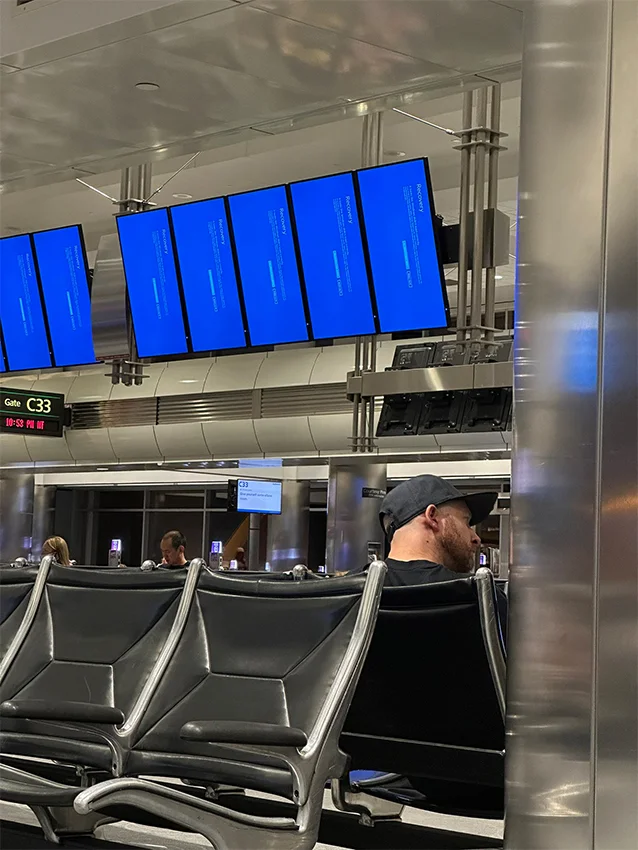
Alors, qui a été touché ? Selon les rapports, ces écrans bleus ont été signalés en Asie, en Australie, en Amérique du Nord et dans de nombreuses autres régions. De plus, de nombreux services aériens ont été impactés par la chute de Microsoft Azure.
Que font donc les utilisateurs dans ce type de situation? Eh bien, il existe quelques correctifs que vous pouvez essayer pour contourner cette panne de bsod et le problème de boucle de démarrage.
Correctifs pour l’écran bleu de la mort de Windows et la boucle de démarrage
Heureusement, il existe quelques correctifs que les utilisateurs peuvent essayer pour sortir leurs PC Windows de la boucle de démarrage et du problème de l’écran bleu de la mort.
Correctif 1: Démarrer en mode sans échec et supprimer un fichier
Comme les utilisateurs sont bloqués dans leurs systèmes en raison de la boucle de démarrage du BSOD de Crowdstrike Windows, la seule façon logique de contourner cela est de démarrer votre PC en mode sans échec.
Pour ceux qui ne le savent pas, le mode sans échec démarre simplement votre PC sous Windows avec des fonctions et des pilotes de base. En mode sans échec, vous ne trouverez pas vos applications ou programmes que vous avez installés sur votre PC.
Démarrer en mode sans échec
- Si vous êtes sur l’écran de récupération de votre PC, cliquez sur Voir les options de réparation avancées.
- Ensuite, choisissez Résoudre les problèmes, puis Options avancées.
- Sélectionnez Paramètres de démarrage, puis Redémarrer.
- Lorsque votre PC redémarre, appuyez sur la touche correspondant au redémarrage de votre PC en mode sans échec. Cela s’affichera à l’écran.
- Votre PC démarrera maintenant en mode sans échec.
Suppression du fichier affecté
Désormais que votre PC est démarré en mode sans échec, vous devez suivre les étapes avec précaution pour supprimer le dossier affecté.
- Cliquez sur le menu Démarrer et recherchez Invite de commandes.
- Assurez-vous de l’exécuter en tant qu’administrateur.
- Accédez maintenant au dossier Crowdstrike en collant ceci dans la ligne de commande et appuyez sur la touche Entrée.
- Lorsque le fichier est trouvé, tapez simplement la ligne suivante.
Notez que les noms de fichiers peuvent ne pas être les mêmes pour votre PC, mais le style de nommage devrait être le même. Donc, si votre fichier a un numéro différent à la fin mais suit le modèle de nommage, vous pouvez le supprimer en toute sécurité.
Correctif 2: Renommer le dossier affecté
La deuxième façon de surmonter ou résoudre ce problème est de renommer le dossier CrowdStrike affecté. Pour ce correctif, vous devrez démarrer votre système en mode sans échec. Pour démarrer en mode sans échec, vous pouvez suivre les étapes mentionnées précédemment.
Une fois que vous avez démarré votre PC en mode sans échec, suivez ces étapes pour renommer le dossier en question.
- Lancez l’invite de commandes depuis le menu Démarrer.
- Assurez-vous de l’exécuter en tant qu’administrateur.
- Accédez au répertoire suivant dans l’invite de commandes.
- Avec le répertoire sélectionné, vous devez maintenant entrer ce code.
Correctif 3: Bloquer l’agent CSA via l’Éditeur du Registre
Tout comme les correctifs ci-dessus, les utilisateurs devront démarrer leurs systèmes en mode sans échec. Les étapes pour démarrer en mode sans échec ont été mentionnées ci-dessus. Donc, une fois que vous avez démarré en mode sans échec, vous pouvez suivre les étapes indiquées ci-dessous.
- Désormais que vous êtes en mode sans échec, appuyez sur les touches Windows et R de votre clavier.
- Tapez regedit dans la zone de texte et appuyez sur la touche Entrée.
- L’Éditeur du Registre s’affichera maintenant à l’écran.
- Accédez au chemin suivant dans l’Éditeur du Registre.
- Sélectionnez la clé CSAgent et recherchez l’entrée Démarrer. Vous verrez l’entrée dans le volet droit.
- Double-cliquez sur l’entrée Démarrer pour modifier la valeur.
- Par défaut, la valeur des données sera définie sur 1. Changez la valeur en 4.
- N’oubliez pas d’enregistrer les modifications et redémarrez enfin votre PC Windows.
Ce sont les correctifs que vous pouvez sélectionner et suivre pour résoudre les problèmes d’écran bleu de la mort et de boucle de démarrage causés par la mise à jour du capteur de Crowdstrike. Comme vous le constaterez, de nombreux services ont été perturbés en raison de la panne de Windows de Crowdstrike, ainsi que de nombreux PC bloqués sur l’écran bleu.
Que pouvez-vous faire pour éviter que de telles choses ne se produisent? Tout d’abord, il est préférable d’attendre avant d’installer une nouvelle mise à jour. Deuxièmement, vérifiez si des rapports sur la mise à jour causent des problèmes ou non. Si vous estimez que les étapes sont compliquées ou dépassent vos compétences, veuillez demander à quelqu’un qui a une idée de ce qu’il faut faire pour résoudre ce problème sur votre PC.
Images: Twitter