

Dans ce guide, je vais vous expliquer quelles étapes vous devez suivre pour vérifier combien de données WhatsApp consomme. Je vous propose également quelques conseils qui vous permettront de réduire sa consommation
Dans ce guide, je vais vous expliquer les étapes à suivre pour contrôler la consommation de données de WhatsApp . Il s’agit d’un contenu qui vous sera utile pour optimiser au maximum votre utilisation de cette application. De plus, il se complète très bien avec d’autres guides similaires, comme lorsque nous vous montrons comment savoir combien de données vous avez consommées avec votre téléphone portable ou quel est le coût des gigas de Netflix. Si vous avez un forfait Internet limité et que vous utilisez WhatsApp pour envoyer des photos et des vidéos chaque jour, ce que je vous dis ici vous intéresse beaucoup.
Voir la consommation de données depuis l’application
WhatsApp dispose d’un espace dédié à la consommation de données. Vous y trouverez des statistiques sur la consommation de l’application et un résumé des utilisations qui ont le plus d’impact sur votre forfait.
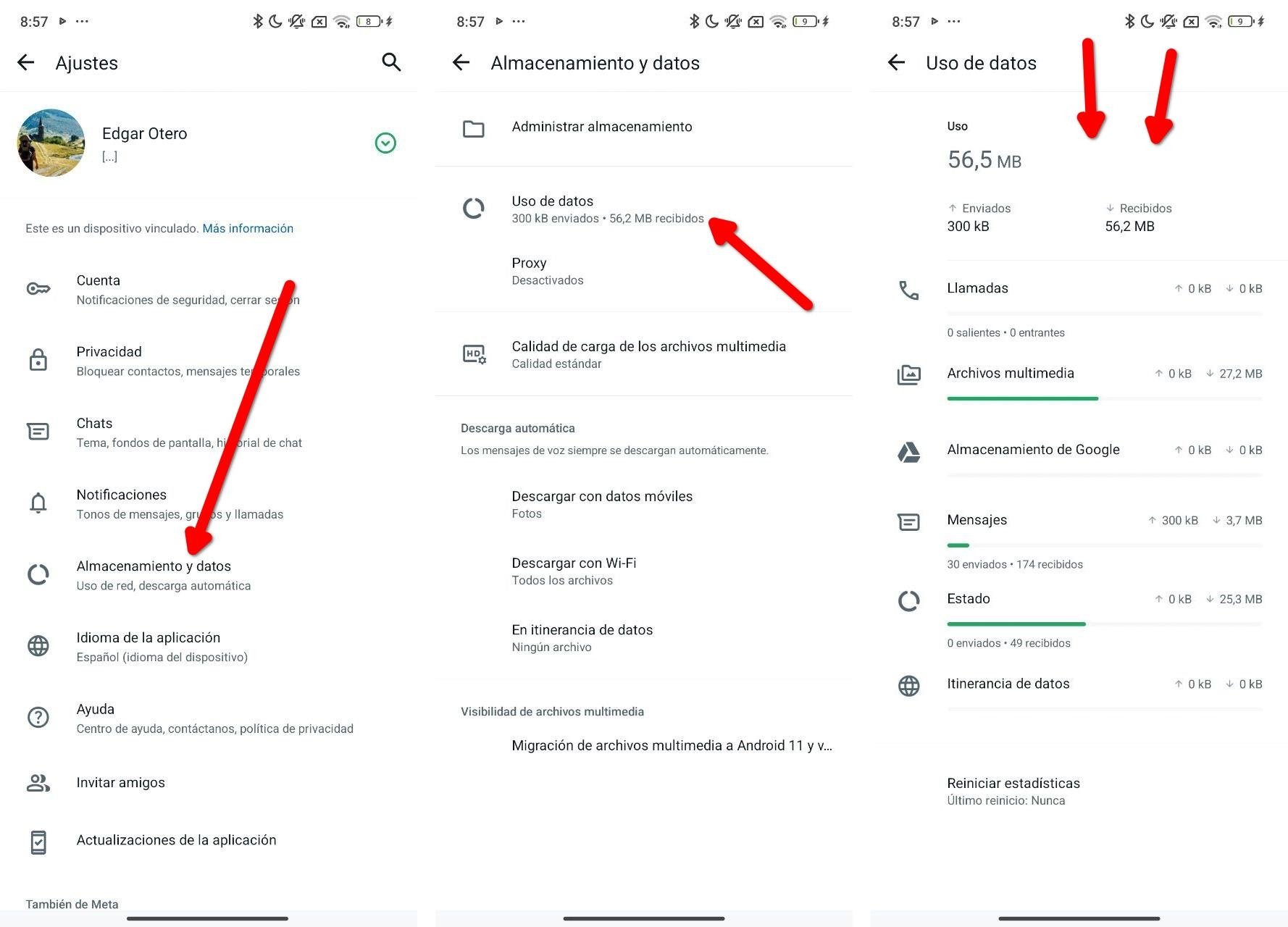
Voici à quel point il est facile de voir les données que vous avez consommées depuis l’application WhatsApp
Vous pouvez y accéder en suivant ces étapes :
- Allez dans les paramètres de WhatsApp.
- Accédez à Stockage et données .
- Appuyez sur Utilisation des données .
- Jetez un œil aux statistiques.
Notez que WhatsApp ne réinitialise pas automatiquement ces statistiques . Pour savoir depuis quand il collecte ces informations, vérifiez la section Réinitialiser les statistiques . Vous pourrez ainsi connaître la date de la dernière remise à zéro de tous les compteurs.
Connaître la consommation de données de WhatsApp depuis le panneau de paramètres de votre téléphone portable
En plus de consulter les statistiques d’utilisation des données de WhatsApp, il est également possible de connaître ces informations depuis les paramètres du système . De cette manière, vous pourrez comparer l’utilisation des données par WhatsApp avec celle d’autres applications, ainsi que connaître d’autres détails importants, comme la consommation via WiFi.
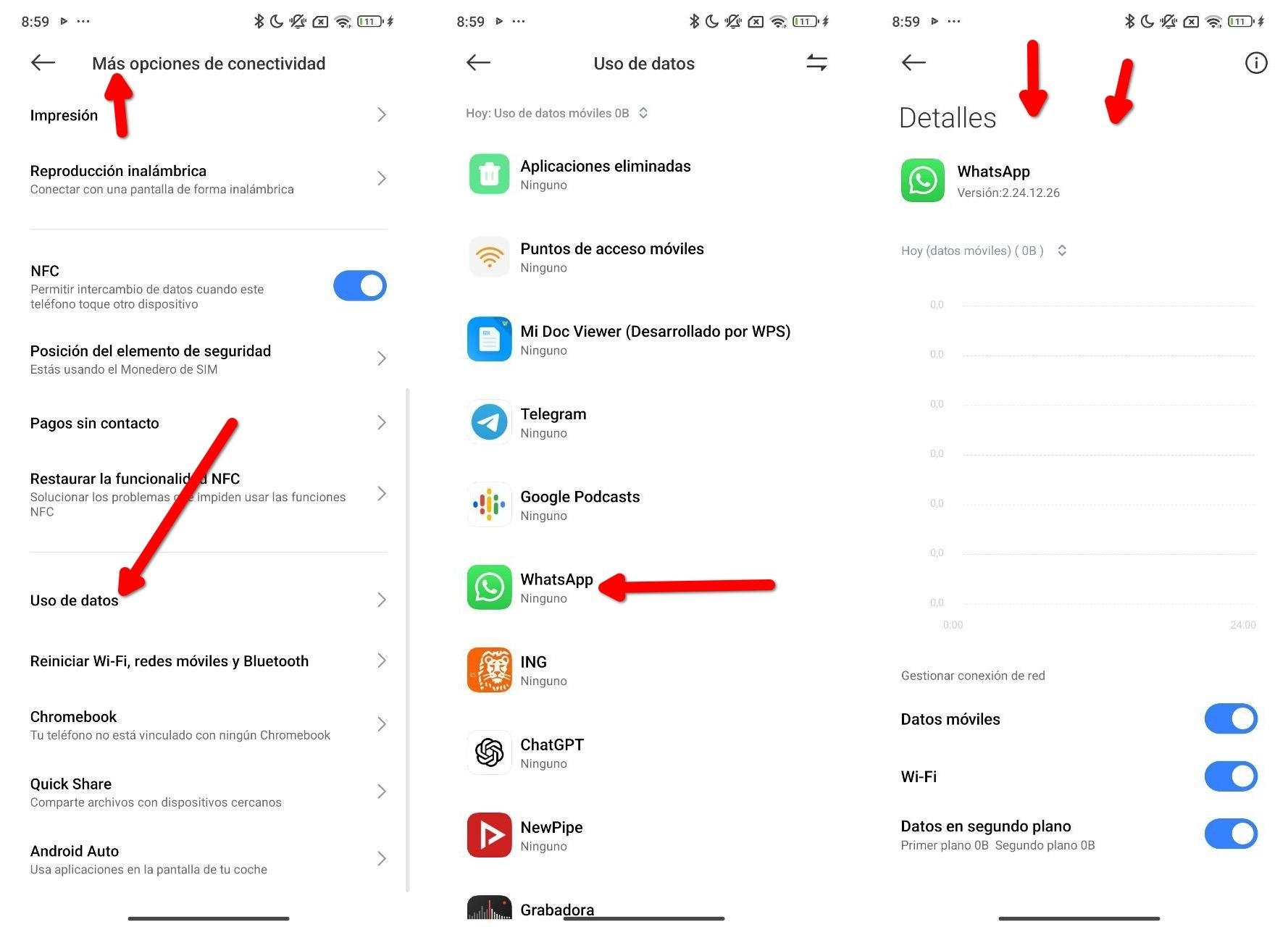
Dans les paramètres du téléphone portable, il y a généralement un compteur où
Voici à quel point il est facile de voir ces informations :
- Accédez aux paramètres de votre téléphone portable.
- Cliquez sur Plus d’options de connectivité.
- Appuyez sur Utilisation des données .
- Sélectionnez WhatsApp
- Consultez le rapport.
Ces étapes correspondent à celles à suivre sur HyperOS de Xiaomi. Cependant, si vous avez un appareil d’une autre marque, la procédure sera très similaire à celle que je viens de mentionner ici.
Conseils pour réduire la consommation de données sur WhatsApp
Maintenant que vous savez comment consulter les données que WhatsApp a consommées, il est temps d’examiner les meilleurs conseils pour réduire la consommation de données de cette application. Certains sont très simples et logiques, bien que d’autres idées que je propose ici soient un peu plus extrêmes. Dans tous les cas, vous pouvez les mettre en pratique toutes ou choisir celles qui vous conviennent le mieux.
Évitez d’envoyer de très longues vidéos
Pour commencer, un conseil rapide et facile à appliquer: évitez d’envoyer de très longues vidéos . Il est vrai que WhatsApp va compresser les vidéos que vous envoyez, mais plus elles seront longues, plus elles prendront de place. Et cela a un effet énorme sur votre forfait de données. Il vaut mieux que, si vous voulez envoyer de très longues vidéos, vous vous connectiez à un réseau WiFi ou utilisiez un service d’envoi de fichiers lourds sur votre ordinateur.
N’utilisez pas WhatsApp pour échanger des fichiers volumineux
Poursuivant dans la même veine, il est vrai que WhatsApp est un service très pratique pour envoyer des documents et des fichiers. En fait, la société a augmenté la limite par fichier à 2 Go . Bien sûr, le fait que vous puissiez envoyer de tels fichiers volumineux ne signifie pas que vous devriez le faire, surtout si vous n’avez pas de réseau WiFi auquel vous connecter. C’est quelque chose de basique à éviter si vous voulez réduire la consommation de données sur WhatsApp.
Envoyez toujours les images avec une compression élevée
WhatsApp est capable de compresser de manière brutale une image . Ce processus est effectué sur l’appareil lui-même et réduit la quantité de données nécessaire pour envoyer une photo (cela fonctionne également avec les vidéos). Depuis quelque temps, l’application propose l’option d’envoyer des images et des vidéos en haute résolution. Il est vrai qu’une compression est toujours appliquée, mais pas aussi sévère que celle utilisée de manière standard.
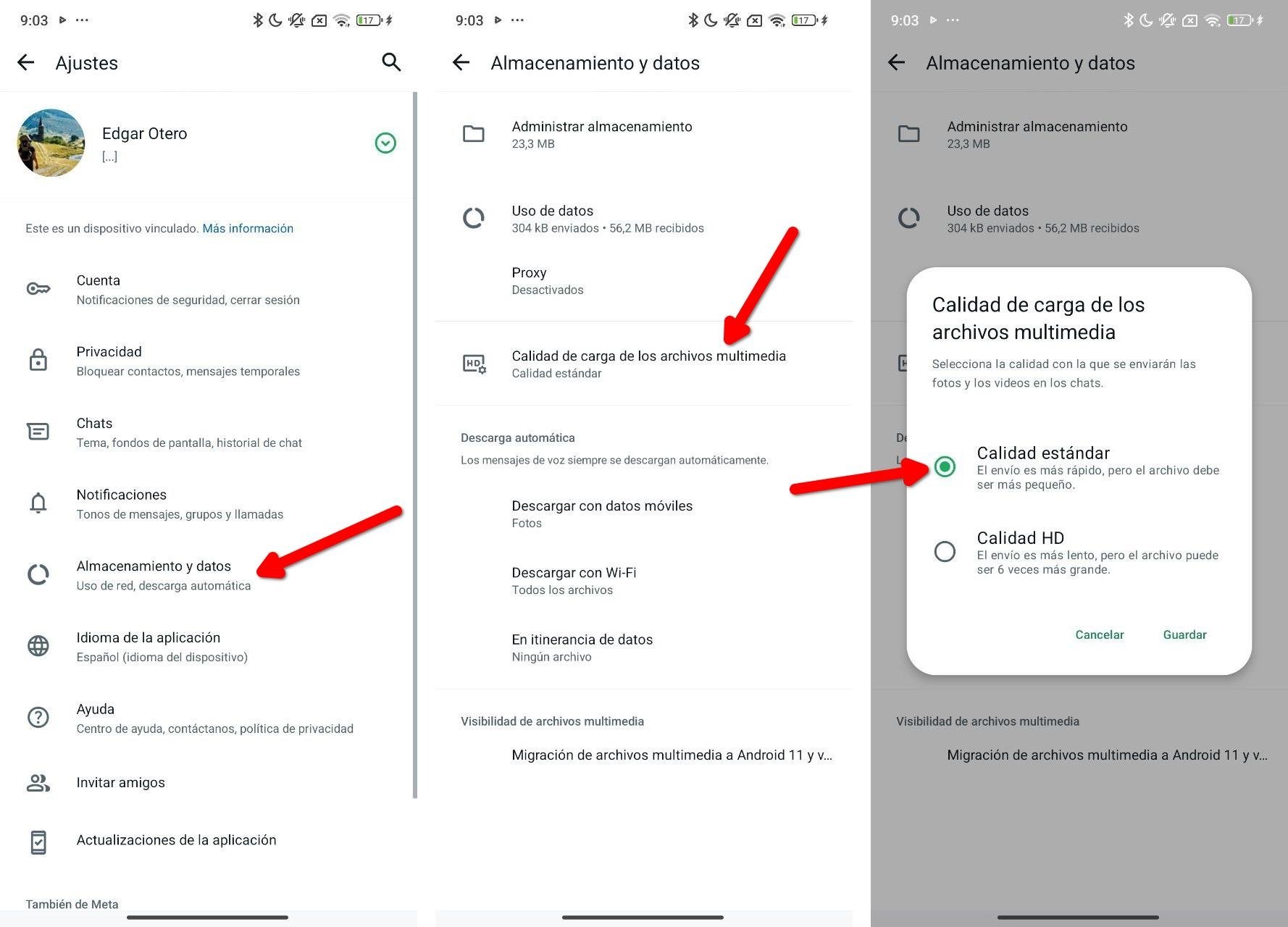
Ce réglage vous aide à réduire la consommation de données
Si vous cherchez une économie de données totale et que vous ne vous souciez pas trop de la qualité de vos photos, voici comment modifier ce réglage:
- Accédez aux paramètres de WhatsApp.
- Appuyez sur Stockage et données .
- Ensuite, appuyez sur Qualité de chargement des fichiers multimédias .
- Dans le menu déroulant, choisissez l’option Qualité standard .
Passez des appels plutôt que des appels vidéo
Changer les appels vidéo en appels vocaux est une bonne idée si vous voulez réduire la consommation de données sur WhatsApp. N’oubliez pas que, lors d’un appel vidéo, en plus d’envoyer et de recevoir de l’audio, un fichier vidéo est transmis, celui qui est capturé avec votre caméra et celle de votre interlocuteur. Sans aucun doute, il est préférable de bloquer les appels vidéo.
Mais il y a plus. En plus d’éviter les appels vidéo et de les remplacer par des appels vocaux, vous devriez également activer l’option Utiliser moins de données pour les appels, située dans la section Stockage et données du panneau de configuration. Avec ce paramètre activé, WhatsApp réduira la consommation de données associée aux appels que vous passez via la plateforme. Gardez à l’esprit, cependant, que la qualité peut en être affectée.
Appelez d’autres via le réseau conventionnel
Si vous avez pris l’habitude de passer des appels via WhatsApp, sachez que c’est une action qui entraîne une consommation élevée de données, surtout si on la compare à un appel traditionnel . C’est pourquoi, lorsque vous voulez réduire la consommation de données, il est préférable d’opter pour des appels vocaux via votre opérateur, car ils n’utilisent pas la connexion Internet, mais le réseau téléphonique.
Une autre possibilité est d’utiliser cette fonction uniquement lorsque vous êtes connecté à un réseau WiFi . Ainsi, les appels que vous passez via WhatsApp n’auront aucun impact sur votre forfait Internet ni ne consommeront de données de votre forfait mensuel.
Ne pas envoyer autant de stickers ou de GIF
Il est vrai que cette action ne consomme pas autant de données sur WhatsApp. Cependant, si vous êtes très préoccupé par cette question, vous devriez envisager d’arrêter d’envoyer des animations et des stickers. Après tout, chaque petit geste compte pour atteindre votre objectif d’économie de données.
Vous pouvez vous faire une idée de ce que cela implique en termes de consommation en envoyant et en recevant des GIF en pensant soigneusement à tout ce que ce processus implique . Non seulement vous allez envoyer un fichier qui peut facilement peser quelques mégaoctets, mais vous devrez également le rechercher dans la base de données de WhatsApp. De plus, pendant que vous parcourez les GIF disponibles, divers téléchargements seront effectués pour générer les prévisualisations correspondantes.
Désactivez le téléchargement automatique des fichiers multimédias
Pour gagner du temps, WhatsApp peut télécharger les fichiers multimédias des discussions au fur et à mesure qu’ils arrivent. Autrement dit, vous n’avez pas besoin de les ouvrir pour qu’ils soient téléchargés depuis le serveur. Cela pose un véritable problème dans certains cas, comme lorsque vous êtes dans un groupe où de nombreuses photos et vidéos sont envoyées et ne vous intéressent pas tant. Au lieu que ces éléments se téléchargent, action qui peut consommer beaucoup de données, il est possible de demander à WhatsApp de ne pas le faire. Comment faire?
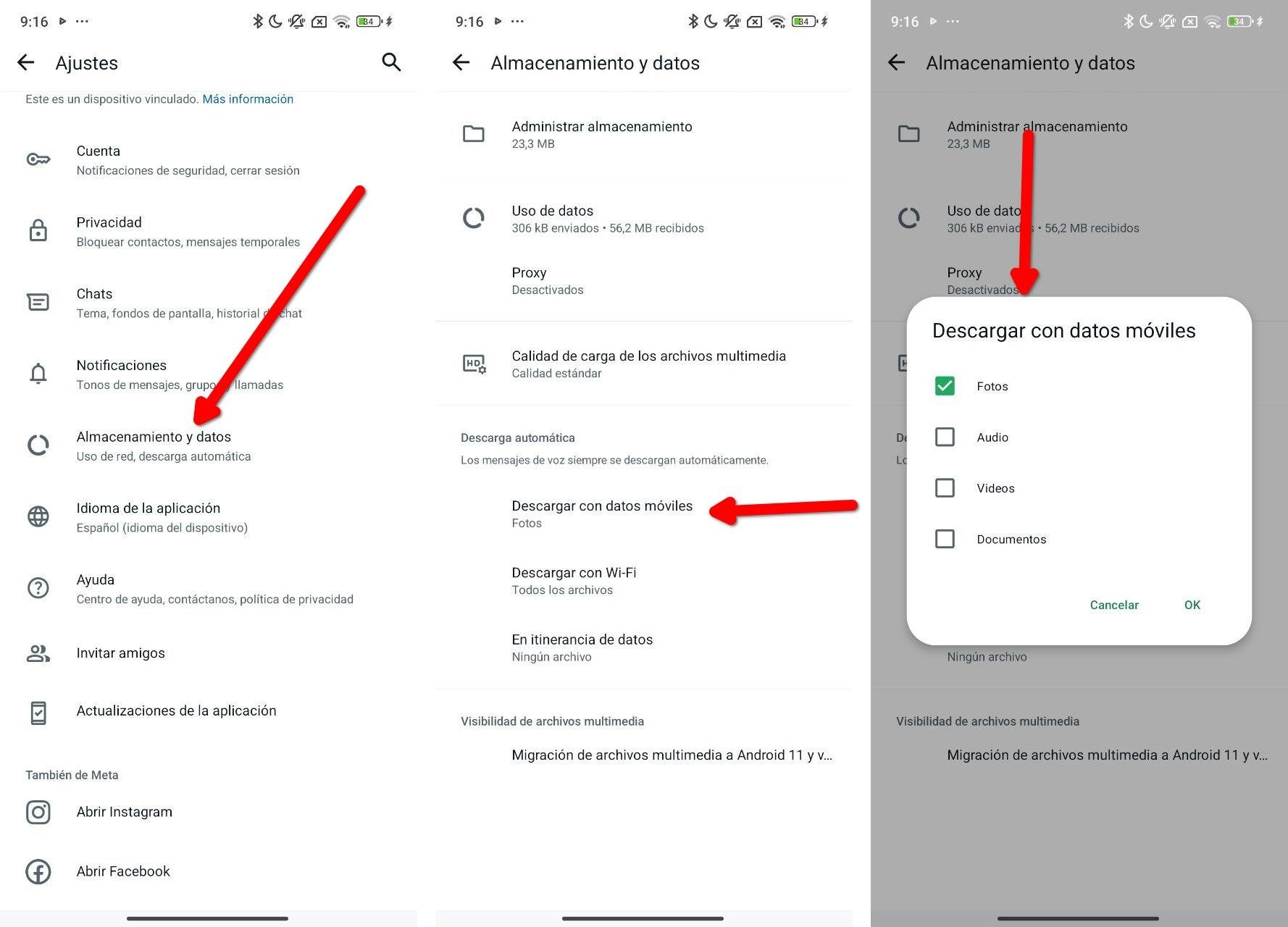
Empêchez WhatsApp de télécharger des fichiers avec les données mobiles
C’est aussi simple que ça:
- Allez dans les paramètres d’Android.
- Cliquez sur Stockage et données .
- Appuyez sur Télécharger avec les données mobiles .
- Désactivez tous les éléments ou laissez seulement ceux qui occupent moins, comme les fichiers audio ou les documents.
Ne faites jamais de sauvegarde sans WiFi
Un autre point à prendre en compte lorsque vous voulez économiser sur la consommation de données de WhatsApp est d’éviter de faire des sauvegardes lorsque vous n’avez pas de WiFi . C’est particulièrement important si vous demandez à la plateforme de sauvegarder dans le cloud les vidéos de toutes les conversations.
De manière générale, une sauvegarde de WhatsApp occupe beaucoup d’espace et entraîne une consommation importante de données. De plus, l’application effectue automatiquement la sauvegarde, mais seulement lorsque l’appareil est connecté au réseau WiFi. Ce que vous devez éviter, par conséquent, c’est de faire des sauvegardes manuelles lorsque vous êtes connecté via le réseau mobile.
Désactivez les données mobiles sur WhatsApp
C’est une méthode assez extrême pour éviter la consommation de données par WhatsApp. Cependant, elle est très efficace. Beaucoup d’appareils (la plupart, en fait) Android disposent d’un paramètre qui permet de désactiver les données mobiles pour une application spécifique. Ainsi, elle ne se connectera qu’en WiFi.
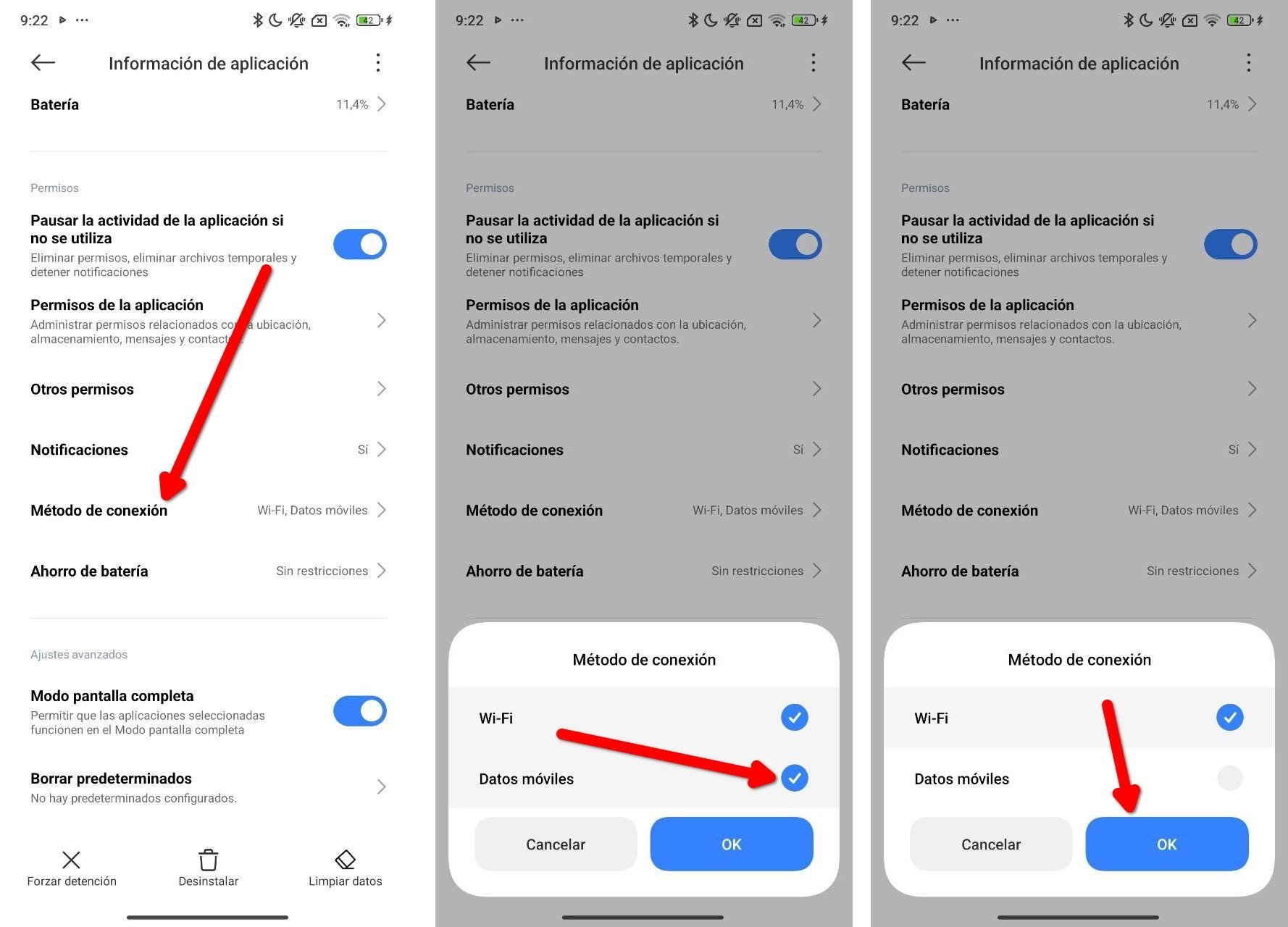
Une solution extrême : désactivez les données mobiles pour WhatsApp
Habituellement, allez à la section Informations sur l’application et localisez une section appelée Méthode de connexion . À partir de ce menu, il est possible de désactiver les connexions sans fil que vous préférez uniquement pour cette application. Décochez l’option Données mobiles et c’est tout ! Gardez à l’esprit que, si vous n’avez pas de WiFi, vous ne pourrez ni recevoir ni envoyer de messages.