
Nous avons, au fil de plusieurs articles, expliqué en détail certaines des nombreuses nouveautés d’iOS 18, et montré comment ce système d’exploitation apporte une poignée de petites grandes utilités. Aujourd’hui, nous allons parler des Rappels dans le Calendrier.
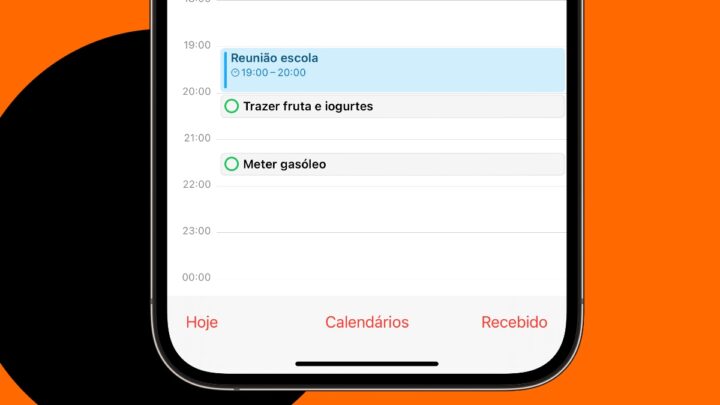
Les applications Calendrier et Rappels d’Apple sont si étroitement liées qu’il est surprenant que l’entreprise n’ait jamais essayé de combler cette lacune.
En effet, en toute journée, nous pouvons avoir une réunion à l’école des enfants, ou un rendez-vous chez le médecin, et avoir en même temps des tâches à accomplir. Nous avons d’un côté l’agenda de la réunion dans l’application Calendrier, et dans les Rappels, nous avons la tâche programmée pour mettre de l’essence, par exemple. Mais alors, pourquoi tout ne peut-il pas être sur le même jour dans le Calendrier?
Après avoir mis à jour vers iOS 18 et les mises à jour de macOS Sequoia (que vous pouvez actuellement tester dans la version bêta pour les développeurs), vous n’aurez plus besoin de passer entre deux applications – vos rappels apparaîtront automatiquement dans l’application Calendrier. Voyons comment fonctionne cette nouveauté.
Comment avoir vos rappels dans l’application Calendrier
L’implémentation de cette fonctionnalité par Apple est assez simple. Tout rappel ou événement que vous créez dans l’application Rappels et qui a une date et heure d’échéance s’affichera automatiquement dans l’application Calendrier.
Vous n’avez rien d’autre à faire et la fonctionnalité est activée par défaut, tant que vous utilisez iOS 18 et macOS Sequoia. Cela fonctionne pour tous vos rappels – l’application Calendrier affiche même la couleur pertinente de votre liste sur l’icône de la case à cocher.
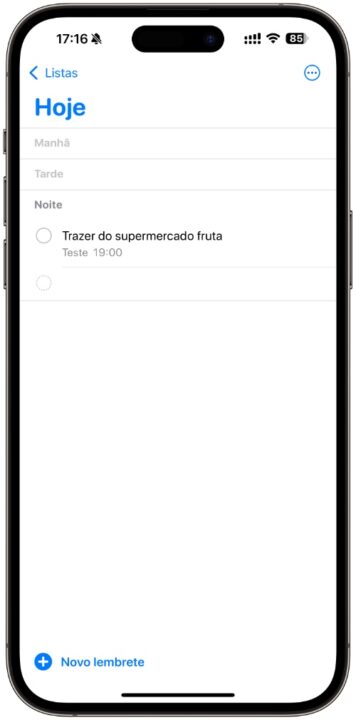
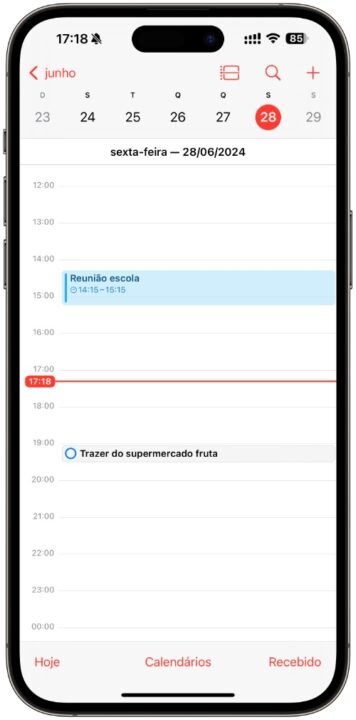
En effet, comme nous pouvons le voir, l’intégration est bien réussie. Le rappel apparaît avec une case à cocher, vous pouvez donc le cocher directement depuis l’application Calendrier! Vous pouvez voir vos rappels dans la vue jour, et même dans la nouvelle vue mois, si vous utilisez la nouvelle fonctionnalité de zoom par pincement pour zoomer sur une semaine spécifique.
Dès qu’un rappel apparaît dans le Calendrier, vous pouvez le déplacer pour changer l’heure (comme vous le feriez avec un événement) et le changement sera instantanément reflété dans l’application Rappels.
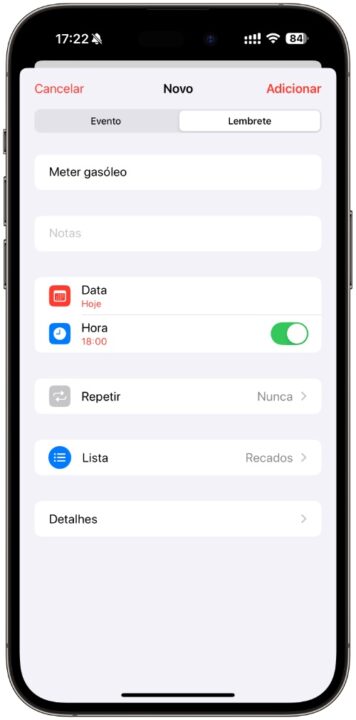
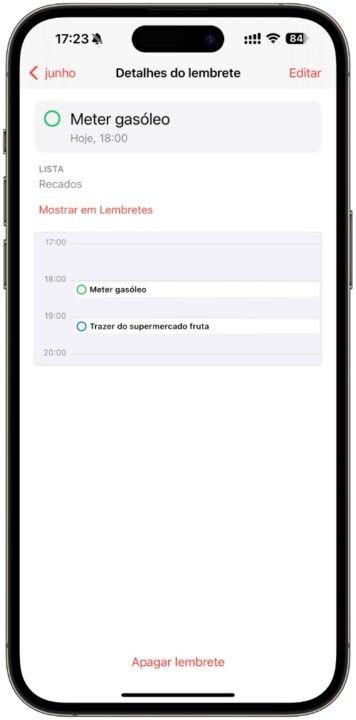
D’autre part, il est également possible de créer un rappel à partir de l’application Calendrier, bien que l’interface soit un peu compliquée.
Cliquez sur le bouton Plus en haut et passez à l’onglet Rappel pour créer un rappel au lieu d’un événement. Ici, vous pouvez lui donner un nom, définir une date et une heure, et l’ajouter à votre liste générale de Rappels.
Nous rappelons que les rappels ont une option très intéressante, qui peut être utilisée individuellement. Vous pouvez marquer dans l’application Rappels une note concernant un emplacement GPS spécifique. Ainsi, chaque fois que vous passez à cet endroit, vous recevez une notification.
Dans l’exemple, le rappel se déclenche lorsque l’utilisateur passe à l’emplacement de la station-service, qui est à proximité du supermarché. Une fonctionnalité très utile.