

Comment créer une vidéo pour souhaiter un anniversaire avec vos photos de Google Photos

L’anniversaire d’un être cher approche ? L’un des cadeaux les plus émouvants que vous puissiez lui offrir est une vidéo avec des photos de certains de vos meilleurs moments. Et vous n’avez pas besoin de connaissances en édition pour cela. L’un des trucs pour Google Photos est qu’il nous permet de créer très facilement des vidéos avec nos meilleurs moments, qui peuvent être très utiles pour souhaiter un joyeux anniversaire.
En principe, nous pouvons créer des vidéos Google Photos en utilisant l’IA de manière automatique et en quelques secondes, mais ensuite nous pouvons les éditer pour qu’elles correspondent à nos goûts. Voici tout ce que vous devez savoir à ce sujet.
Comment créer une vidéo automatique avec Google Photos
Pour que Google Photos crée une vidéo, il vous suffit d’entrer dans l’application et d’appuyer sur le bouton +. Dans le menu qui apparaît, sélectionnez Vidéo des meilleurs moments. Avec ce simple geste, vous serez dirigé vers un écran où vous pourrez commencer à sélectionner les photos.
Ensuite, vous pourrez effectuer une recherche par lieux, dates ou personnes. Ou si vous préférez, vous pouvez appuyer sur le bouton Sélectionner des photos qui apparaît en bas. Une fois que vous avez sélectionné les photos, Google Photos aura automatiquement créé une vidéo pour vous.
Comment éditer une vidéo automatique avec Google Photos
Ajouter de nouvelles photos
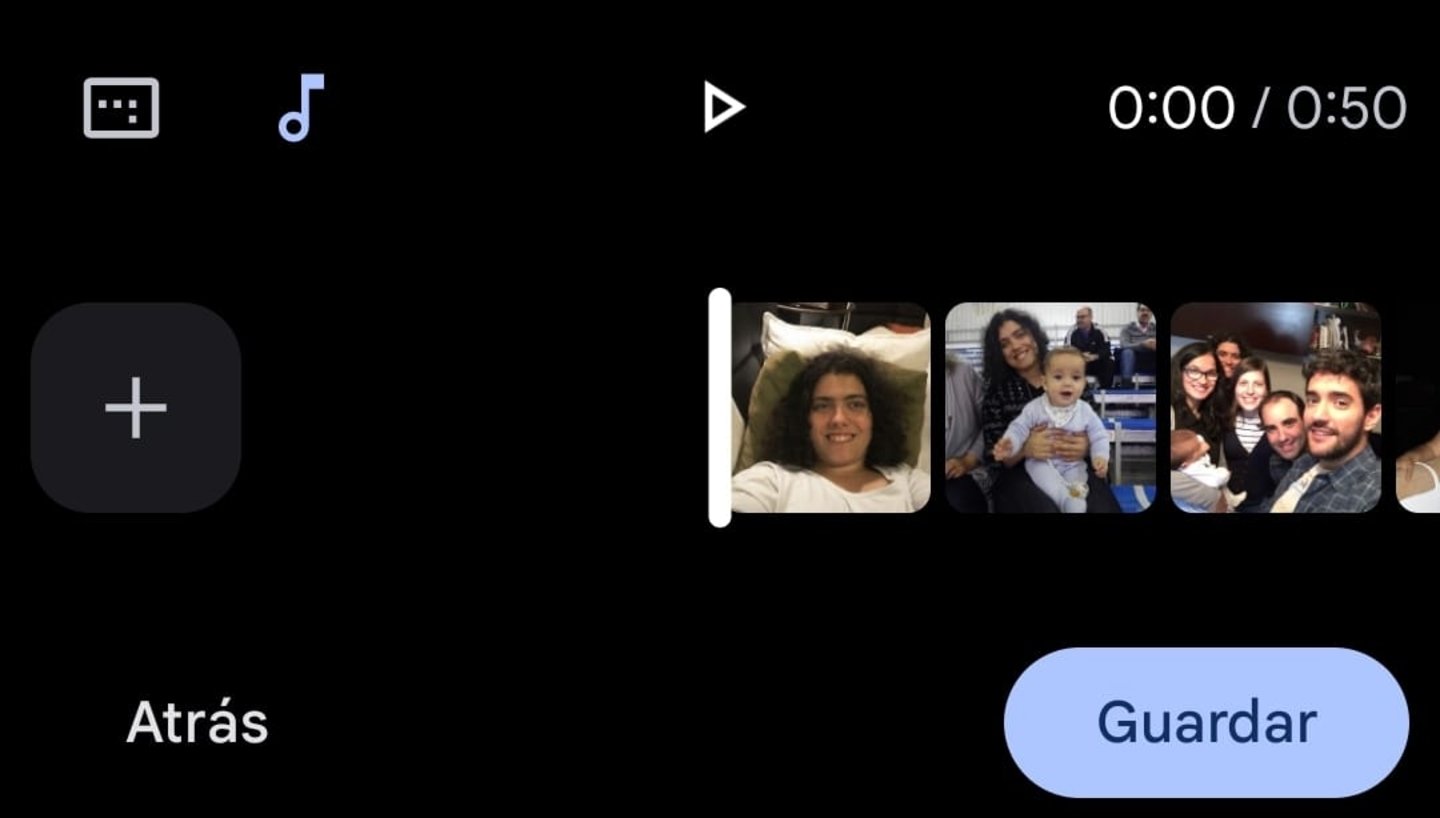
Bouton pour ajouter des photos dans une vidéo Google Photos
Que vous ayez sélectionné les photos manuellement ou que l’algorithme de l’application l’ait fait, vous pouvez toujours ajouter de nouvelles images à tout moment.
Une fois la vidéo créée, Google Photos vous dirigera vers un écran qui sert de petit éditeur. Si vous souhaitez ajouter une nouvelle photo, il vous suffit d’appuyer sur le bouton +. Vous serez alors redirigé vers votre bibliothèque, où vous pourrez choisir les photos supplémentaires que vous souhaitez ajouter à la vidéo que vous êtes en train de créer.
Supprimer des photos
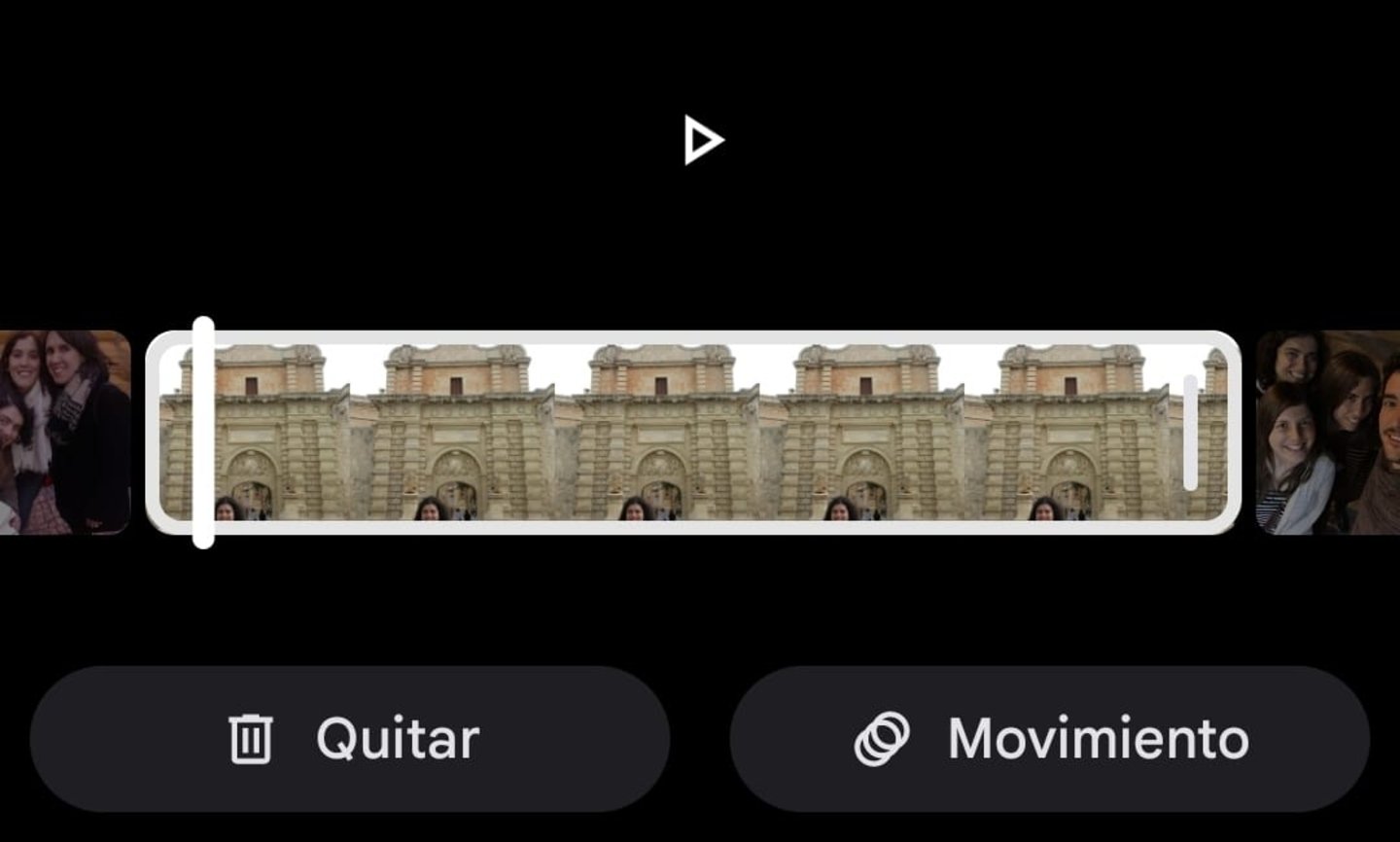
Bouton pour supprimer une photo d’une vidéo
Vous n’aimez pas l’une des photos que Google Photos a sélectionnées pour votre vidéo ? Pas de problème, vous pouvez facilement la supprimer. Il vous suffit de vous déplacer sur la ligne de temps de l’éditeur vidéo jusqu’à ce que la photo que vous voulez supprimer apparaisse. Appuyez dessus et un bouton avec l’inscription Supprimer apparaîtra. En appuyant dessus, l’image disparaîtra de la vidéo.
Étant donné que vous pouvez ajouter et supprimer les photos que vous souhaitez, même si Google Photos a choisi automatiquement vos images, vous pouvez les modifier par la suite.
Modifier l’ordre des photos
Si vous le souhaitez, vous pouvez également modifier l’ordre dans lequel les photos apparaissent dans vos vidéos. Pour ce faire, il vous suffit de sélectionner la photo que vous souhaitez déplacer et de maintenir votre doigt dessus. De cette façon, vous pourrez la déplacer et la placer à l’endroit souhaité. Ainsi, vous n’êtes pas obligé de vous contenter de l’ordre automatique, mais vous pouvez organiser votre vidéo comme vous le souhaitez.
Si vous faites glisser l’un des bords d’une image, vous pourrez également modifier sa durée dans la vidéo que vous avez créée.
Modifier la musique
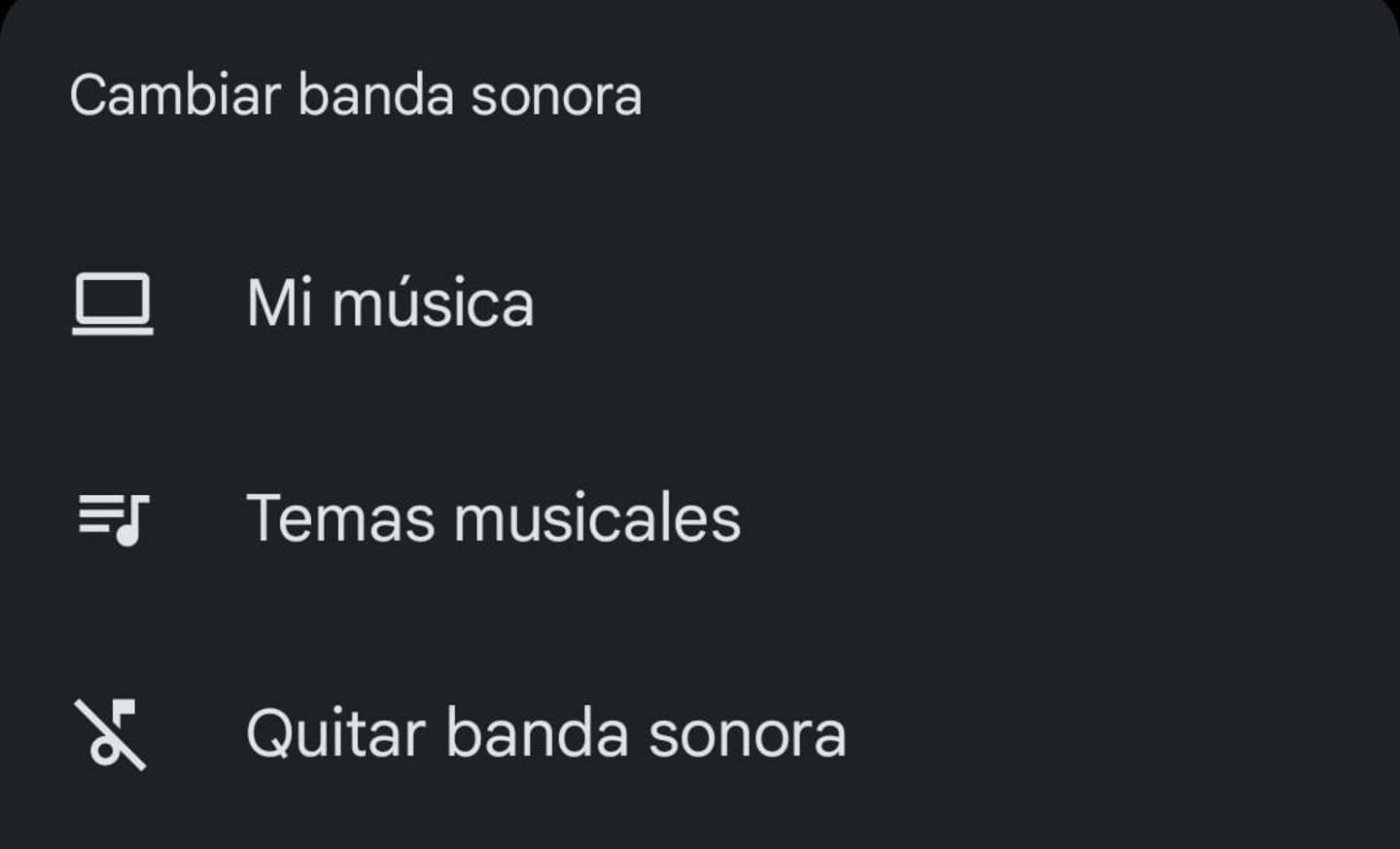
Options pour changer la musique d’une vidéo Google Photos
En appuyant sur le bouton en forme de note de musique qui apparaît lorsque vous éditez une vidéo, vous pourrez modifier la musique accompagnant votre vidéo d’anniversaire. Vous aurez trois options : Ma musique, Thèmes musicaux ou Supprimer la bande sonore.
Si vous choisissez la première option, vous pourrez ajouter à votre vidéo n’importe quelle chanson que vous avez téléchargée sur votre appareil. Bien qu’il n’y ait pas de limitations à cet égard au départ, Google Photos vous demande de faire attention aux droits d’auteur. Si vous choisissez l’option Thèmes musicaux, vous pourrez choisir parmi diverses options de musique propre à Google Photos, en sélectionnant celle qui s’adapte le mieux à votre création. Et si vous choisissez de supprimer la bande sonore, votre vidéo sera générée sans musique.
Partagez votre vidéo d’anniversaire
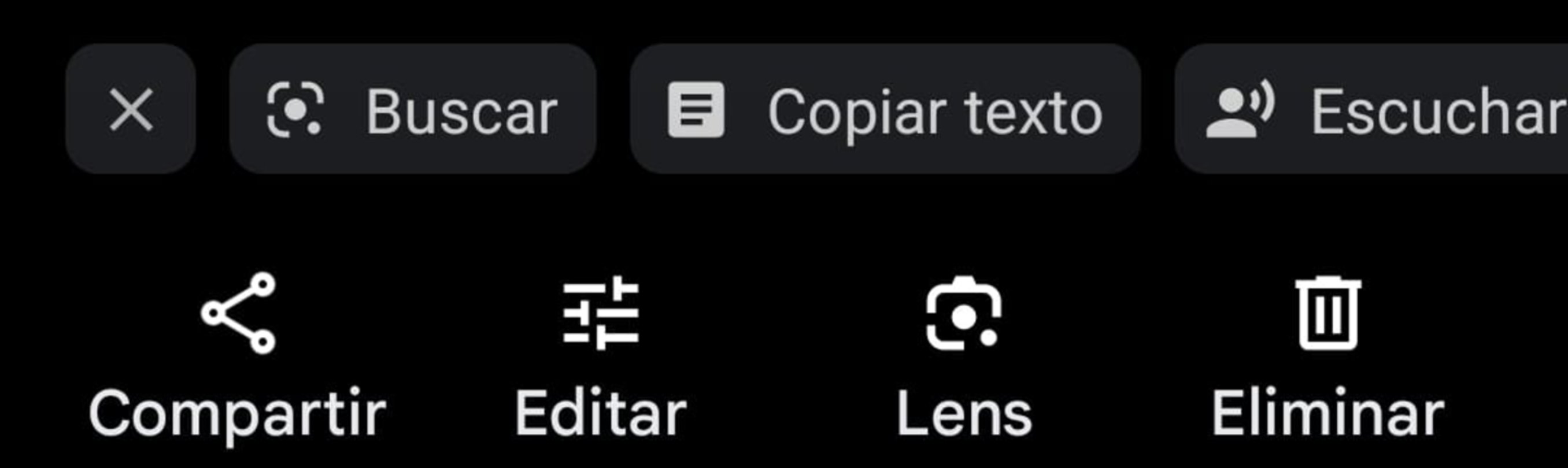
Bouton pour partager votre vidéo Google Photos
Une fois que vous avez terminé d’éditer votre vidéo, appuyez sur Enregistrer et elle sera stockée dans votre bibliothèque. Il sera alors temps de la partager avec la personne qui fête son anniversaire. Pour cela, il vous suffit de rechercher la vidéo dans la bibliothèque et d’appuyer dessus. Vous verrez qu’un menu apparaît en bas de l’écran. Il vous suffira de cliquer sur et de sélectionner l’application que vous souhaitez utiliser pour partager votre vidéo.
Vous pouvez la partager sur un réseau social ou la publier sur WhatsApp. Quelle que soit votre choix, la personne qui fête son anniversaire appréciera certainement.