
Nous avons misé sur le fait de montrer, étape par étape, comment vous pourrez, dans quelques semaines, profiter des nombreuses nouveautés introduites par iOS 18. Aujourd’hui, nous allons montrer les améliorations dans une zone qui a reçu plus d’attention d’Apple, le Centre de contrôle.
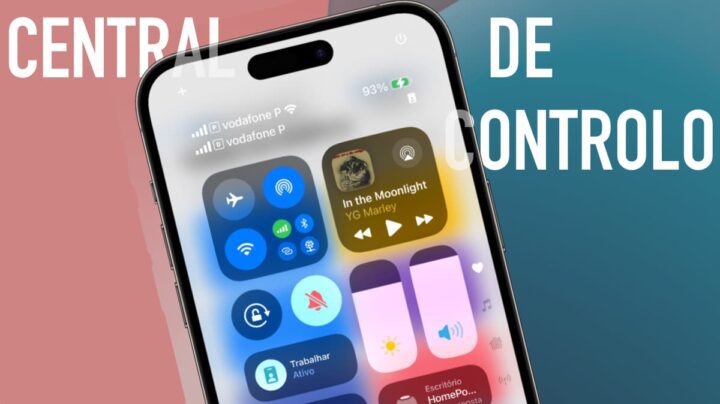
iOS 18 apporte une grande mise à jour au Centre de Contrôle qui étend les capacités et la personnalisation. Les contrôles d’accès rapide passent d’une seule page à plusieurs qui peuvent être parcourues sans problème, intégration de tiers et bien plus encore.
Révolution dans le Centre de contrôle parrainée par iOS 18
Le Centre de Contrôle a été lancé pour la première fois en 2013 avec iOS 7. Bien qu’il y ait eu des ajustements au cours de la dernière décennie, il est resté pratiquement le même.
C’est pourquoi nous disons que iOS 18 marque une nouvelle étape, avec un énorme saut fonctionnel. Par exemple, dans cette grande refonte des contrôles d’accès facile, nous pourrons personnaliser pour avoir la page Favoris comme premier écran, suivie des pages Musique, Accueil et Connectivité.
Toutes les nouvelles pages du Centre de Contrôle sont personnalisables et il est possible d’ajouter des pages supplémentaires à cette zone de gestion.
Pour offrir encore plus de fonctionnalités, Apple ouvre ainsi le Centre de Contrôle aux applications tierces et il est possible de l’invoquer à partir de l’écran de verrouillage de l’iPhone, ainsi que de l’écran d’accueil.
Comment personnaliser et utiliser le Centre de contrôle sur iOS 18
- Avant tout, assurez-vous d’exécuter la version bêta d’iOS 18 sur votre iPhone;
- À partir de l’écran de verrouillage ou d’accueil, faites glisser votre doigt vers le bas à partir du coin supérieur droit de l’écran;
- Vous pouvez vous arrêter sur la première page du Centre de contrôle (Favoris) ou faire défiler continuellement vers le bas pour accéder aux nouvelles pages Musique, Accueil ou Connectivité du Centre de contrôle;
- Appuyez sur l’icône + dans le coin supérieur gauche pour ajouter des contrôles et personnaliser (ou appuyez longuement sur un espace vide);
- Faites glisser le coin arrondi en gras d’un contrôle pour le rendre plus grand ou plus petit;
- Lorsque vous êtes en mode édition, vous pouvez appuyer sur l’icône du cercle en pointillés juste en dessous de la page Connectivité pour créer une cinquième ou sixième page du Centre de Contrôle à partir de zéro
Maintenant en images étape par étape:
Comme nous pouvons le voir dans les options, il y a de nombreux contrôles natifs d’iOS qui peuvent être ajoutés. De plus, il est également possible d’utiliser la barre de recherche en haut pour rechercher ce qui n’est pas immédiatement visible.
Avec le temps, nous verrons également le lancement de contrôles d’applications tierces, mais ils peuvent ne pas apparaître dans les versions bêta!
Après avoir ajouté les nouveaux boutons et contrôles, vous pouvez essayer de maintenir enfoncé et faire glisser le coin d’un d’entre eux pour agrandir ou réduire sa taille. Remarquez qu’il y a maintenant un nouvel onglet sur les icônes pour les étirer et les réduire.
Ensuite, explorez également les autres pages. Vous avez, en plus de la page Favoris, Musique, Maison et Connectivité.
Chacune de ces pages peut être personnalisée, ce qui vous permet d’avoir ici des raccourcis vers de nombreuses fonctionnalités de votre iPhone.
Pour ajouter une autre page, entrez en mode d’édition, puis appuyez sur l’icône du cercle avec des lignes en pointillés, comme indiqué dans l’image de l’écran ci-dessus à droite.
Comme nous l’avons déjà mentionné dans d’autres guides, il y a aussi, et oui, c’est une nouveauté, un nouveau bouton pour éteindre l’iPhone.