

POINTS CLÉS
- Redémarrez votre téléphone Android en tant que solution principale. Pour ce faire, maintenez simplement le bouton d’alimentation enfoncé, puis appuyez sur Redémarrer parmi les options disponibles.
- Retirez et réinsérez correctement la carte SIM dans le tiroir de la carte SIM de votre téléphone.
- Si rien ne fonctionne, essayez de réinitialiser les paramètres APN. Pour ce faire, accédez à la carte SIM et choisissez Noms des points d’accès. Appuyez sur l’icône en forme de trois points, puis sélectionnez Réinitialiser par défaut.
Si vous avez un smartphone Android et que vous rencontrez une erreur d’état de réseau mobile déconnecté, vous n’êtes pas seul. De nombreux utilisateurs ont signalé le même problème sur différents sites de réseaux sociaux et se demandent comment le résoudre. Ne vous inquiétez pas, vous apprendrez aujourd’hui différentes solutions pour résoudre le problème d’état de réseau mobile déconnecté sur un téléphone Android.
L’erreur d’état de réseau mobile déconnecté se produit généralement lorsque votre carte SIM ne parvient pas à s’enregistrer auprès d’un réseau. Une fois que vous rencontrez le problème, l’icône du réseau disparaît. Lisez la suite dans la partie suivante de l’article pour en savoir plus sur les solutions de dépannage permettant de résoudre le problème.
Quelles sont les causes du problème d’état de réseau mobile déconnecté ?
Il peut y avoir plusieurs raisons pour lesquelles vous rencontrez ce problème. Les plus courantes incluent des problèmes de couverture, des pannes de réseau, des problèmes liés à la carte SIM, une mauvaise configuration des paramètres, des erreurs ou des bugs, etc.
Mode Avion : Si vous avez activé accidentellement le mode avion, cela peut être la raison du problème de déconnexion du réseau. Pour ceux qui l’ignorent, le mode avion désactive toutes les communications sans fil, y compris les communications mobiles, le Wi-Fi et le Bluetooth.
Problèmes de carte SIM : Si votre carte SIM est mal insérée ou si elle présente un problème, tel qu’une désactivation ou des dommages physiques, vous rencontrerez un problème de déconnexion du réseau.
Mauvaise configuration des paramètres : Si vous avez récemment modifié les paramètres réseau sans connaître leurs conséquences, cela peut être la raison du problème.
Erreurs ou bugs : Les erreurs ou les bugs dans l’appareil peuvent affecter les paramètres réseau et entraîner une erreur de déconnexion de l’état du réseau.
Problèmes de couverture : Si vous vous trouvez dans une région avec un signal faible ou nul, votre carte SIM peut se déconnecter, ce qui entraîne une erreur de déconnexion de l’état du réseau.
Comment résoudre le problème d’état de réseau mobile déconnecté sur Android
Cela se produit généralement lorsque quelqu’un insère une carte SIM sur son téléphone qui ne prend en charge que la 3G, mais le mobile tente de se connecter au réseau 4G. En conséquence, la connexion réseau reste inactive.
L’erreur apparaît également lorsque le réseau se déconnecte du Wi-Fi et se connecte aux données mobiles 4G. Si vous rencontrez ce problème, consultez les solutions de dépannage ci-dessous pour le résoudre.
Redémarrez votre téléphone
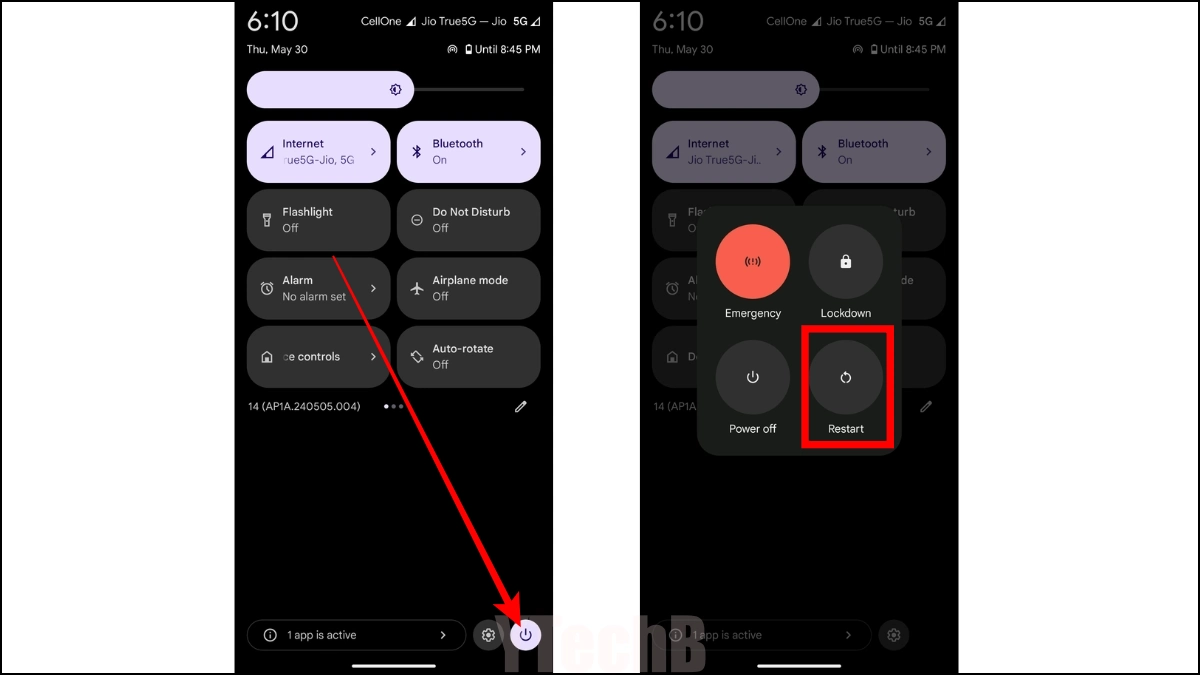
La première chose à faire lorsque vous rencontrez le problème d’état de réseau mobile déconnecté est de redémarrer votre appareil. Le redémarrage d’un appareil est le moyen le plus facile de corriger les erreurs et les bugs de votre appareil. Pour ce faire, maintenez le bouton d’alimentation enfoncé et sélectionnez Redémarrer dans les options disponibles.
Alternativement, ouvrez le centre de contrôle en faisant glisser de haut en bas sur l’écran et appuyez sur l’icône d’alimentation, puis sélectionnez Redémarrer.
Réinsérer la carte SIM
Si le redémarrage du téléphone ne résout pas le problème, vous pouvez essayer de réinsérer la carte SIM sur l’appareil. Retirez simplement la carte SIM, nettoyez-la, puis insérez-la correctement dans votre téléphone. Cette solution ne fonctionnera pas si votre téléphone prend en charge les fonctionnalités eSIM.
Réinitialiser les paramètres réseau
Une autre chose à essayer lorsque vous rencontrez le problème est de réinitialiser les paramètres réseau. Cette solution vous aidera certainement si le problème est causé par une mauvaise configuration des paramètres réseau, car la réinitialisation restaure les paramètres réseau à leur valeur d’origine. Voici comment procéder :
- Ouvrez l’application Paramètres sur votre appareil.
- Accédez à Système > Options de réinitialisation > Réinitialiser les paramètres réseau mobiles.
- Enfin, appuyez sur Réinitialiser les paramètres pour confirmer l’action.

Désactiver la connexion Wi-Fi
Si vous avez un appareil Android qui ne prend pas en charge la fonctionnalité de connexion simultanée aux réseaux Wi-Fi et de données, vous devez désactiver la connexion Wi-Fi. En effet, si votre Wi-Fi est activé, votre réseau mobile sera automatiquement hors ligne. Par conséquent, désactivez le Wi-Fi et vérifiez si le problème est résolu ou non.
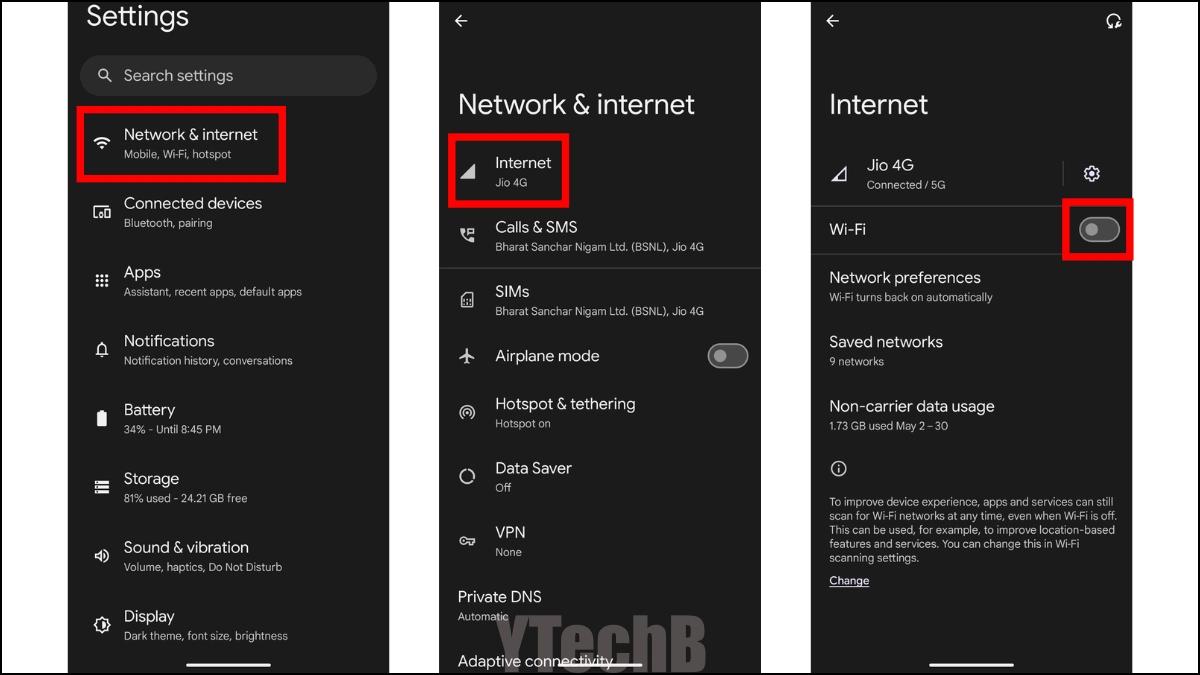
- Accédez à l’application Paramètres.
- Allez dans Réseau et Internet > Internet.
- Désactivez le bouton bascule pour Wi-Fi. Vous pouvez également désactiver le Wi-Fi à partir du centre de notification.
- Ensuite, activez le mode Avion.
- Enfin, désactivez-le après quelques secondes et vérifiez si le problème est résolu ou non.
Réinitialiser les paramètres APN
Si la solution précédente ne fonctionne pas, vous pouvez également essayer de réinitialiser les paramètres APN (Access Point Name). Pour rappel, l’APN contient toutes les données dont vous aurez besoin pour établir des liens de données avec votre appareil. Voici comment le réinitialiser :
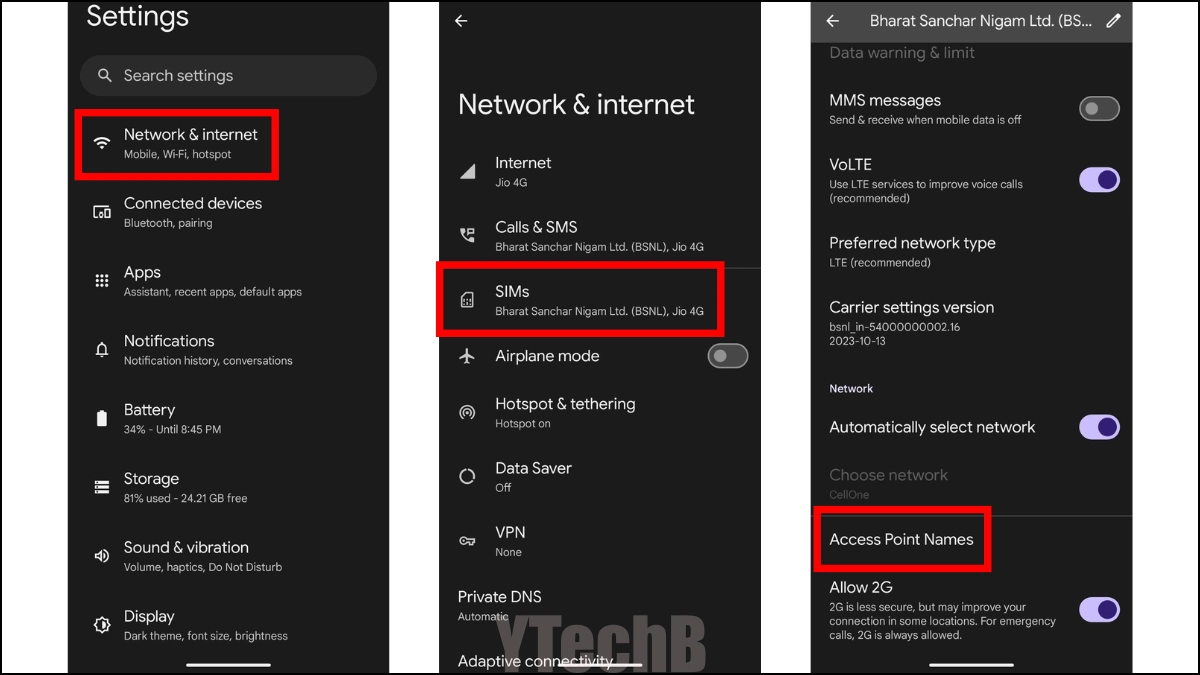
- Accédez à Paramètres > Réseau et Internet.
- Appuyez sur SIM et sélectionnez la SIM.
- Faites défiler vers le bas et appuyez sur Noms des points d’accès.
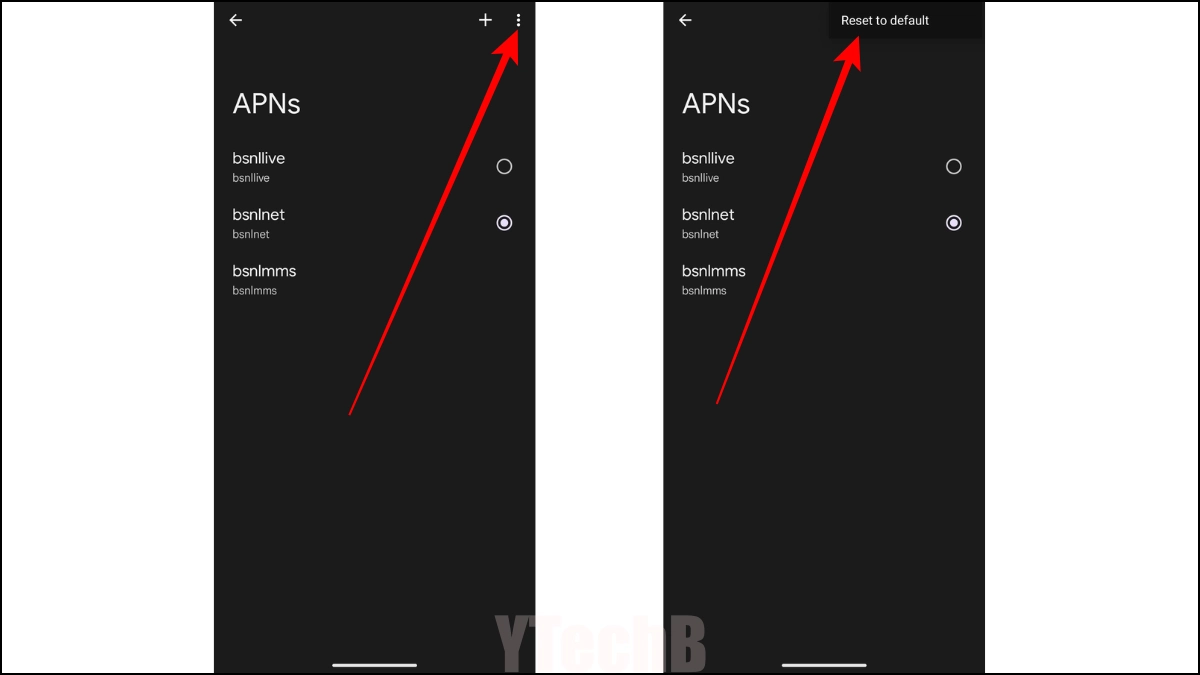
- Cliquez sur l’icône en forme de trois points et choisissez Réinitialiser par défaut.
Pour conclure