
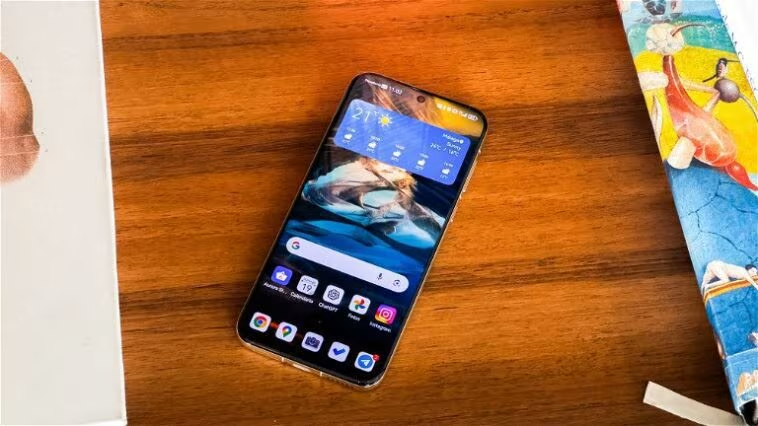
Si vous envisagiez d’acheter l’un des nouveaux HUAWEI Pura 70, mais aviez des doutes en raison de l’absence des services Google, cela va vous intéresser

Depuis 2020, tous les smartphones lancés sur le marché par HUAWEI sont privés des Services mobiles Google (GMS, pour Google Mobile Services) en raison de l’interdiction imposée par le gouvernement américain. Par conséquent, bien que les appareils continuent d’utiliser un système d’exploitation basé sur Android, leur logiciel ne donne pas accès natif aux applications telles que Google Play Store, Google Maps, YouTube ou Google Chrome. C’est pourquoi, au fil des ans, différentes méthodes ont été mises en place pour permettre l’installation des services Google sur les téléphones HUAWEI.
Mais jusqu’à présent, aucun d’entre eux n’avait été intégré nativement dans AppGallery, la boutique d’applications officielle de HUAWEI. Cela change avec MicroG, un projet en open source qui permet d’installer les applications et les services Google sur les appareils HUAWEI de la série Pura 70 et sur d’autres modèles lancés sur le marché avec EMUI 14.2.
Nous avons testé MicroG sur un HUAWEI Pura 70 Ultra, et il est clair qu’il a le potentiel de marquer un tournant dans l’expérience utilisateur avec les appareils de la marque. Maintenant, nous allons vous expliquer comment installer MicroG sur votre téléphone HUAWEI de la manière la plus simple possible.
Qu’est-ce que MicroG et comment cela fonctionne-t-il
MicroG est né il y a quelques années en tant que projet open source visant à « cloner » le fonctionnement des services et des bibliothèques de Google sur les appareils Android. Même ceux qui n’ont pas la licence GMS. À l’origine, il était conçu comme une méthode pour donner aux utilisateurs plus de liberté et leur permettre de choisir s’ils veulent utiliser leurs appareils Android avec toute la structure de services Google (et la surveillance des données qui en découle), ou s’ils préfèrent opter pour une alternative plus respectueuse de leur vie privée.
Le projet est soutenu par la /e/ Foundation, l’une des organisations à but non lucratif les plus engagées pour la protection de la vie privée. Il bénéficie également du support du Ministère fédéral de l’Éducation et de la Recherche du gouvernement allemand.
Cela dit : comment MicroG fonctionne-t-il vraiment? Comme les initiateurs du projet l’expliquent sur le site officiel, MicroG est formé de différents composants, chacun remplissant une fonction différente. Le plus important de tous est Service Core (GmsCore), car il s’agit du module qui fournit la fonctionnalité nécessaire pour exécuter des applications utilisant les services Google Play ou l’API Google Maps Android.
L’intégration de MicroG dans AppGallery sur EMUI 14.2 ouvre la voie à l’installation, via un processus extrêmement simple, de cette version des services de Google Play sur les smartphones des séries Pura 70 et Nova 12. Mais ce n’est pas tout. Grâce à MicroG, il est également possible d’installer l’un des clients de Google Play Store les plus connus actuellement : Aurora Store.

Aurora Store, une alternative de code source ouvert à Play Store
Avec Aurora, il est possible d’accéder au catalogue d’applications et de jeux disponibles sur Google Play Store à partir d’appareils n’ayant pas l’application officielle de la boutique installée. Cela inclut bien sûr les appareils HUAWEI.
Quelle est la différence entre Aurora Store et Google Play Store ?
Google Play Store est la boutique d’applications officielle de Google, disponible sur les appareils Android avec les services Google préinstallés. Aurora Store est un client tiers en open source permettant de créer une session de connexion avec Google Play Store pour télécharger et installer des applications gratuites sur votre appareil, que les services Google soient installés ou non.
Comme MicroG, Aurora est également un projet open source, sécurisé et facile à utiliser. La boutique permet de télécharger, mettre à jour ou rechercher des applications et jeux dans le catalogue de Play Store, et il est même possible de se connecter avec Google pour accéder à l’historique des applications téléchargées précédemment.
Peut-on télécharger des applications payantes gratuitement sur Aurora Store ?
Non. Aurora Store ne permet que de télécharger des applications dont le téléchargement est gratuit, ou bien celles payantes qui ont été achetées précédemment avec le même compte Google utilisé pour se connecter à Aurora.
C’est la combinaison des deux outils qui permet de transformer complètement l’expérience avec les smartphones des séries HUAWEI Pura 70 et Nova 12 avec EMUI 14.2, car elle remplace parfaitement l’absence de Google Mobile Services dans le logiciel des appareils.
Maintenant, voyons les étapes pour installer les deux outils :
Comment installer MicroG et Aurora Store sur votre HUAWEI Pura 70 ou Nova 12
Avant tout, il est important de rappeler que l’installation de MicroG et Aurora Store via AppGallery est uniquement disponible sur les smartphones lancés avec EMUI 14.2, y compris les modèles des séries Nova 12 et Pura 70.
Cela dit, les étapes pour installer MicroG et Aurora Store sur un smartphone compatible sont les suivantes :
- Ouvrez AppGallery et recherchez « MicroG Service » ou accédez directement à la page de l’application dans la boutique. Cliquez sur « Installer ».
- En plus de MicroG Service, vous devrez également installer l’application MicroG Companion. Dans ce cas, vous n’avez rien à faire car l’application sera téléchargée en même temps que la première.
- Maintenant, téléchargez Aurora Store depuis AppGallery. Vous pouvez accéder directement à la page de l’application dans la boutique.
- Revenez à la page d’AppGallery de MicroG Service et cliquez sur « Ouvrir ». Une fois dans l’application, accédez à la section « Auto-vérification ».
- À partir de là, assurez-vous que toutes les cases sont cochées. Dans la section « Permissions accordées », acceptez un par un tous les autorisations demandées pour garantir le bon fonctionnement.
- Une fois toutes les autorisations acceptées, retournez à la page principale de l’application et cliquez sur « Compte Google ». Ensuite, cliquez sur « Ajouter un compte Google » et saisissez l’adresse e-mail et le mot de passe de votre compte.
C’est tout. Avec votre compte Google associé à MicroG, vous pouvez accéder à Aurora Store et vous connecter avec le même compte, accédant ainsi à tout le catalogue d’applications et de jeux gratuits de Google Play Store et les télécharger sur votre smartphone HUAWEI. Cela inclut toutes les applications de Google, comme YouTube, Google Photos, Maps ou Calendar, qui vous permettent également de synchroniser toutes vos données via votre compte cloud grâce à MicroG.
Comme vous pouvez le voir, c’est un processus extrêmement simple, sécurisé et rapide, qui en quelques minutes vous permettra de profiter de la liberté d’accéder à toute la variété d’applications disponible sur la boutique de Google, tout en continuant à bénéficier de tous les avantages d’AppGallery et des autres services qui composent les HMS (HUAWEI Mobile Services).