

En cette occasion, nous allons vous expliquer étape par étape comment accéder aux mots de passe que vous avez enregistrés dans Google Chrome depuis votre téléphone portable et votre PC

Facile à utiliser et extrêmement utile, le célèbre gestionnaire de mots de passe Google a simplifié la vie de millions de personnes. À l’heure actuelle, il est très courant que nous ayons à utiliser différents mots de passe pour accéder aux différents services et plateformes auxquels nous nous sommes inscrits. Face à cette situation, il existe deux options pour ne pas devenir fou au moment de tenter de se connecter en utilisant nos données : 1 – utiliser un gestionnaire de mots de passe, 2 – permettre à Google Chrome d’enregistrer nos données dans le cloud.
Alors que la méthode la plus recommandée est d’utiliser un gestionnaire de mots de passe externe à Chrome, il y a des utilisateurs qui se sont déjà habitués à enregistrer ce type de crédentielles pour ne pas avoir à les saisir manuellement à chaque fois qu’ils veulent accéder à un service ou une plateforme.
Cette fois-ci, nous allons vous expliquer étape par étape comment voir tous les mots de passe enregistrés dans Chrome depuis votre téléphone portable ou votre PC. De cette façon, vous pourrez non seulement consulter ces mots de passe, mais aussi les modifier ou les supprimer.
- Voici comment voir tous les mots de passe enregistrés dans Google Chrome
Voici comment voir tous les mots de passe enregistrés dans Google Chrome
Tous les mots de passe enregistrés via le navigateur Google, Chrome, peuvent être visualisés manuellement, car ils sont ancrés à votre compte Google (qui est automatiquement associé à Chrome). Si vous avez besoin de rechercher un mot de passe spécifique, vous pourrez accéder au gestionnaire de mots de passe stockés dans Chrome depuis votre téléphone portable ou votre PC.
Voir les mots de passe enregistrés dans Chrome depuis le PC
Google Chrome ne sauvegarde les mots de passe que si vous le lui avez permis
- Vous devrez d’abord ouvrir Google Chrome depuis votre ordinateur. Une fois dans le navigateur, vous devrez cliquer sur les trois petits points verticaux, situés dans le coin supérieur droit de la fenêtre.
Les mots de passe enregistrés sont liés uniquement à votre compte Google
- Un menu s’affichera avec plusieurs options, vous devrez cliquer sur Mots de passe et saisie automatique, pour ensuite accéder à la section appelée Gestionnaire de mots de passe de Google.
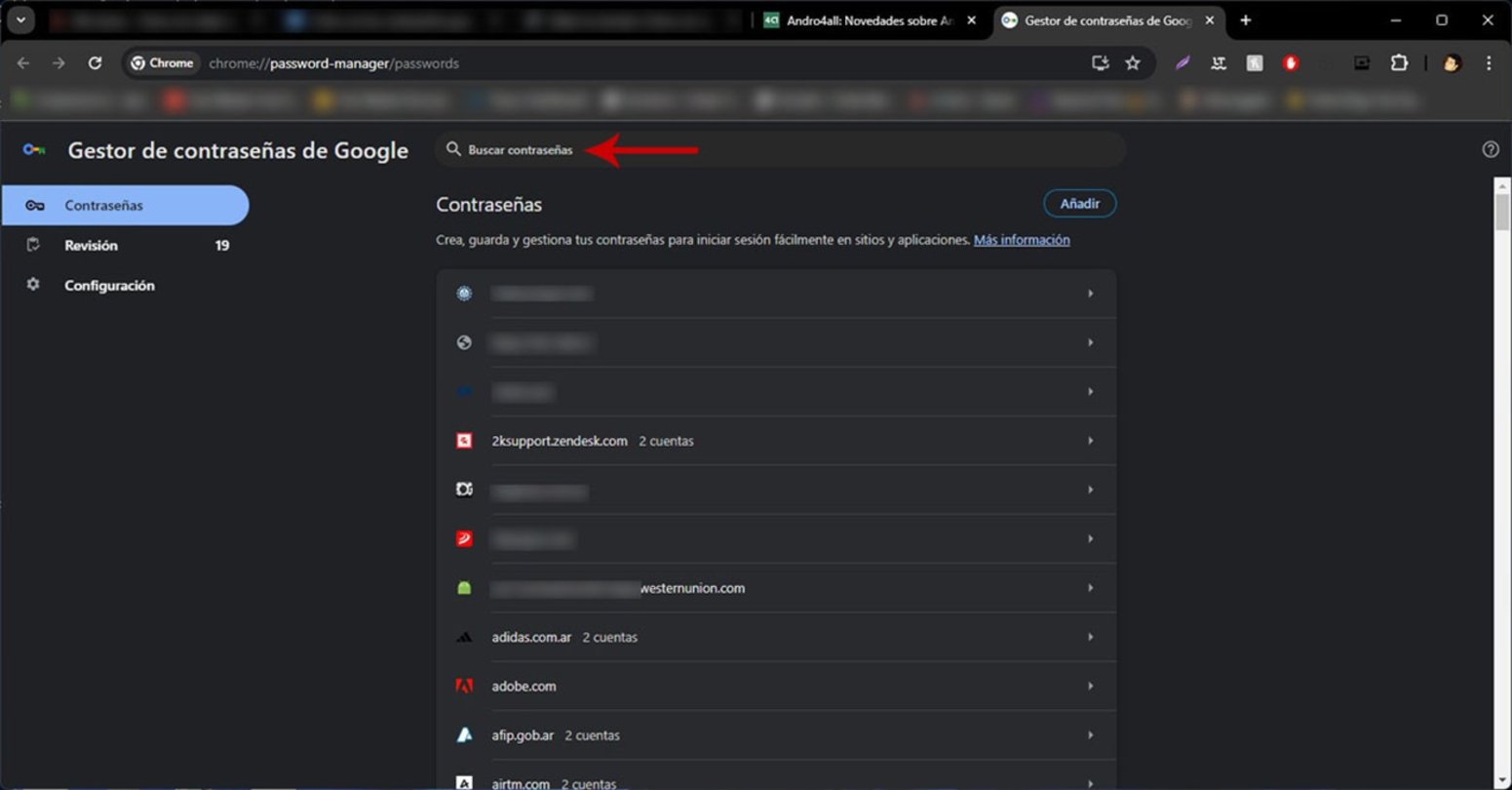
Google Chrome enregistre également l’e-mail ou le nom d’utilisateur que vous avez utilisé pour enregistrer le mot de passe
- En quelques secondes, Chrome vous permettra de voir tous les mots de passe que vous avez enregistrés sur votre compte Google.
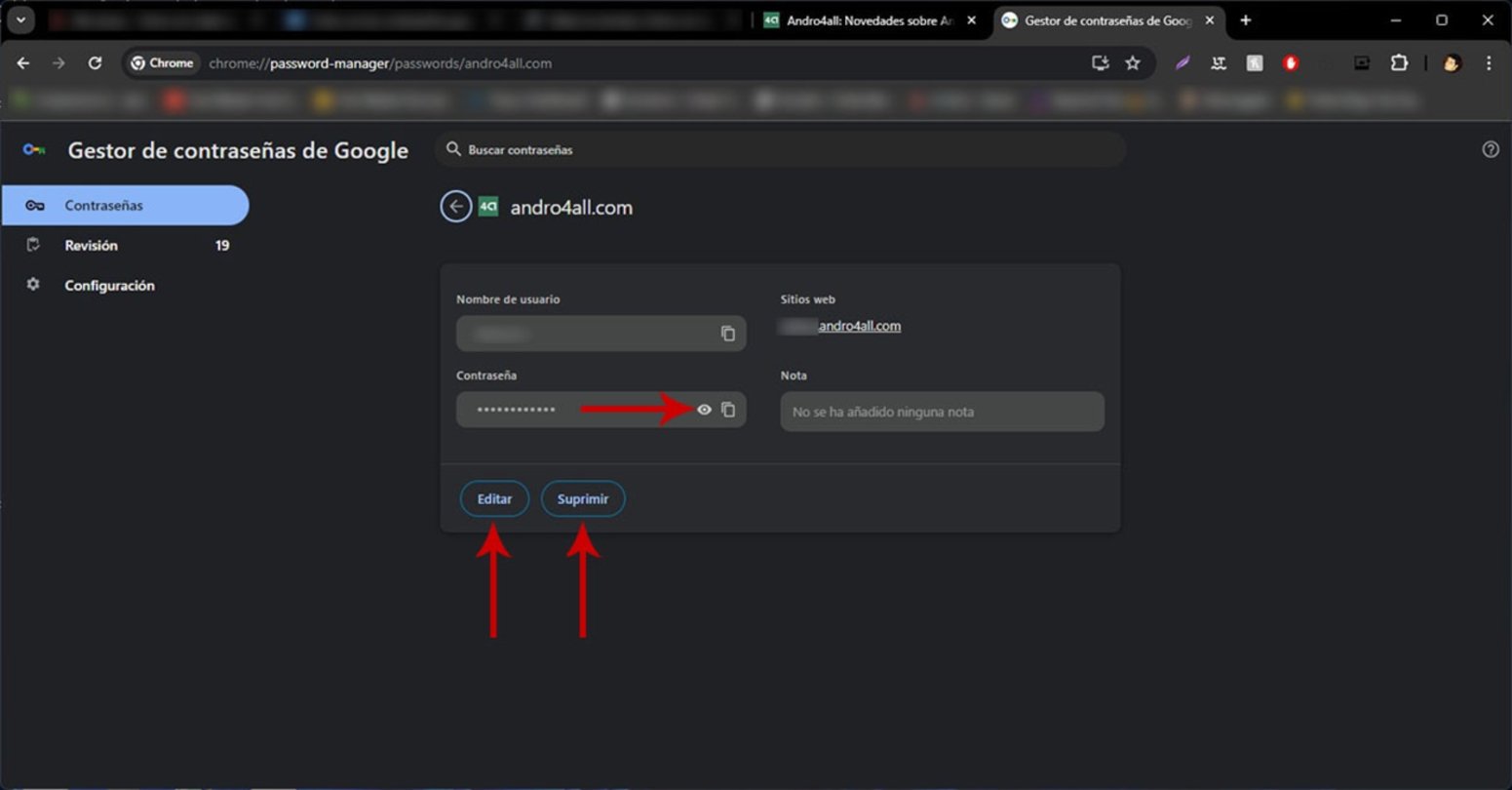
Vous pouvez voir, modifier ou supprimer n’importe quel mot de passe enregistré dans Chrome
- En utilisant le moteur de recherche, ou en visualisant la liste des sites web où vous avez enregistré votre mot de passe, vous pourrez le modifier, le supprimer ou voir le mot de passe en question.
Voir les mots de passe enregistrés dans Chrome depuis le mobile
Les mots de passe ne sont pas enregistrés localement, ils sont stockés dans le cloud de Google
- La première chose à faire est d’ouvrir l’application Chrome depuis votre téléphone.
- Par conséquent, vous devrez cliquer sur les trois petits points verticaux (situés dans le coin supérieur droit de l’écran).
- Chrome affichera un menu avec différentes options, vous devrez accéder à la section appelée Paramètres.
- Ensuite, vous devrez cliquer sur Gestionnaire de mots de passe.
Pour une sécurité accrue, nous recommandons d’utiliser un gestionnaire de mots de passe externe
- Vous pourrez rechercher n’importe quel mot de passe parmi la liste des sites web enregistrés dans votre compte Google, ou en utilisant le moteur de recherche.
- Lorsque vous entrez sur l’un de ces sites, vous aurez la possibilité de modifier, supprimer ou voir le mot de passe enregistré.
Enfin, mais non des moindres, si vous souhaitez sauter toutes les étapes que nous vous avons montrées dans ce tutoriel, vous devrez visiter le gestionnaire de mots de passe de Google via le lien mentionné. Celui-ci vous permettra d’accéder directement au gestionnaire depuis votre ordinateur ou votre appareil mobile.