
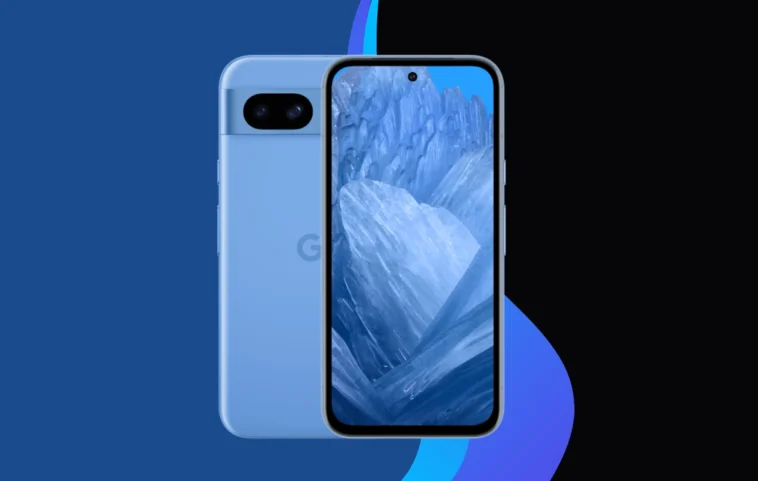
Les téléphones Google Pixel possèdent certaines fonctionnalités et paramètres remarquables que l’on ne trouve pas sur de nombreux téléphones Android. Cela dit, si vous avez récemment mis à jour vers le dernier téléphone Pixel, le Pixel 8a, il y a plusieurs paramètres que vous devez modifier dès que vous obtenez le téléphone pour bénéficier de la meilleure expérience possible.
Chaque utilisateur a sa propre façon d’utiliser son téléphone, et les paramètres par défaut ne conviennent pas forcément à tout le monde, il est donc conseillé d’explorer davantage d’options et de personnaliser en conséquence. Changer certains de ces paramètres sur votre Pixel 8a améliorera sûrement l’expérience et les performances de l’appareil. Continuez à lire pour savoir quels paramètres vous devriez modifier et comment vous pouvez le faire.
Alors que les paramètres que nous avons listés ci-dessous sont disponibles pour le dernier Pixel 8a et la série Pixel 8, vous pouvez également retrouver certains de ces paramètres sur les anciens appareils Pixel.
Activer l’affichage fluide
Depuis 2021, les téléphones Pixel ont des taux de rafraîchissement plus élevés sur les téléphones phares ainsi que sur les téléphones de milieu de gamme, grâce au Pixel 7a. Mais sur le Pixel 7a, cela était limité à 90 Hz. Cependant, avec le dernier téléphone Pixel économique, Google a augmenté le taux de rafraîchissement à 120 Hz. Même si le Pixel 8a a un taux de rafraîchissement plus élevé, il n’est pas activé par défaut dans tous les cas. Voici comment vous pouvez passer à cela:
Étape 1: Ouvrez l’application Paramètres.
Étape 2: Choisissez Affichage et faites défiler pour trouver Affichage fluide.
Étape 3: Activez le Switch pour Affichage fluide.
Désormais, le téléphone choisira automatiquement entre 60 Hz, 90 Hz ou 120 Hz en fonction de la tâche que vous effectuez. Il fonctionnera principalement à un taux de rafraîchissement élevé, mais là où le taux de rafraîchissement plus élevé n’est pas nécessaire, il passera automatiquement à 60 Hz pour économiser la batterie. Vous ne remarquerez pas le changement en arrière-plan.
Accélérer les animations
Vous pouvez donner l’impression à votre téléphone d’être plus rapide en accélérant les animations que vous voyez lorsque vous naviguez dans le téléphone, que ce soit en ouvrant ou en fermant des applications, en déverrouillant le téléphone, en faisant apparaître le panneau de notifications, etc., et la différence est assez perceptible. Voici comment vous pouvez le faire:
Étape 1: Ouvrez l’application Paramètres et allez dans À propos du téléphone.
Étape 2: Trouvez l’option Numéro de build et appuyez dessus sept fois, ou jusqu’à ce que vous voyez un message disant que « Les options pour les développeurs sont maintenant activées ».
Étape 3: Ensuite, retournez dans Paramètres et choisissez Système.
Étape 4: Appuyez sur Options pour les développeurs et trouvez l’échelle d’animation sous la section Dessin.
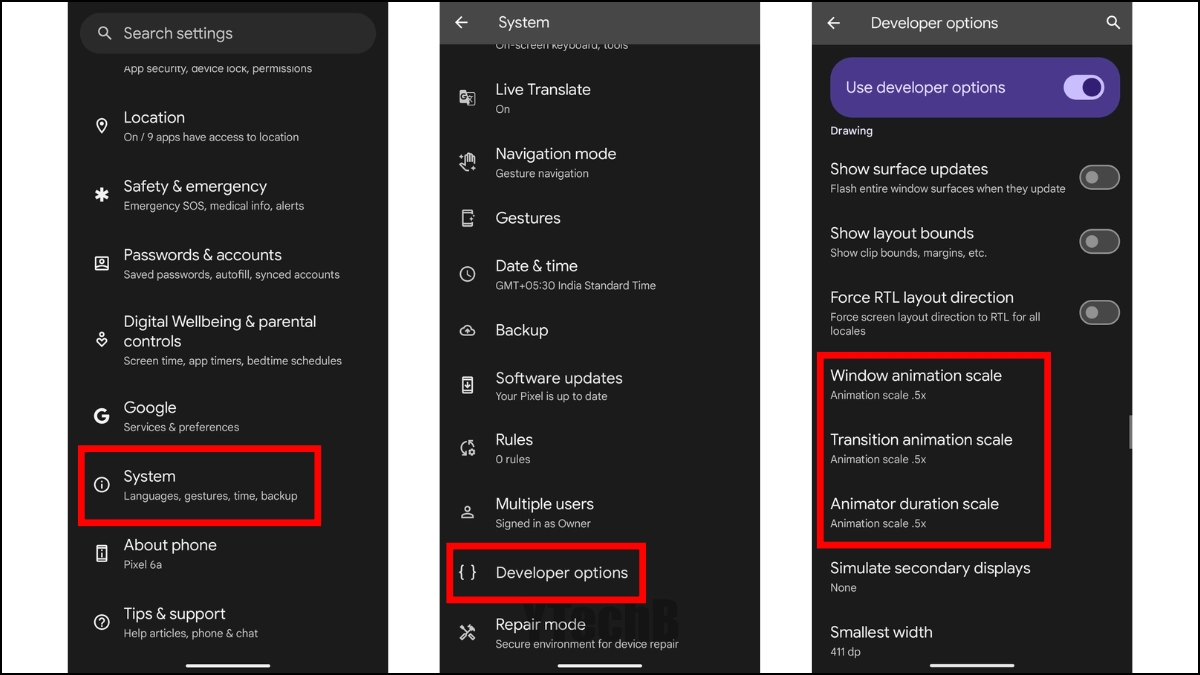
Étape 5: Cliquez sur chacun d’eux et définissez la valeur de 1x à .5x.
Activer la demande d’extinction
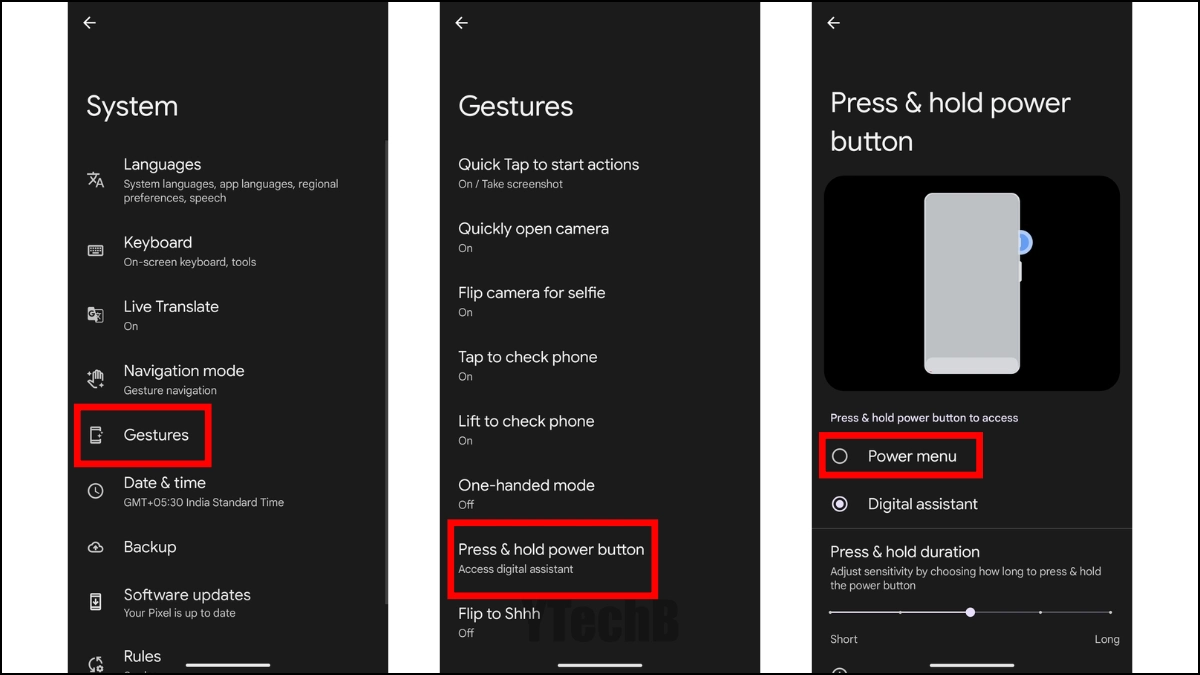
Sur le Pixel 8a, lorsque vous maintenez enfoncé le bouton d’alimentation, cela n’ouvre pas la demande d’extinction; à la place, l’Assistant Google apparaît à l’écran. Si vous souhaitez modifier cela ou si vous souhaitez remplir la fonction du bouton, suivez les étapes ci-dessous.
Étape 1: Ouvrez l’application Paramètres sur votre appareil.
Étape 2: Allez dans Système > Gestes.
Étape 3: Trouvez et appuyez sur Appuyez et maintenez le bouton d’alimentation.
Étape 4: Enfin, sélectionnez la case à cocher pour le Menu d’alimentation.
Activer l’appel clair
Google a introduit la fonction d’appel clair à partir de la série Pixel 7, qui une fois activée améliore la qualité des appels en réduisant le bruit de fond et en améliorant l’audio de l’appelant. Impressionné par la fonctionnalité? Voici comment vous pouvez l’activer:
Étape 1: Ouvrez les Paramètres sur votre appareil Pixel.
Étape 2: Allez dans Sons et vibrations > Appel clair.
Utiliser la vibration d’alerte adaptative
Une fois que vous avez activé la fonction de vibration d’alerte adaptative, elle réduit la force de la vibration de notification lorsque votre téléphone Pixel est immobile ou que l’écran est orienté vers le haut. La fonction est disponible sur le Pixel 7 et les nouveaux Pixel, y compris le Pixel 8a. Voici comment vous pouvez l’activer.
Étape 1: Ouvrez l’application Paramètres et accédez à Son et vibration.
Étape 2: Faites défiler vers le bas et appuyez sur Vibration et retours haptiques.
Étape 3: Enfin, activez le Switch pour Vibration d’alerte adaptative.
Désactiver les gestes ennuyeux
Les téléphones Pixel sont livrés avec certains gestes activés par défaut, mais si vous en avez marre d’eux, vous pouvez désactiver ces gestes. Suivez les étapes ci-dessous pour vérifier les gestes actifs et les désactiver si vous n’en avez pas besoin.
Étape 1: Ouvrez l’application Paramètres.
Étape 2: Allez dans Système > Gestes.
Étape 3: Ici, vous verrez tous les gestes.
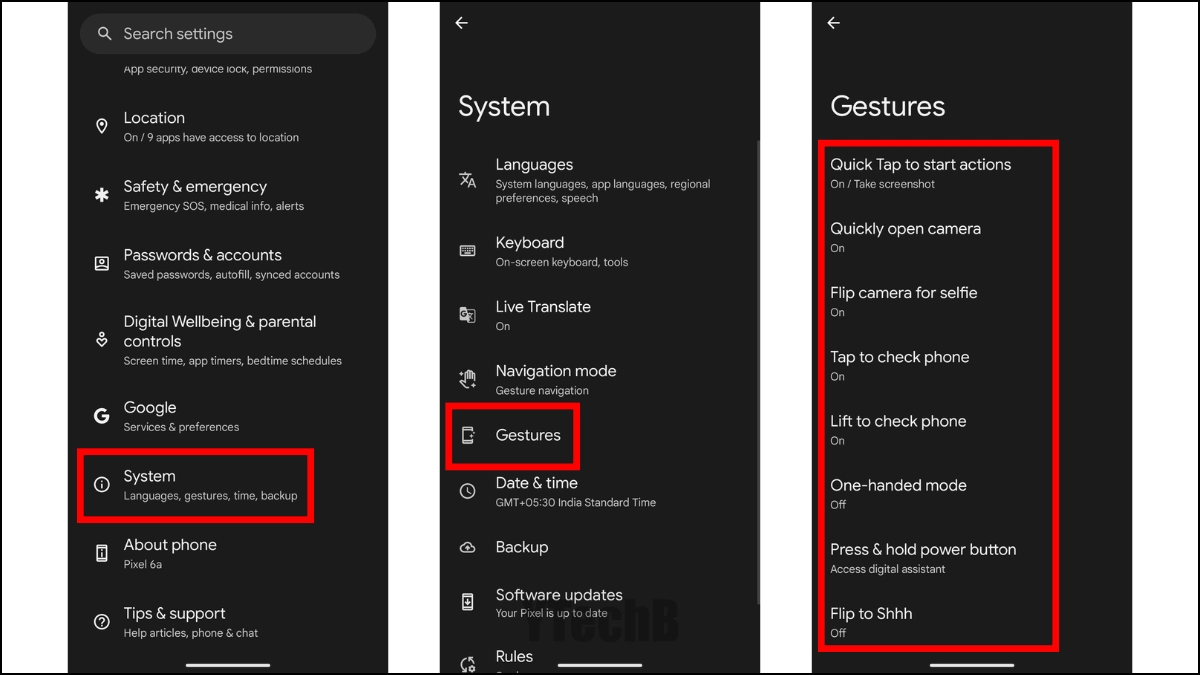
Étape 4: Appuyez sur celui qui est activé et que vous souhaitez désactiver.
Étape 5: Enfin, désactivez le Switch à côté du geste pour le désactiver.
Activer la charge adaptative
Les téléphones Pixel disposent d’une fonction de charge adaptative qui, une fois activée, prolonge la durée de vie de la batterie car elle apprend de vos habitudes de charge. Et si une charge longue est prédite par le téléphone, il peut s’allumer pour charger le téléphone à 100 % une heure avant que vous le débranchiez. Suivez les étapes ci-dessous pour l’activer.
Étape 1: Ouvrez l’application Paramètres sur votre téléphone Pixel.
Étape 2: Allez dans Batterie > Charge adaptative.
Étape 3: Enfin, activez le Switch pour Utiliser la charge adaptative.
Désormais, le téléphone prend environ 14 jours pour apprendre vos habitudes de charge. Si vos habitudes de charge varient, la fonction peut ne pas s’activer. Au cas où cela ne fonctionnerait pas sur votre téléphone et ferait le contraire de ce qu’il est censé faire, assurez-vous de la désactiver.
Activer l’historique des notifications
Les téléphones Pixel disposent d’une fonction d’historique des notifications qui, une fois activée, stocke toutes les notifications que vous recevez au cours des 24 dernières heures. Pour l’activer, suivez les étapes ci-dessous:
Étape 1: Ouvrez l’application Paramètres et appuyez sur Notifications.
Étape 2: Cliquez sur Historique des notifications et activez le Switch à côté.
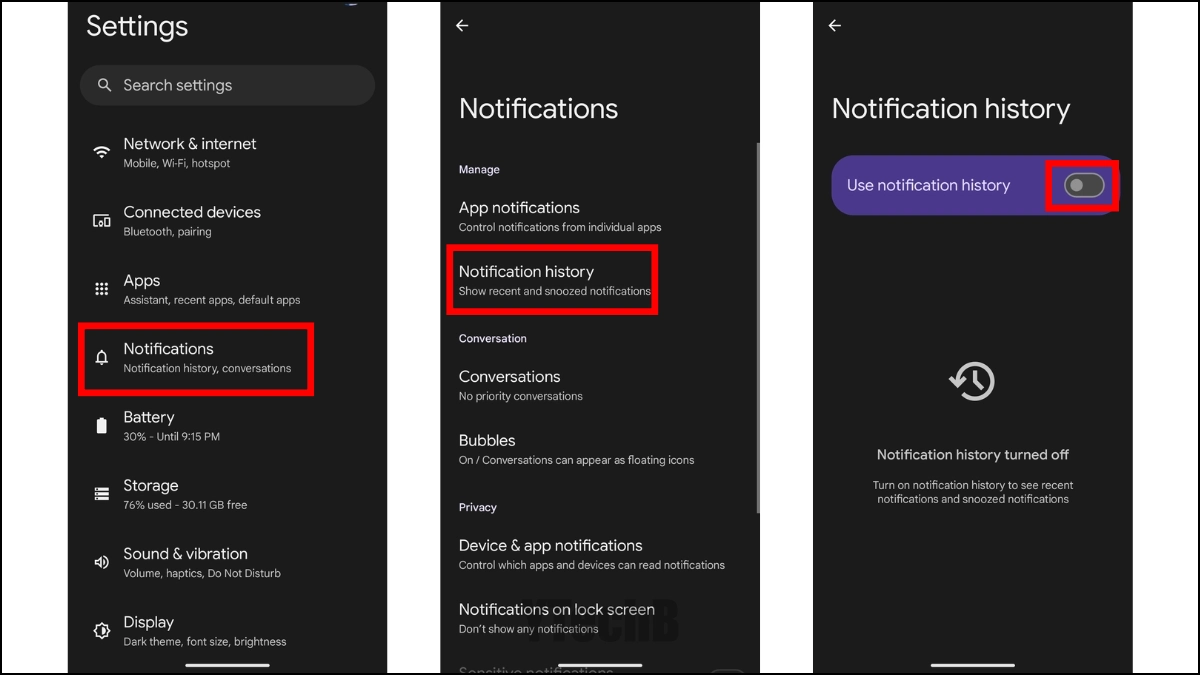
Étape 3: À partir de maintenant, vous verrez toutes les notifications ici.