
Nous vous expliquons comment acheter un vêtement chez Zara depuis votre mobile pour le récupérer en 30 minutes
Alors que nous recherchons sur différents sites pour acheter des vêtements en ligne, la réalité est que de nombreux utilisateurs préfèrent se rendre physiquement dans leurs stores préférés. Et l’un des stores les plus populaires est sans aucun doute Zara. Mais ce que beaucoup ne savent pas, c’est qu’ils peuvent trouver un hybride entre l’achat en ligne et l’achat en store via l’application de cette chaîne bien connue.
Ainsi, l’application de Zara nous permet de réserver les vêtements que nous voulons directement depuis notre téléphone portable, et d’avoir notre commande prête pour être récupérée en store en seulement 30 minutes. Une façon différente d’acheter qui peut être très pratique pour certains.
Téléchargez l’application et ouvrez le Mode Magasin
La première chose à faire pour pouvoir réserver un vêtement chez ce store bien connu est logiquement de télécharger l’application. Elle est entièrement gratuite et disponible pour les utilisateurs Android ainsi que pour ceux qui ont un iPhone.
Une fois l’application installée sur votre smartphone, vous devrez vous connecter avec votre adresse e-mail et votre mot de passe si vous avez déjà un compte sur le site du store. Si vous l’utilisez pour la première fois, vous devrez appuyer sur le bouton de l’application qui vous recommande de vous inscrire. Dans un premier temps, il vous sera seulement demandé d’inclure une adresse e-mail et un mot de passe, ainsi que quelques informations personnelles de base. Et bien que cela ne soit pas demandé au départ, avant de réserver un vêtement pour la première fois dans l’application, vous devrez ajouter un moyen de paiement.
Une fois que vous êtes inscrits et connectés, vous pourrez commencer à naviguer dans les différentes catégories du store en ligne. Mais en principe, ce que vous verrez sera conçu pour les achats en ligne. Si vous souhaitez réserver un vêtement pour le récupérer plus tard en personne, vous devrez accéder à la section appelée Mode Magasin. Vous y trouverez toutes les fonctionnalités disponibles pour faciliter vos achats en store. Lorsque vous entrez dans ce mode, vous devrez sélectionner le store où vous ferez vos achats, pour montrer dans quel établissement vous irez chercher la commande une fois que vous l’aurez passée.
Réservez vos vêtements
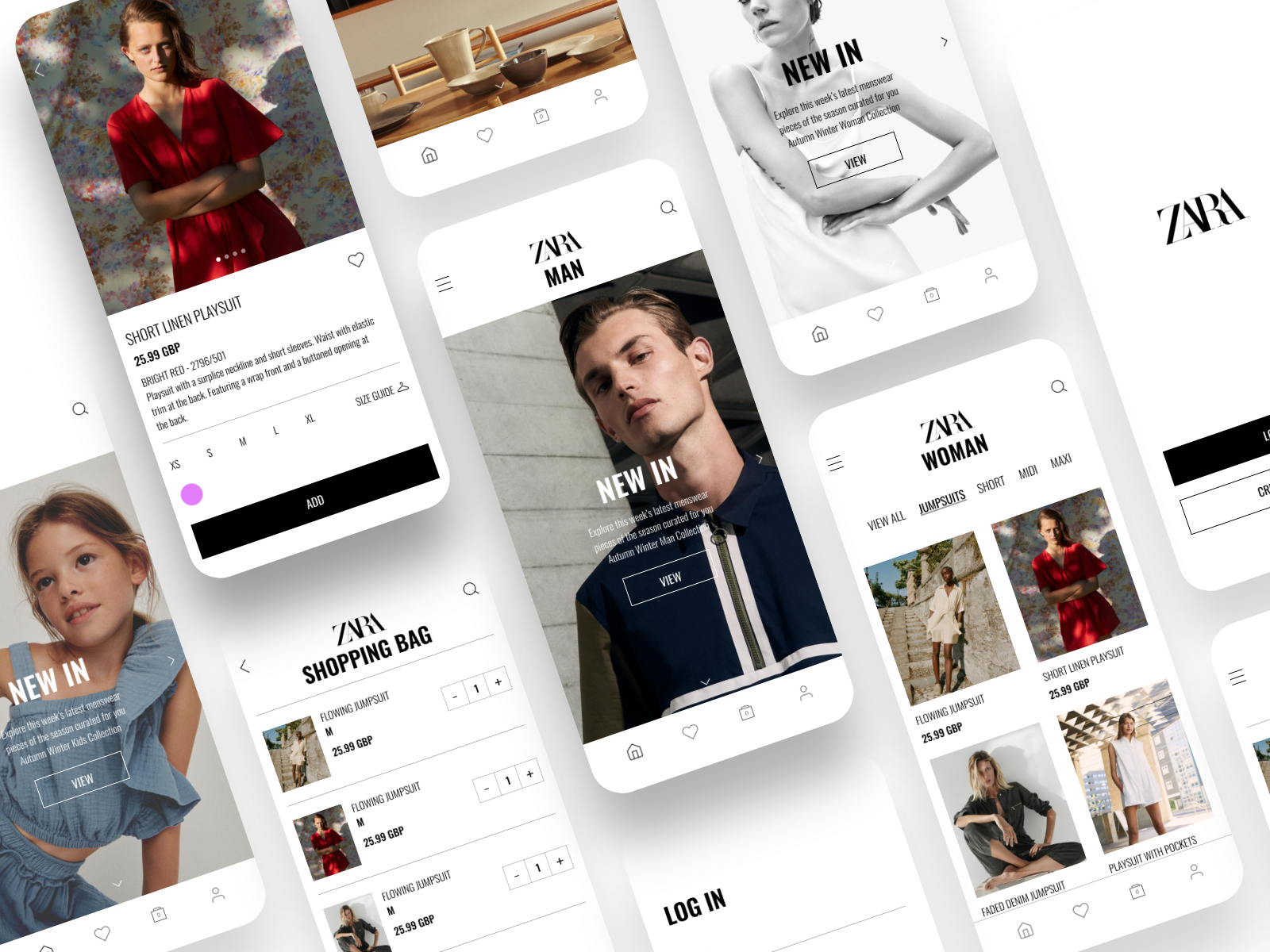
Application Zara recherchant différents stores
Maintenant que vous avez ouvert l’application en Mode Magasin, il est temps de rechercher le vêtement que vous souhaitez réserver. Pour cela, vous pouvez naviguer dans les différentes catégories ou utiliser le moteur de recherche. Il est même possible qu’en utilisant une application de recherche de vêtements par photos, vous puissiez trouver le produit que vous recherchez dans l’application Zara s’il est disponible dans ce store.
Lorsque vous avez trouvé le vêtement que vous souhaitez réserver, il vous suffit de l’ajouter au panier comme si vous faisiez un achat en ligne. Mais il est important de s’assurer que le Mode Magasin est activé, car de cette façon, il ne nous permettra d’ajouter à notre panier que les articles disponibles en ce moment dans le store où nous allons nous rendre. Sinon, vous pourriez effectuer l’achat en ligne, mais il ne serait pas possible de récupérer votre commande dans les 30 minutes, ce que vous essayez de faire cette fois-ci.
Ensuite, vous devrez payer votre commande, car il n’est pas possible de réserver un produit et de le payer en espèces au store. Le processus d’achat doit être similaire à celui d’un achat en ligne. Cependant, lorsque vous finalisez votre achat, vous devrez sélectionner l’option Cliquer et Retirer, qui vous permet de récupérer ensuite votre commande dans votre store, au lieu d’attendre qu’elle arrive chez vous après quelques jours.
Après avoir vérifié que tout est correct, il vous suffira de confirmer votre commande. L’application affichera un message indiquant que l’achat a été effectué avec succès, bien que vous recevrez également une confirmation par e-mail. À ce moment-là, votre commande commencera à être préparée pour que vous puissiez la récupérer.
Récupérez votre commande

Une fois votre commande confirmée, il ne vous reste plus qu’à vous rendre au store où vous l’avez passée. Bien que le service Cliquer et Retirer soit initialement annoncé comme ayant votre commande prête en 30 minutes, en réalité, le site de Zara parle désormais d’un maximum de 120 minutes, ce qui signifie que si vous arrivez en moins de deux heures, vous pourriez devoir attendre un peu.
Lorsque vous arriverez au store, il vous suffira de montrer la confirmation de votre commande qui apparaît dans l’application mobile. Comme vous avez déjà payé votre achat auparavant, il n’y aura pas besoin de faire de paiement supplémentaire.
Votre commande devrait déjà être prête, il est donc très probable que vous n’ayez pas à attendre pour pouvoir profiter directement de votre achat.
Le grand avantage de ce système est que vous n’aurez pas à chercher les vêtements que vous aimez dans le store, et vous n’aurez pas non plus à craindre que pendant le temps que vous mettez à vous rendre du store à votre domicile, le produit que vous souhaitez soit épuisé.
De plus, étant donné que vous êtes allé chercher votre commande en store, vous pourrez l’essayer directement sur place, et en cas de besoin de retour, vous pourrez le faire sur place. Lorsque nous ne sommes pas sûrs si un vêtement nous ira bien, attendre qu’une commande que nous avons passée en ligne nous parvienne pour ensuite la renvoyer ou la changer est souvent un processus un peu plus long.
Par conséquent, le service Cliquer et Retirer de Zara offre à la fois les avantages de l’achat en ligne et ceux de l’achat en store. De cette manière, il devient l’une des fonctions les plus pratiques que nous pouvons trouver dans l’application du store Inditex.