

Dans ce guide, nous vous expliquerons en quelques étapes comment activer le mode lecture de Chrome pour PC

La pollution visuelle n’est pas seulement présente dans nos maisons, lieux de travail ou villes où nous vivons, elle est également extrêmement remarquable sur les sites web que nous visitons quotidiennement sur l’ordinateur ou l’appareil mobile. Publicités, vidéos, images et même liens, qui bien que parfois très utiles, nous sortent de l’article intéressant de manière accidentelle.
Google Chrome a pris en compte ce type de situations il y a longtemps déjà, car c’était l’un des premiers navigateurs à proposer le fameux mode lecture. Cette fonction, présente à la fois sur les appareils mobiles et sur les ordinateurs, permet de supprimer le design de la page web de l’écran, le laissant comme un simple livre de texte plat.
Si vous ne l’avez jamais utilisé et que vous voulez profiter des avantages offerts par ce mode sur votre ordinateur, vous n’aurez pas besoin de télécharger des applications externes ou de faire des astuces avec Google Chrome, car la fonction en question est intégrée dans le navigateur lui-même.
Activer le mode lecture sur PC pour Google Chrome est plus facile qu’il n’y paraît
Contrairement à d’autres fonctions secrètes de Chrome pour PC, vous n’aurez pas besoin d’accéder aux fameux drapeaux (flags) qui permettent d’utiliser des outils cachés, car le mode lecture est situé dans les paramètres du navigateur Google. Cependant, pour l’activer, vous devrez suivre une série d’étapes :
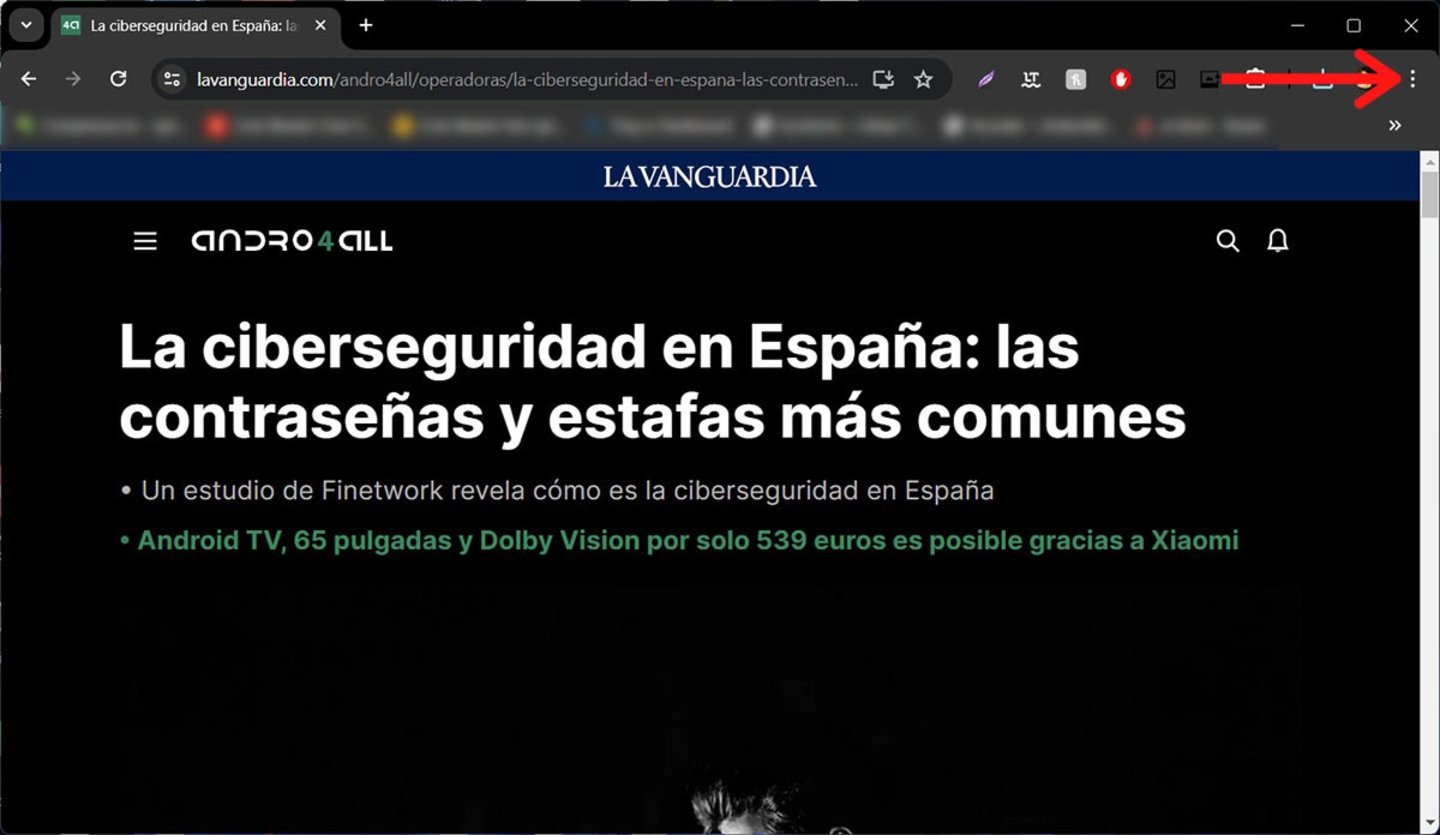
Le mode lecture de Chrome sur PC est caché dans les fonctions du navigateur
- Vous devrez d’abord ouvrir le navigateur Chrome sur votre ordinateur.
- Une fois à l’intérieur, vous devrez cliquer sur les trois petits points verticaux, situés dans le coin supérieur du navigateur.
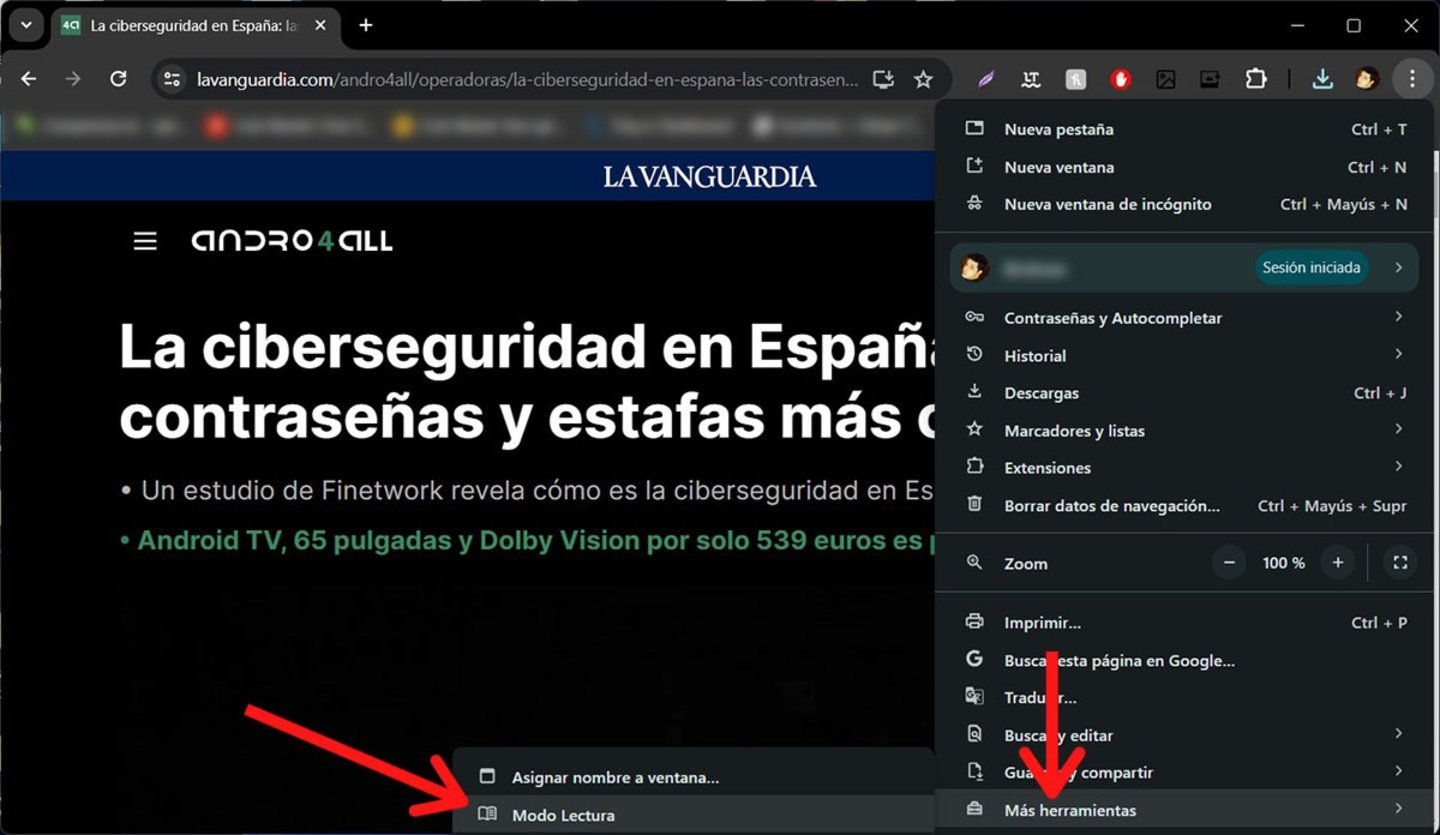
Le mode lecture supprime les images, liens et publicités pour rendre la lecture de textes longs plus agréable
- Un menu plein d’options s’affichera, vous devrez cliquer sur celui qui indique Autres outils.
- Ensuite, vous devrez cliquer sur Mode lecture.
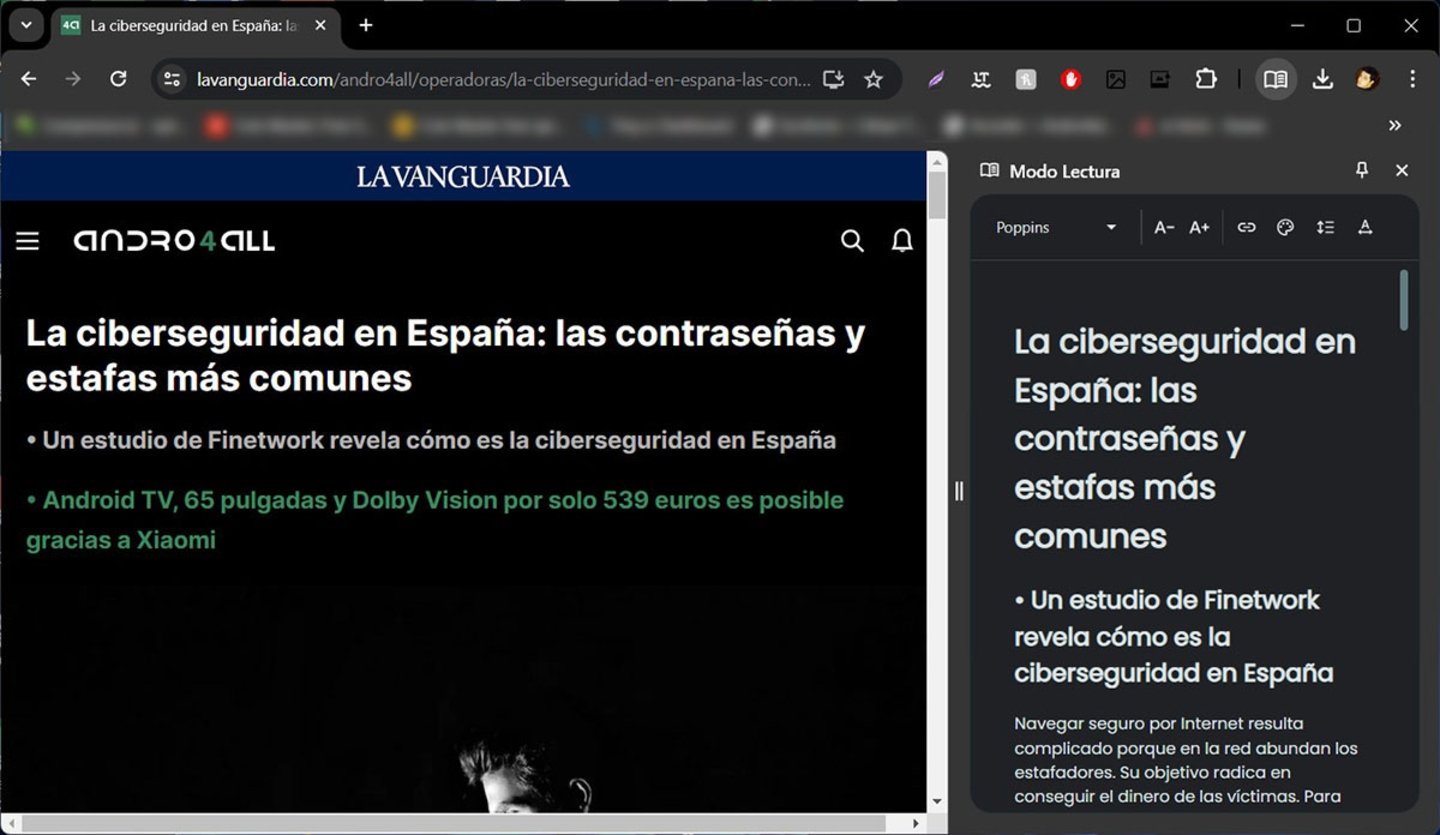
Ce mode se désactivera automatiquement lorsque vous fermerez le navigateur
- Si vous avez suivi toutes les étapes correctement, Chrome ajoutera une petite section à partir de laquelle vous pourrez profiter du texte de n’importe quelle page web de manière plate (sans images, liens ni publicités).
Si vous souhaitez à tout moment désactiver le mode lecture de Chrome, il vous suffira de cliquer sur le petit « X » en haut de ladite section, ou de fermer le navigateur.
Google Chrome pour PC permet de personnaliser le mode lecture
La fonction de lecture intégrée dans Chrome, spécifiquement dans la version pour PC, dispose de quelques outils qui permettent de personnaliser le mode en question. Voici ces outils :
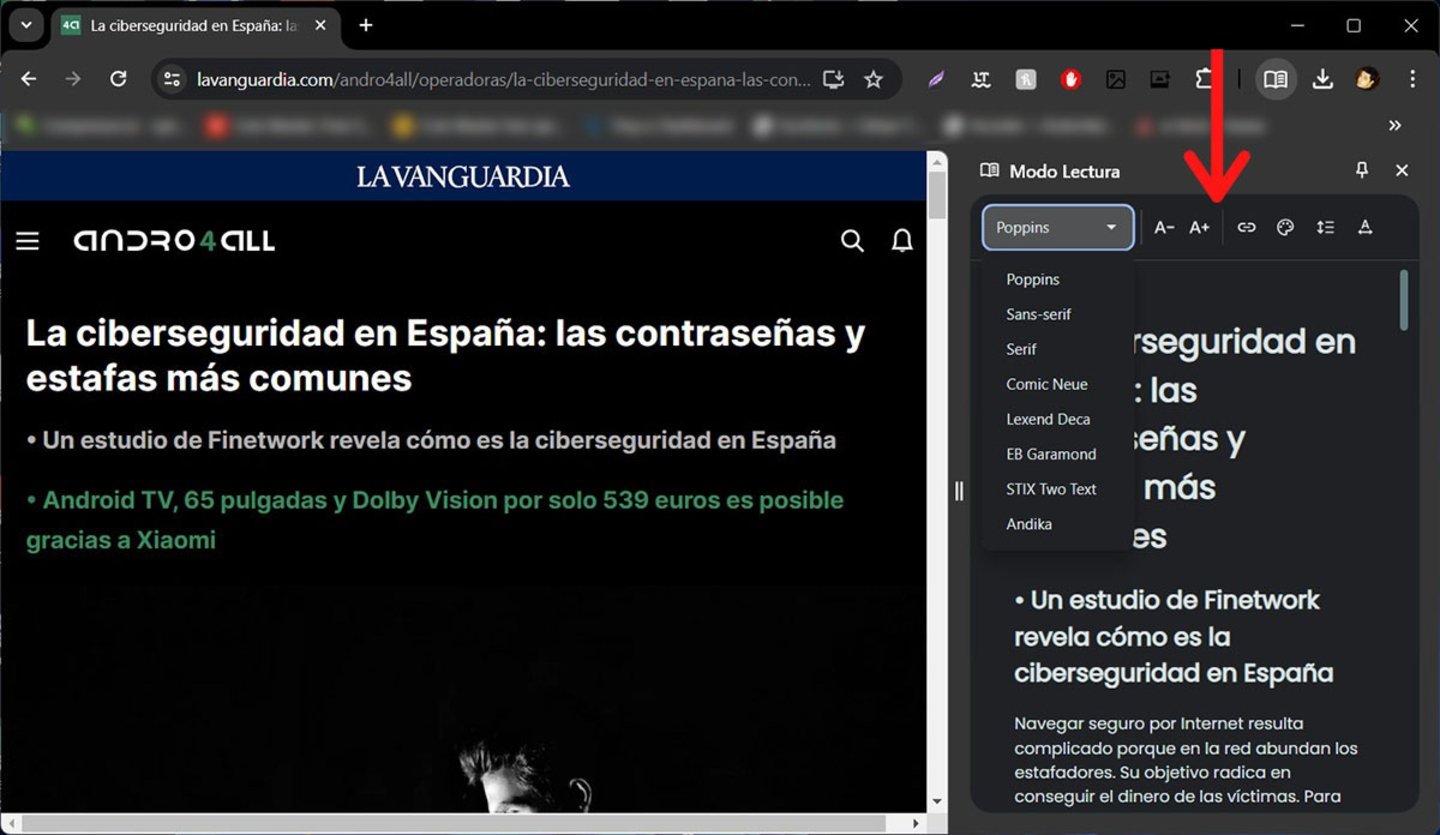
Vous pouvez ajuster la taille du texte depuis le panneau de personnalisation
- Police : le mode lecture de Chrome sur PC permet de choisir parmi 8 polices différentes.
- Taille du texte : vous pouvez augmenter ou réduire la taille du texte.
- Liens : il est possible de désactiver les liens pour une lecture plus propre.
- Thème de couleur : Chrome propose différents types de thèmes.
- Interlignage : permet d’ajuster le texte sur l’écran.
- Espacement entre les lettres : avec cette fonction, vous pouvez modifier l’espacement entre chaque lettre du texte.
Enfin, il est important de noter qu’activer le mode lecture sur Chrome pour Android est beaucoup plus compliqué, car Google l’a « supprimé » par défaut. Dans ce cas, il est nécessaire d’accéder aux paramètres de Chrome pour pouvoir l’intégrer à nouveau dans le navigateur.