

Vous avez une faible batterie ? Configurez Google Chrome pour consommer moins
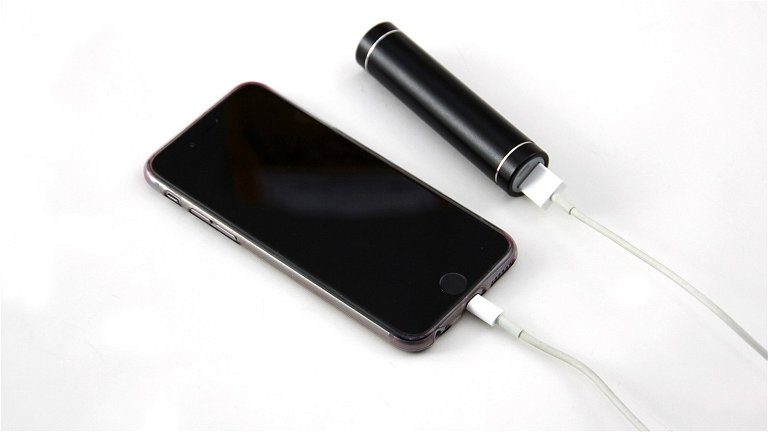
Si vous passez beaucoup de temps hors de chez vous, l’un des meilleurs astuces pour Google Chrome que nous pouvons vous donner est celui qui peut faire que votre batterie dure plus longtemps, de sorte que vous n’ayez pas à vous brancher constamment pour pouvoir continuer à utiliser votre téléphone. Mais contrairement à la version pour PC, le navigateur mobile ne dispose pas d’un mode Économiseur de batterie qui nous permet de réduire la consommation de RAM afin que nous puissions l’utiliser sans nous soucier de la batterie du téléphone.
Mais cela ne signifie pas que vous ne puissiez rien faire pour essayer d’économiser un peu d’énergie. Ce n’est pas un processus très intuitif, mais il est assez utile.
Flags de Chrome : Qu’est-ce que c’est ?
Accès aux flags de Chrome
L’astuce pour accéder aux fonctionalités que nous pouvons utiliser dans Chrome pour Android pour économiser la batterie sont les flags de Chrome. Ce sont des fonctionnalités cachées que nous pouvons trouver dans ce navigateur de manière cachée, afin que vous puissiez les essayer de manière expérimentale.
Ainsi, de nombreuses fonctionnalités auxquelles nous pouvons accéder dans Chrome une fois qu’elles ont été testées apparaissent d’abord sous forme de flags. De cette manière, les utilisateurs les plus avancés du navigateur peuvent les essayer et même donner leur avis afin que les différentes fonctionnalités soient testées.
Ces flags ne sont pas exactement la même chose que la version bêta de Chrome, qui est conçue pour tester et donner des avis sur les nouveautés qui apparaissent, mais elles nous permettront d’accéder à certaines fonctionnalités qui peuvent être très utiles.
Vous pouvez accéder aux flags de Chrome même même si vous n’avez pas de connexion Internet à l’heure actuelle. Il s’agit de fonctionnalités internes du navigateur qui sont directement intégrées dans le code, afin que vous puissiez y accéder à tout moment et en tout lieu.
Bien que l’accès puisse sembler un peu complexe pour les non-experts, activer les différents flags est assez simple.
Accéder aux flags pour faire durer la batterie
Vous voulez que la batterie de votre ordinateur 💻 dure plus longtemps ?
Copiez ceci dans la barre d’adresses de @googlechrome : « chrome://flags/#battery-saver-mode-available » et cliquez sur Activer🔋
— Google France (@GoogleES) 4 mars 2023
En principe, pour pouvoir accéder aux flags de Chrome, vous devez écrire dans la barre de recherche du navigateur l’URL suivante :
chrome://flags
Mais dans cette adresse, vous pourrez accéder à tous les flags disponibles, pas seulement à ceux qui sont liés à l’économie de la batterie.
Par le biais du compte officiel X (l’ancien Twitter), Google a confirmé l’adresse que vous devez écrire si vous souhaitez accéder directement aux flags liés aux fonctions qui peuvent vous permettre d’économiser la batterie :
chrome://flags/#battery-saver-mode-available
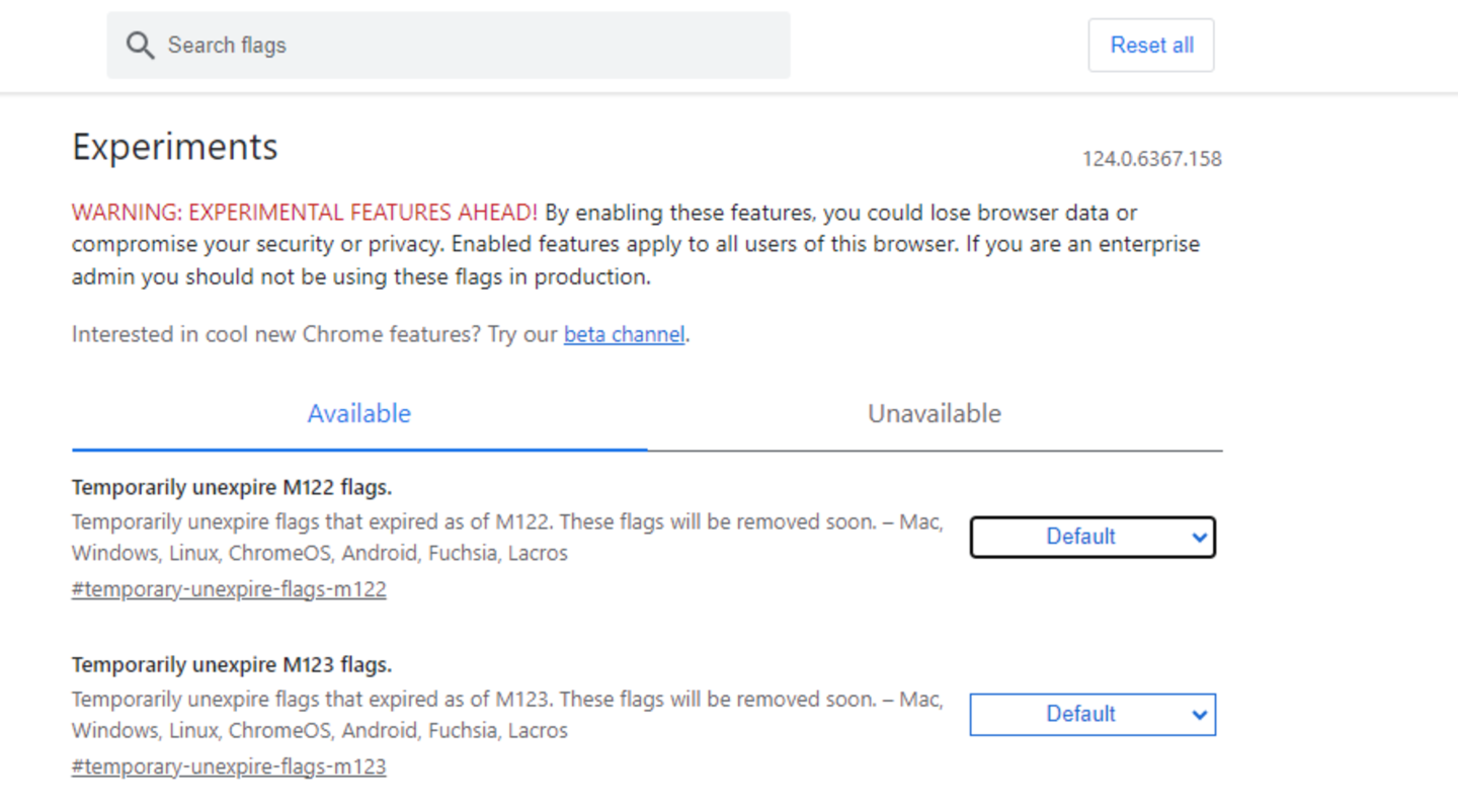
Sur la page que vous atteindrez ensuite, vous verrez deux onglets, l’un appelé Available et l’autre Unavailable. Dans l’onglet Available, vous trouverez une liste de tous les flags liés à l’économie de la batterie qui sont disponibles pour l’appareil que vous utilisez actuellement. Dans l’onglet Unavailable, vous trouverez ceux que vous ne pouvez pas utiliser pour le moment.
Ainsi, si vous utilisez un appareil mobile, vous pourrez ajouter tous les flags qui sont disponibles pour Android. C’est là que vous trouverez les différentes fonctionnalités pour économiser la batterie qui n’ont pas de mode exclusif sur ces appareils.
Comment activer les flags dans Chrome
Menu pour activer les flags de Chrome
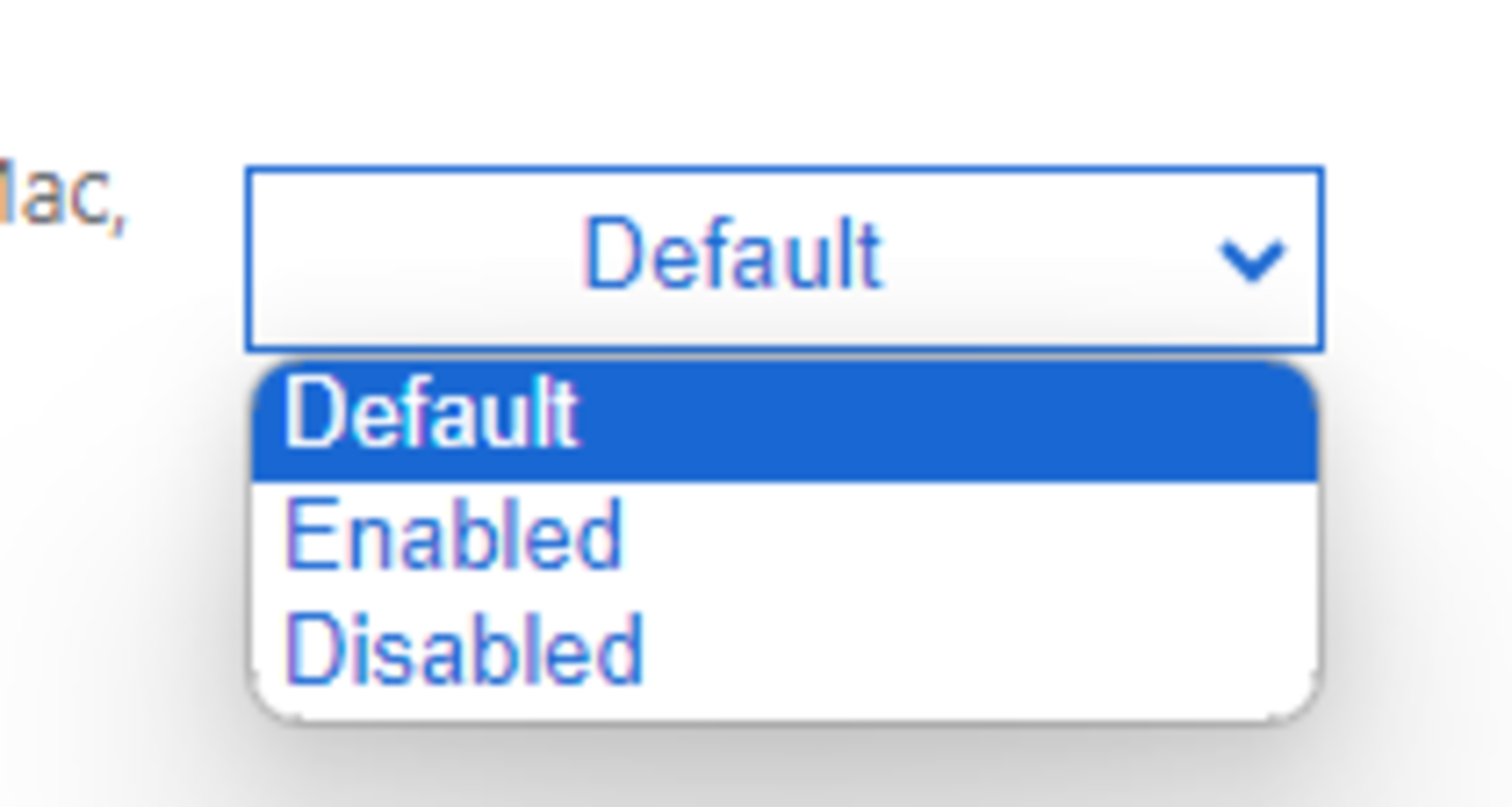
Une fois que vous avez sélectionné l’un des flags de Chrome, il vous suffit de cliquer sur le bouton situé à côté de sa description, où nous trouvons le mot Default. Dans ce bouton, vous trouverez une flèche. Et en tirant sur cette flèche, vous verrez qu’il y a trois options disponibles : Default, Enabled et Disabled, afin que vous puissiez choisir celle que vous souhaitez.
Si vous choisissez l’option Enabled, vous aurez activé cette fonction cachée qui est actuellement sous forme de flag.
Si vous choisissez l’option Disabled, cette fonction sera désactivée, vous ne pourrez donc pas accéder aux nouveautés liées à celle-ci.
Et si vous avez choisi l’option Default, la fonction sera activée ou désactivée en fonction de la configuration par défaut du navigateur. Par conséquent, elle restera telle qu’elle était avant que vous ne commenciez à parcourir les flags.
Certaines flags ont une option supplémentaire, de sorte que vous pouvez par exemple les activer uniquement dans certaines situations ou avec des caractéristiques spécifiques. Mais si vous constatez que les résultats ne sont pas ceux que vous attendiez, vous pouvez toujours revenir à l’option Default et tout reviendra à son état d’origine avant que vous ne touchiez aux flags.
Puis-je rencontrer des problèmes en utilisant les flags ?

Message d’avertissement des risques liés à l’utilisation des flags
Lorsque vous accédez à la page pour activer les flags, vous verrez le message que l’on peut voir sur l’image. Il s’agit d’un avertissement indiquant que lorsque nous activons ces fonctions, nous pouvons rencontrer des problèmes de suppression de données ou même compromettre notre vie privée ou notre sécurité, ce qui pourrait révéler nos informations.
Il est généralement improbable que nous rencontrions des problèmes et que nous puissions utiliser ces fonctions expérimentales sans mettre nos informations en danger. Mais il est important de garder à l’esprit que nous pouvons toujours rencontrer de petits risques que nous assumons.
C’est pourquoi, Google recommande que si vous gérez Chrome pour les entreprises et que le fait qu’il y ait des problèmes de confidentialité ou de fonctionnement puisse compromettre votre travail, vous n’activiez aucun des flags. Mais si vous utilisez Chrome à titre personnel et que vous n’utilisez pas d’informations sensibles, vous pouvez probablement vous permettre de prendre plus de risques.
Si vous constatez qu’après avoir installé l’un de ces flags, vous ne parvenez pas à faire fonctionner correctement votre navigateur, nous vous recommandons de revenir à la page d’activation des flags et de tout remettre en mode Default. De cette façon, votre navigateur retrouvera sa configuration par défaut et vous pourrez continuer à travailler comme si de rien n’était.