
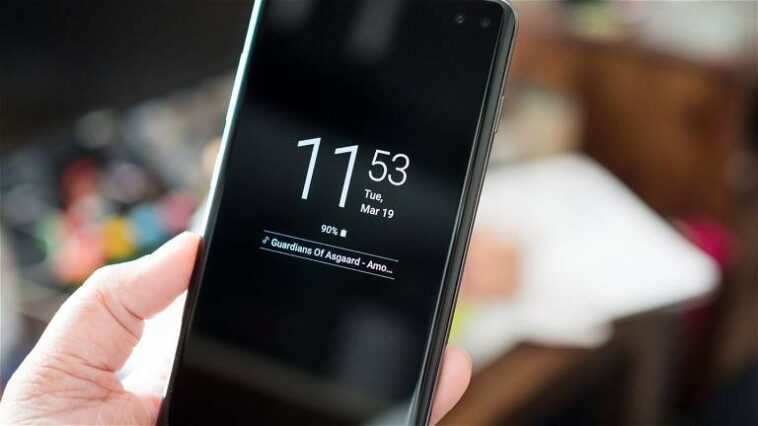
Nous vous montrons comment configurer votre téléphone mobile Samsung pour afficher toujours des informations à l’écran
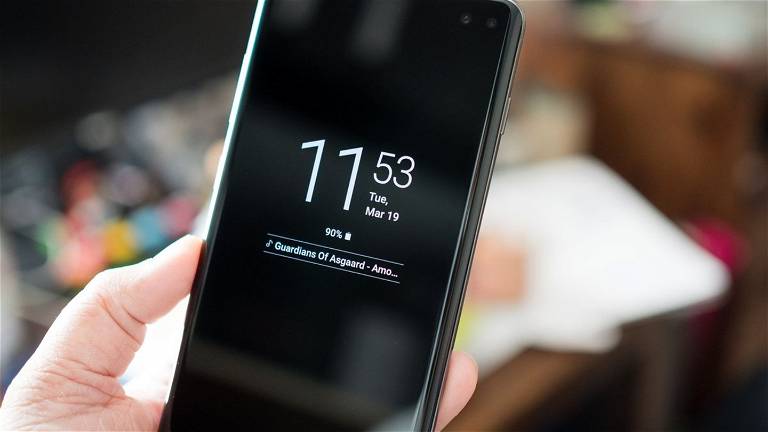
Si vous possédez un téléphone mobile Samsung, il est par défaut configuré pour que l’écran s’éteigne lorsque vous ne l’utilisez pas, bien qu’il puisse ensuite être rallumé d’un simple double tapotement. Mais vous pouvez également le configurer pour qu’il ne s’éteigne pas complètement, mais qu’il affiche des informations lorsque l’écran est éteint, ce qui est l’une des façons de personnaliser votre téléphone Android avec One UI les plus populaires.
Activer cette fonctionnalité (à ne pas confondre avec l’ambient display) est assez simple, mais si vous ne l’avez jamais fait auparavant, vous pourriez ne pas savoir comment procéder. C’est pourquoi, dans cet article, nous allons vous expliquer étape par étape tout ce que vous devez savoir.
Qu’est-ce que la fonction Always On Display
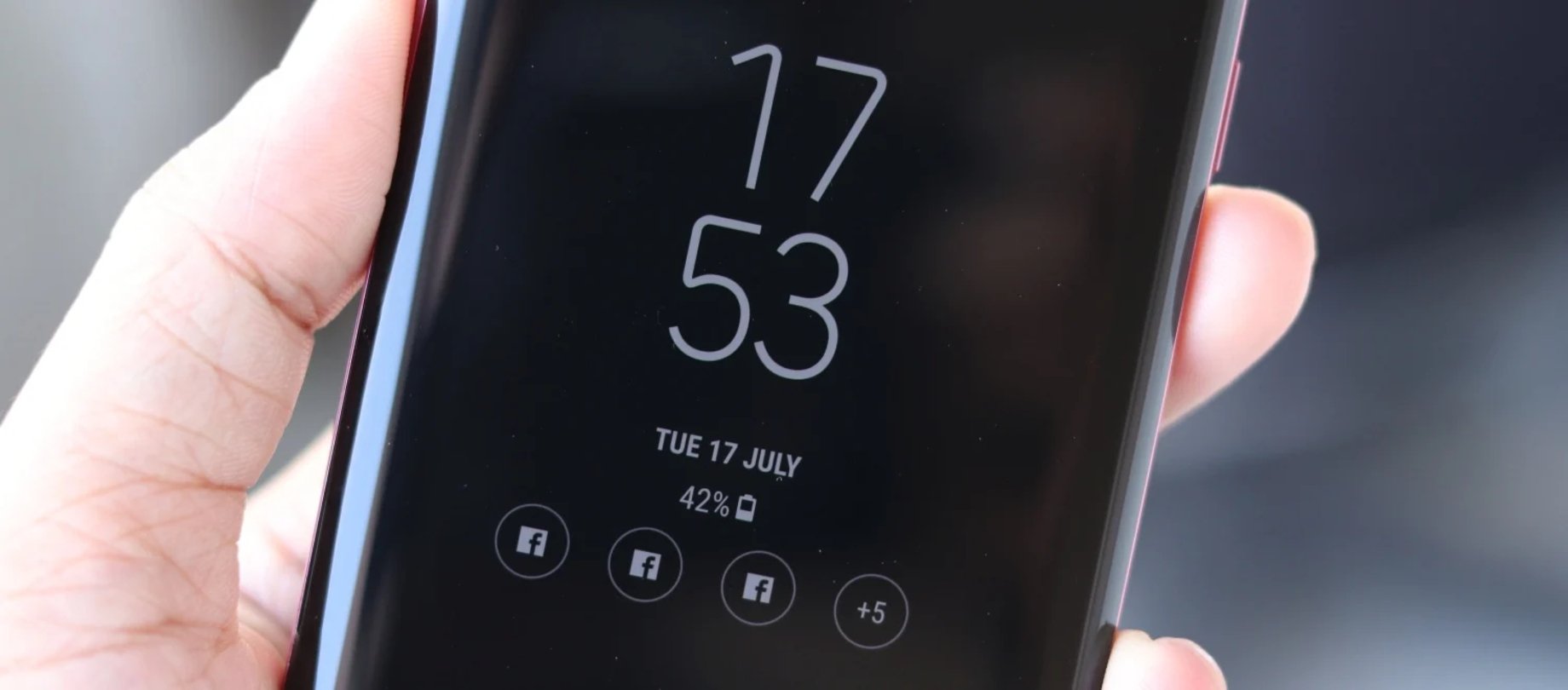
Samsung Galaxy S8 avec Always On Display activé
Always On Display est une fonctionnalité que possèdent les téléphones mobiles Samsung et qui nous permet de voir certaines informations à l’écran même lorsque celui-ci est éteint. Habituellement, ce que nous voyons à l’écran est la date et l’heure, ainsi que les notifications que nous avons configurées. De cette manière, nous n’avons pas besoin d’allumer l’écran pour voir l’heure ou si nous avons reçu un WhatsApp. Il nous suffit de regarder le téléphone pour avoir tout cela immédiatement. De plus, nous pouvons personnaliser cette fonctionnalité selon nos préférences pour ne montrer que les informations qui nous intéressent.
Cette fonctionnalité est très pratique, mais elle a l’inconvénient de consommer beaucoup plus de batterie lorsqu’elle est activée que lorsqu’elle ne l’est pas. Par conséquent, avant de décider de l’activer ou non, vous devez décider si cela pose un problème pour vous. Mais si cela ne vous pose pas un inconvénient majeur, continuez à lire et nous vous montrerons comment l’activer.
Première étape : assurez-vous que le logiciel est à jour
Avant d’activer la fonction Always On Display sur votre smartphone, il est important de vous assurer que votre smartphone dispose du logiciel à jour. Sinon, vous pourriez rencontrer des problèmes avec cette fonctionnalité.
Les étapes à suivre pour vous assurer que le logiciel de votre smartphone est à jour avec la dernière version sont les suivantes :
- Rendez-vous dans la section des Paramètres.
- Accédez à la Mise à jour logicielle.
- Cliquez sur Télécharger et installer.
- Suivez les instructions qui s’affichent à l’écran.
Si aucune mise à jour n’est disponible, cela signifie que votre téléphone est à jour, vous n’avez donc pas à effectuer d’autres étapes préalables pour activer la fonction Always On Display et commencer à l’utiliser.
Bien qu’il ne soit pas absolument indispensable d’avoir la dernière version pour que Always On Display fonctionne correctement, il est toujours recommandé de s’assurer que le logiciel dispose des derniers correctifs de sécurité pour éviter les problèmes inutiles.
Activer la fonction Always On Display
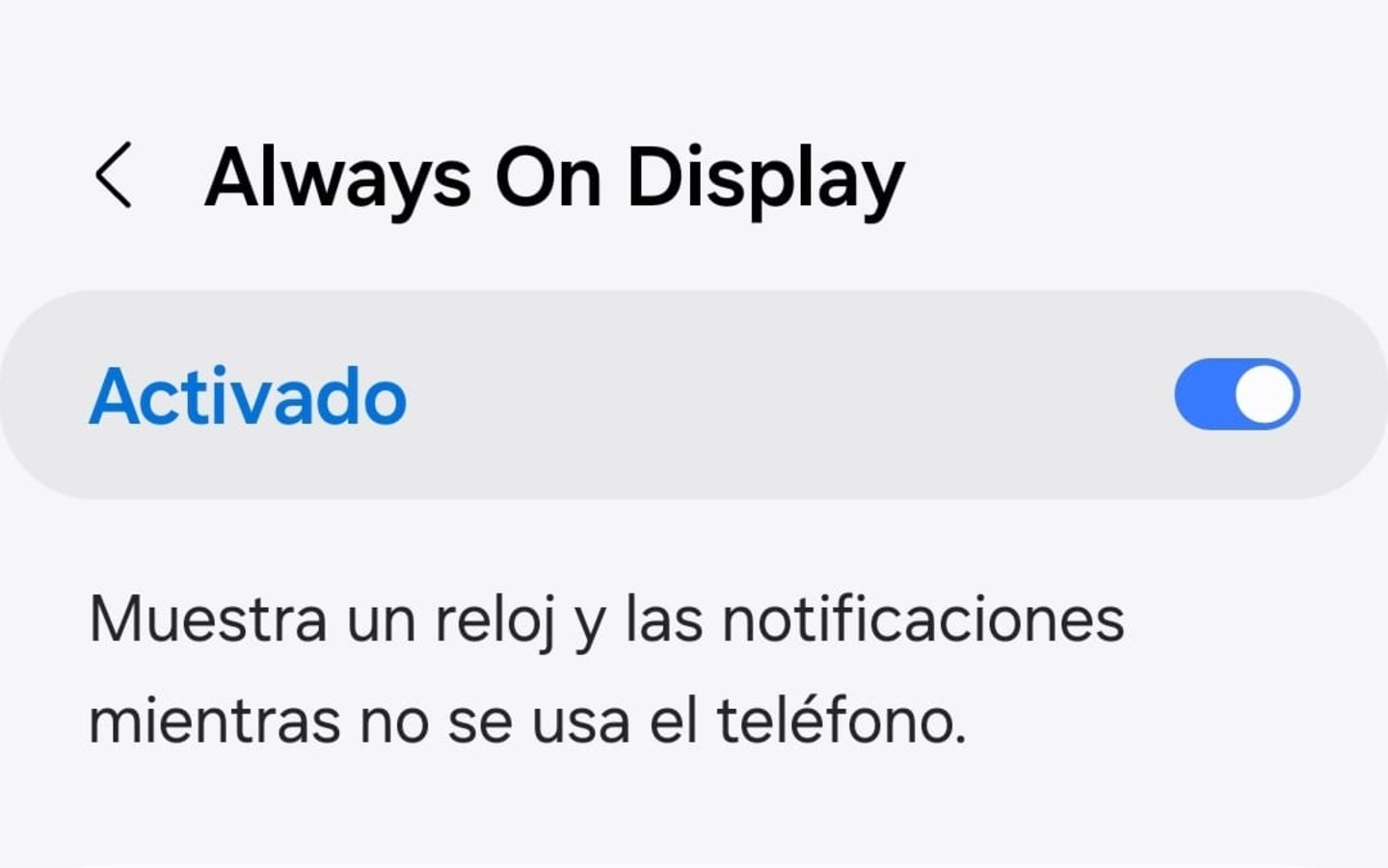
Bouton pour activer la fonction Always On Display
Une fois que vous vous êtes assuré que votre téléphone dispose du logiciel à jour et est prêt à utiliser la fonction Always On Display, il est temps de l’activer. La procédure est assez intuitive si vous explorez un peu le menu Paramètres de votre smartphone, mais si c’est la première fois que vous essayez de l’activer ou de la désactiver, vous pourriez ne pas savoir comment procéder. C’est pourquoi nous allons expliquer étape par étape comment activer cette fonctionnalité.
Les étapes à suivre pour activer le mode Always On Display et obtenir des informations même lorsque l’écran est éteint sont les suivantes :
- Sur votre téléphone Samsung, accédez au menu Paramètres.
- Allez dans la section Écran de verrouillage.
- Cliquez sur Always On Display.
- Appuyez sur l’interrupteur en haut pour l’activer.
- Configurez les différentes options de ce mode selon vos préférences.
Maintenant, lorsque vous éteignez l’écran de votre téléphone, vous pourrez voir les informations que vous avez sélectionnées dans vos paramètres, sans avoir à l’allumer.
Comment ouvrir les notifications sur Always On Display
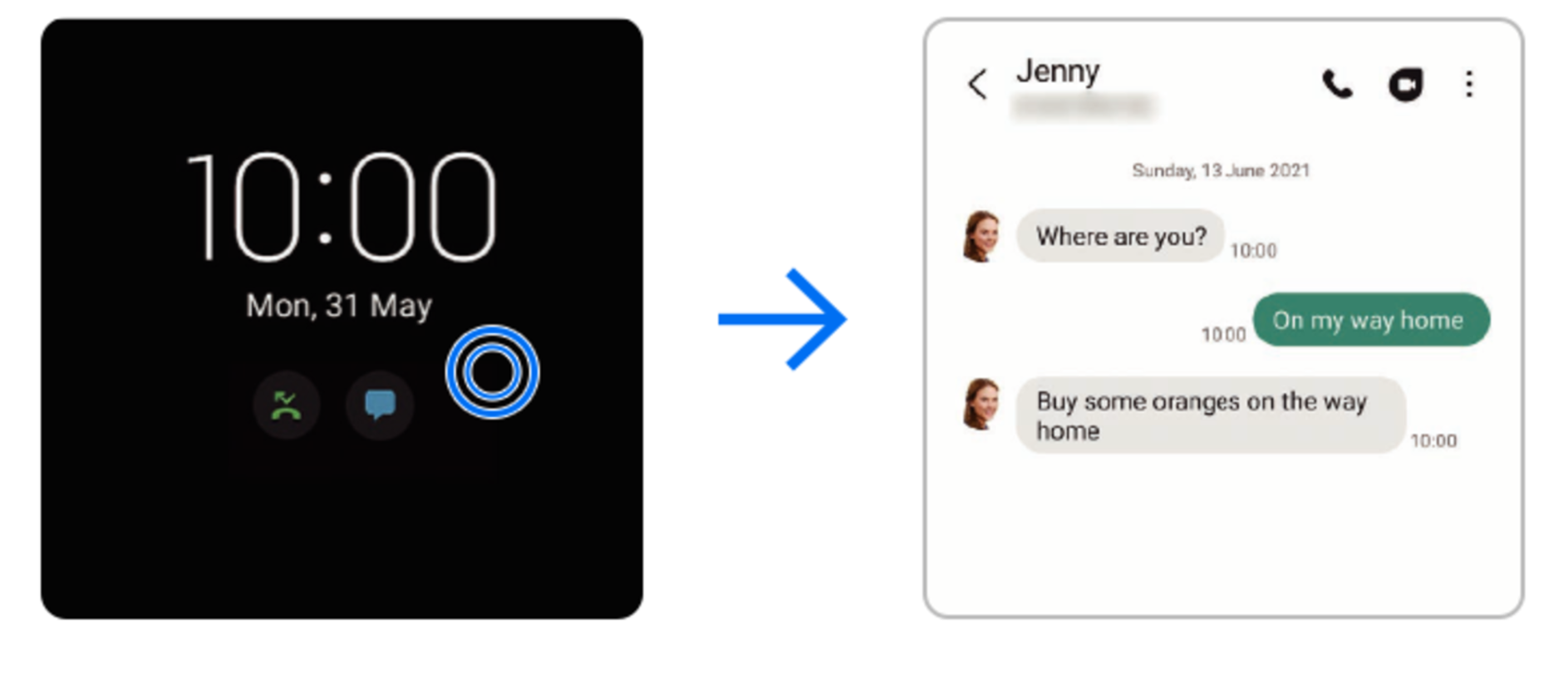
Comme nous l’avons expliqué précédemment, lorsque vous avez activé le mode Always On Display, vous pouvez voir directement les notifications même lorsque l’écran est éteint, sans avoir à l’allumer. Mais un aspect qui vous plaira probablement est que lorsque vous voyez une notification sur cet écran, il n’est pas nécessaire d’allumer l’écran du téléphone pour la lire, vous pouvez l’ouvrir directement sans quitter ce mode.
Ainsi, vous n’avez qu’à appuyer deux fois sur la notification. Simplement en faisant cela, l’application correspondante s’ouvrira et vous pourrez lire les informations associées à la notification. Évidemment, pour accéder au contenu, l’écran sera allumé sur votre smartphone, mais il n’est pas nécessaire de l’allumer au préalable.
Cependant, si vous pensez que d’autres personnes peuvent avoir accès à votre téléphone sans votre permission, il est important de faire attention à la décision de permettre à quelles applications d’apparaître sur Always On Display, car elles seront beaucoup plus exposées avec ce mode.
Désactiver le mode Always On Display
Si vous souhaitez désactiver le mode Always On Display, la procédure est en principe la même que pour l’activer. Vous devrez vous rendre dans Paramètres>Écran de verrouillage>Always On Display et désactiver le bouton dédié à cette fonctionnalité.
Mais il y a également une procédure supplémentaire qui nous permettra de désactiver ce mode d’une manière un peu plus rapide. Il vous suffit de faire glisser vers le bas le volet des notifications de votre téléphone Android. Vous verrez apparaître un bouton appelé Always On Display. S’il est activé, il vous suffit de cliquer dessus pour le désactiver. À partir de ce moment-là, lorsque vous éteignez l’écran de votre téléphone, vous constaterez qu’il est totalement éteint et aucune information n’apparaîtra jusqu’à ce que vous l’allumiez à nouveau.
Comme vous pouvez le constater, la procédure pour activer le mode Always On Display est assez simple. Vous pouvez donc l’activer et le désactiver à tout moment selon vos besoins. De cette façon, vous pourrez en profiter lorsque vous en avez besoin sans vous sentir contraint.