
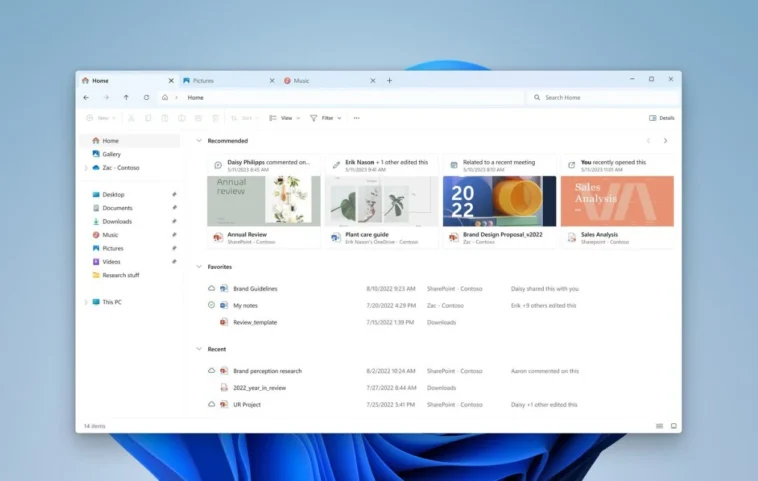
Le Windows Explorateur de fichiers est l’un des dossiers les plus ouverts sur n’importe quel PC Windows. Que vous recherchiez des documents particuliers ou souhaitiez supprimer quelque chose, Explorateur de fichiers est toujours utilisé. Bien que le Explorateur de fichiers ait subi de nombreux changements avec différentes versions du système d’exploitation, existe-t-il plusieurs façons d’ouvrir la fenêtre du Explorateur de fichiers sur votre PC Windows?
Oui, il existe de nombreuses façons d’ouvrir Explorateur de fichiers sur votre PC Windows 11. Vous voulez connaître les différentes façons? Vous êtes au bon endroit.
Utilisation du raccourci clavier – Le plus simple
Il s’agit de l’une des façons les plus simples et les plus rapides d’ouvrir Explorateur de fichiers sur votre PC Windows 11. Le raccourci clavier pour ouvrir Explorateur de fichiers est simplement de presser les touches Windows et E simultanément sur votre clavier.
Utilisation du raccourci de la barre des tâches
Désormais, de nombreux PC Windows, lorsque vous les utilisez pour la première fois, ont généralement l’icône Explorateur de fichiers dans la barre des tâches. Il s’agit d’un raccourci qui vous permet de lancer Explorateur de fichiers immédiatement. Mais si vous n’avez pas le raccourci Explorateur de fichiers dans votre barre des tâches, voici comment faire.
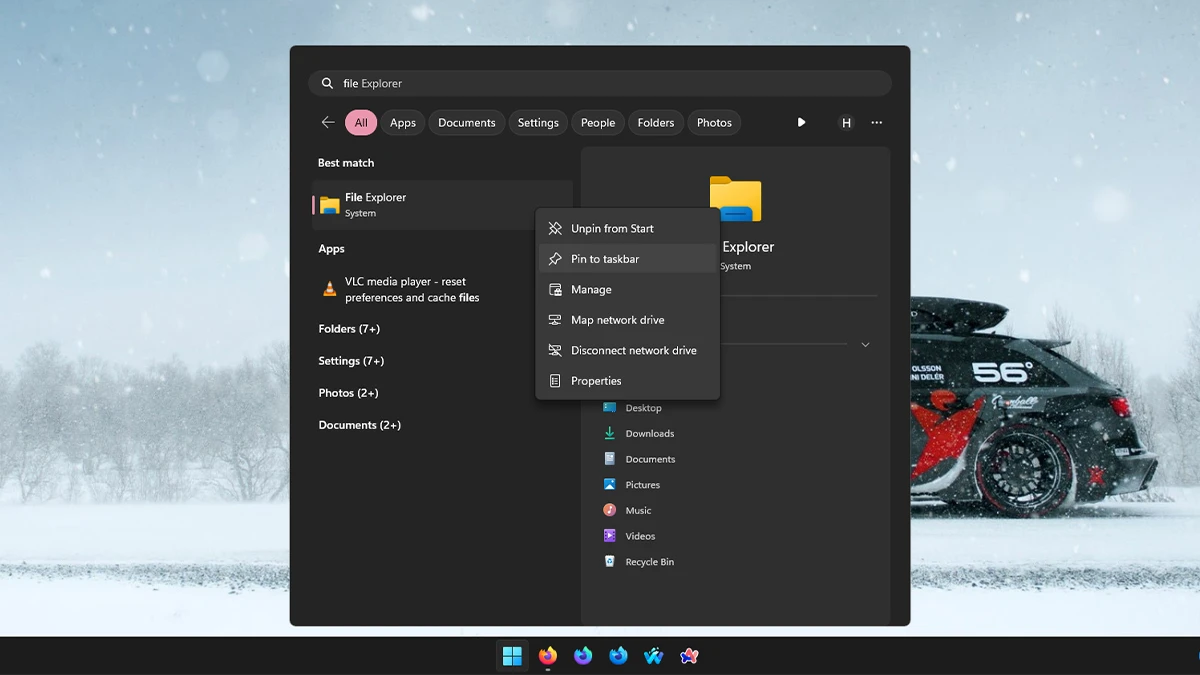
- Cliquez sur l’icône du menu Démarrer et tapez « Explorateur de fichiers ».
- Lorsque vous voyez le résultat, faites un clic droit dessus.
- Désormais, dans le menu contextuel, vous verrez une option « Épingler dans la barre des tâches ».
- Une fois que vous avez cliqué sur « Épingler dans la barre des tâches », vous verrez le raccourci Explorateur de fichiers apparaître.
- Il vous suffit de cliquer sur Explorateur de fichiers pour le lancer immédiatement.
Utilisation de la recherche du menu Démarrer
Une autre façon facile de lancer Explorateur de fichiers sur votre PC Windows 11 consiste simplement à utiliser le bon vieux menu Démarrer. Dans ce cas, il vous suffit de cliquer sur l’icône du menu Démarrer, de taper « Explorateur de fichiers » et de cliquer dessus. Explorateur de fichiers devrait s’ouvrir immédiatement.
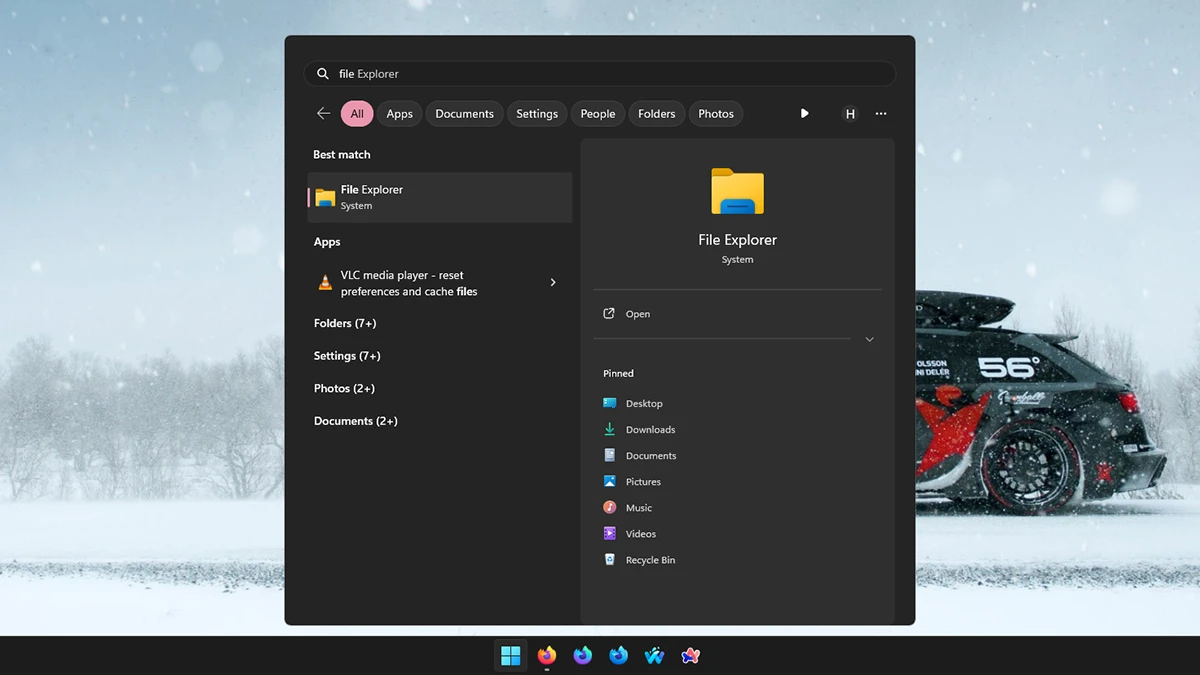
Ouvrir le Explorateur de fichiers via la section épinglée du menu Démarrer
Une autre façon rapide et facile d’ouvrir Explorateur de fichiers sur votre PC Windows 11 consiste à y accéder depuis la section épinglée du menu Démarrer. Si vous n’avez pas épinglé Explorateur de fichiers dans le menu Démarrer, voici comment le faire.
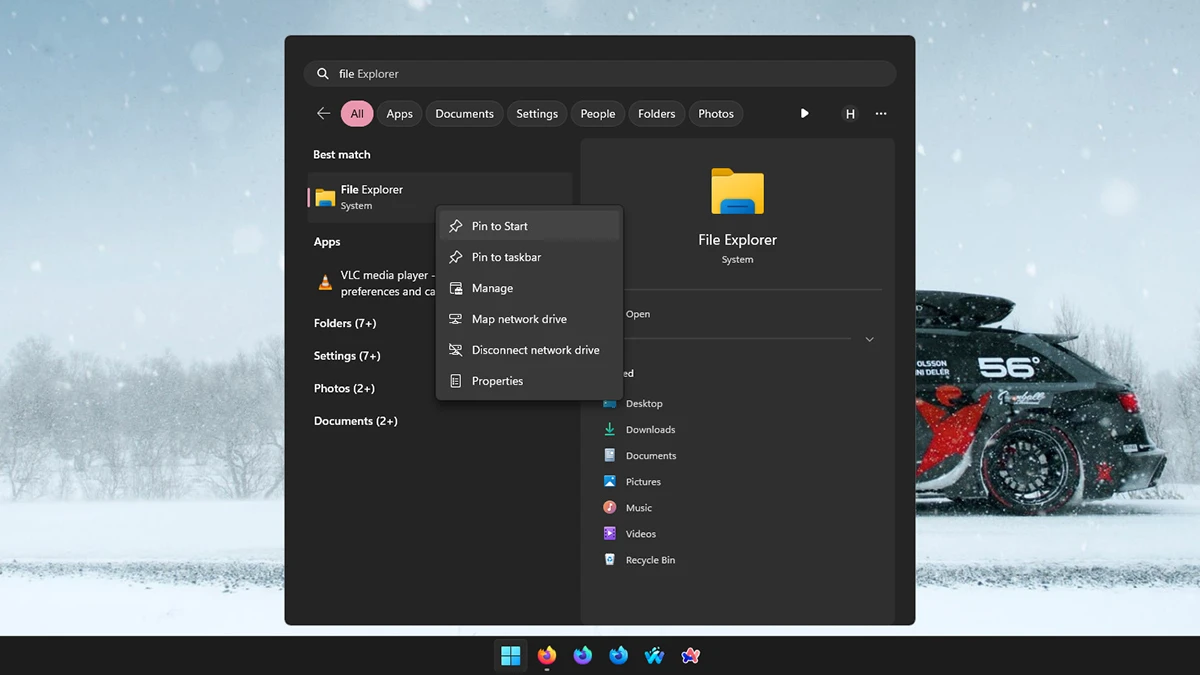
- Cliquez sur le menu Démarrer et commencez à taper « Explorateur de fichiers ».
- Désormais, dans les résultats, faites un clic droit sur Explorateur de fichiers et choisissez « Épingler dans le menu Démarrer ».
- Appuyez simplement sur la touche Windows de votre clavier. Explorateur de fichiers doit être épinglé immédiatement.
Depuis le menu Utilisateur Puissant
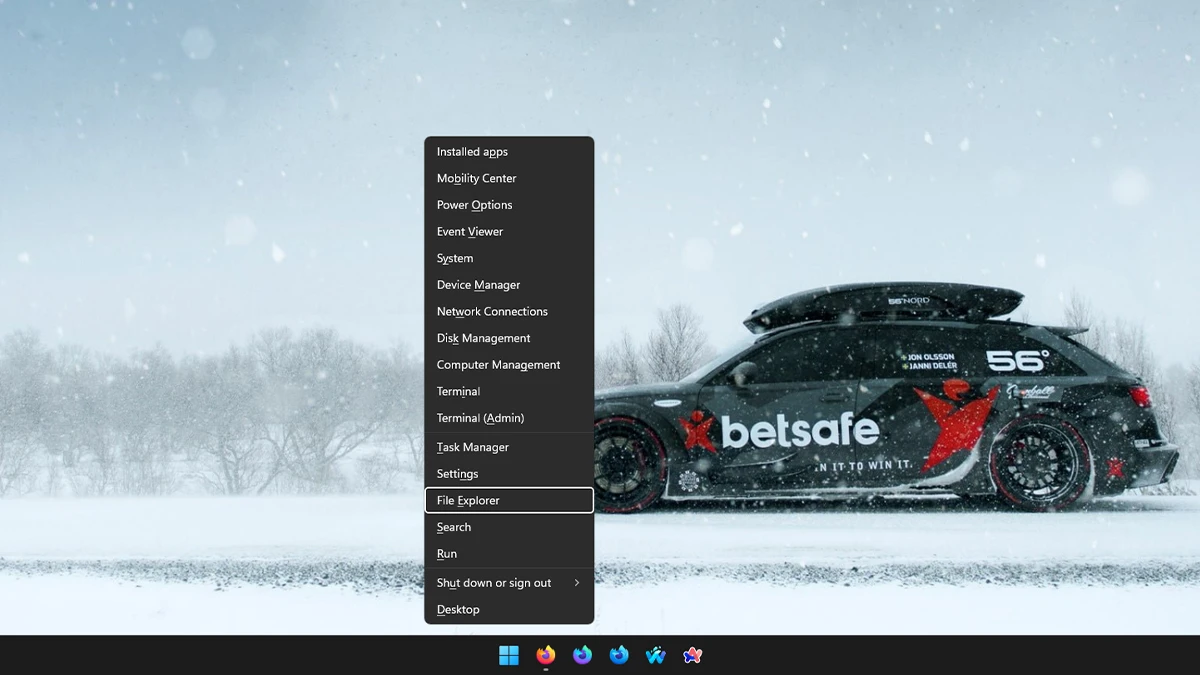
Le menu Utilisateur Puissant est un menu d’accès rapide et simple qui contient plusieurs applications auxquelles vous pouvez accéder très rapidement. Pour accéder à ce menu, faites simplement un clic droit sur l’icône du menu Démarrer, puis choisissez Explorateur de fichiers dans le menu contextuel. Explorateur de fichiers s’ouvrira immédiatement.
Lancer Explorer via la commande Exécuter
La commande Exécuter est l’un des moyens les plus simples d’exécuter ou de lancer presque n’importe quelle application. Il en va de même pour Explorateur de fichiers. Voici comment lancer Explorateur de fichiers à l’aide de la commande Exécuter.
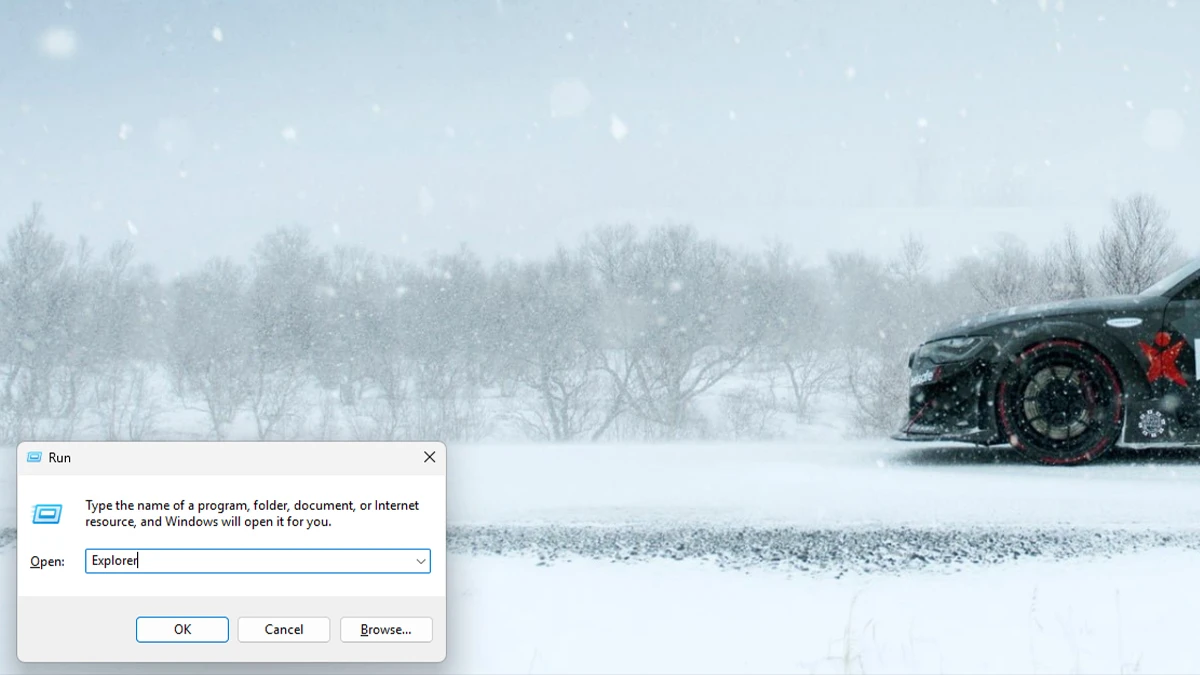
- Appuyez sur les touches Windows et R de votre clavier.
- La boîte de commande Exécuter apparaîtra maintenant dans le coin inférieur gauche.
- Tapez simplement Explorer et appuyez sur la touche Entrée.
- La fenêtre de Explorateur de fichiers s’ouvrira maintenant.
Ouvrir Explorateur de fichiers via l’invite de commande et PowerShell
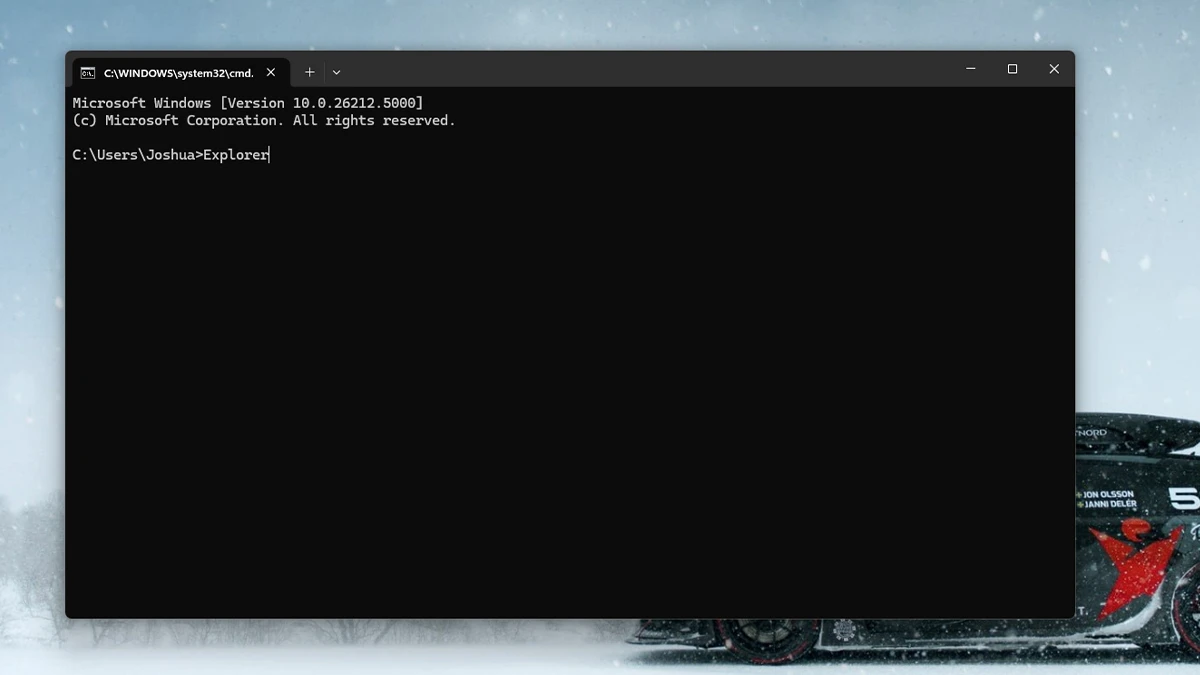
Les applications Invite de commande et PowerShell vous permettent d’exécuter des commandes sur votre PC. Si vous souhaitez utiliser l’un de ces programmes pour ouvrir Explorateur de fichiers, voici comment procéder.

- Appuyez sur les touches Windows et R de votre clavier.
- Dans la boîte de commande, tapez CMD ou PowerShell.
- Désormais, appuyez sur les touches Contrôle + Maj + Entrée.
- Cela ouvrira une invite de commande ou PowerShell élevée. Tapez Explorer.
- Tapez Explorer dans CMD ou PowerShell et appuyez sur la touche Entrée.
- Le gestionnaire de fichiers devrait s’ouvrir instantanément sur votre bureau.
Créer un raccourci sur le bureau
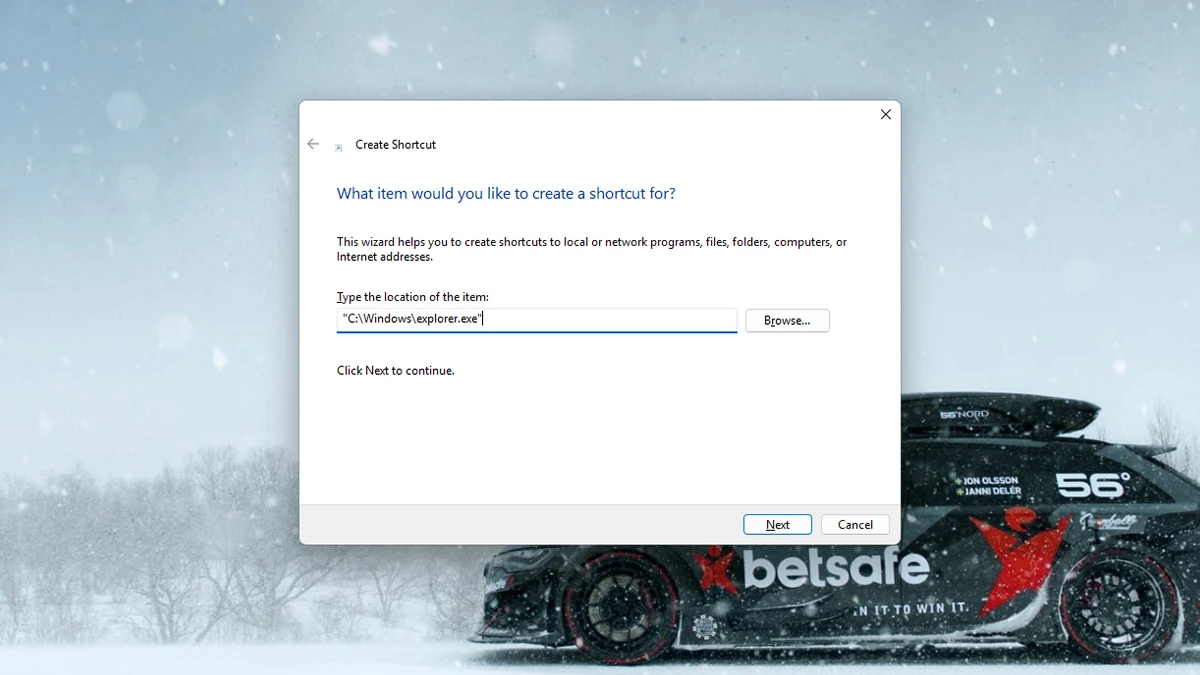
Si, pour une raison quelconque, vous n’avez pas Explorateur de fichiers en tant que raccourci sur le bureau, il est temps d’en créer un. Avoir un raccourci sur le bureau vous permet d’accéder ou de lancer facilement le programme sans avoir à passer par des menus compliqués, des clics ou des raccourcis clavier.
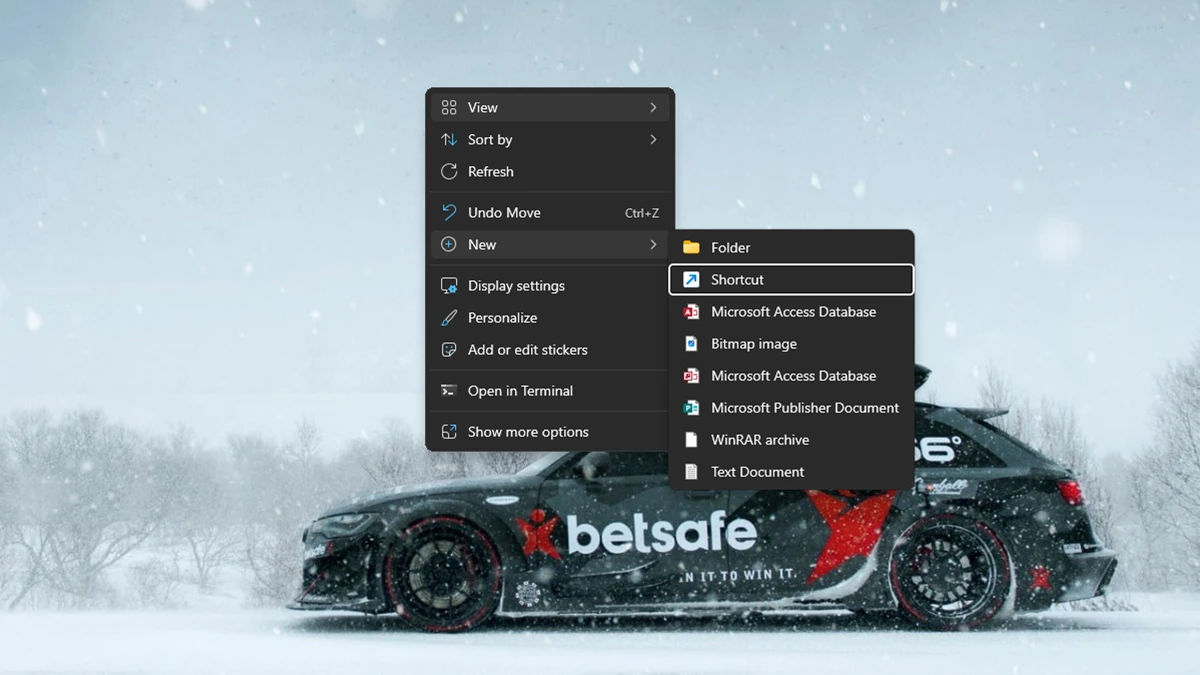
- Faites un clic droit sur un espace vide sur le bureau.
- Dans le menu contextuel, sélectionnez Nouveau, suivi de raccourci.
- Tapez « C:\Windows\explorer.exe » dans la boîte de localisation et cliquez sur Suivant.
- Désormais, tapez Explorateur de fichiers pour le nom et cliquez sur Terminer.
- Le raccourci Explorateur de fichiers est maintenant sur votre bureau, prêt à être utilisé à tout moment.
Utiliser le gestionnaire des tâches pour ouvrir Explorateur de fichiers
Le gestionnaire des tâches est une application utile qui vous permet de voir tous les services en cours d’exécution et vous donne également la possibilité de fermer ou de mettre fin aux tâches que vous ne voulez pas exécuter en arrière-plan. De plus, vous pouvez également utiliser le gestionnaire des tâches pour démarrer ou exécuter de nouvelles tâches. Voici les étapes pour ouvrir Explorateur de fichiers via le gestionnaire des tâches.
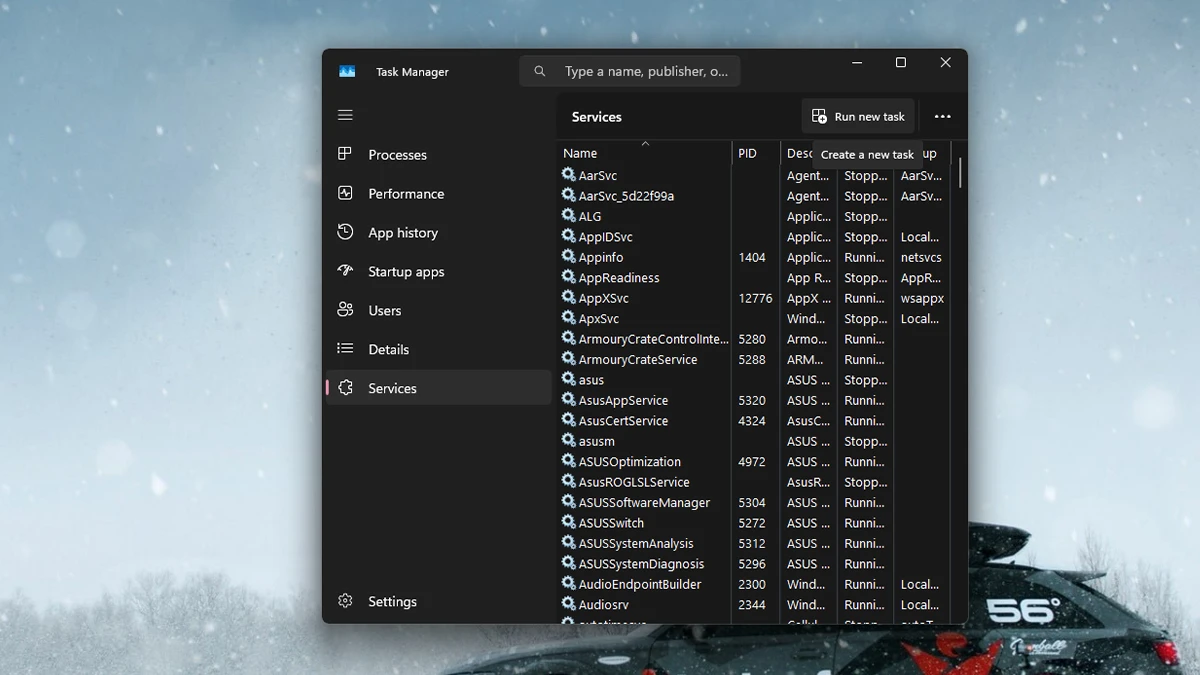
- Faites un clic droit sur la barre des tâches et choisissez Gestionnaire des tâches.
- Désormais, cliquez sur l’onglet Services.
- Dans le coin supérieur droit, vous devriez voir un bouton qui dit « Exécuter une nouvelle tâche ». Cliquez dessus.
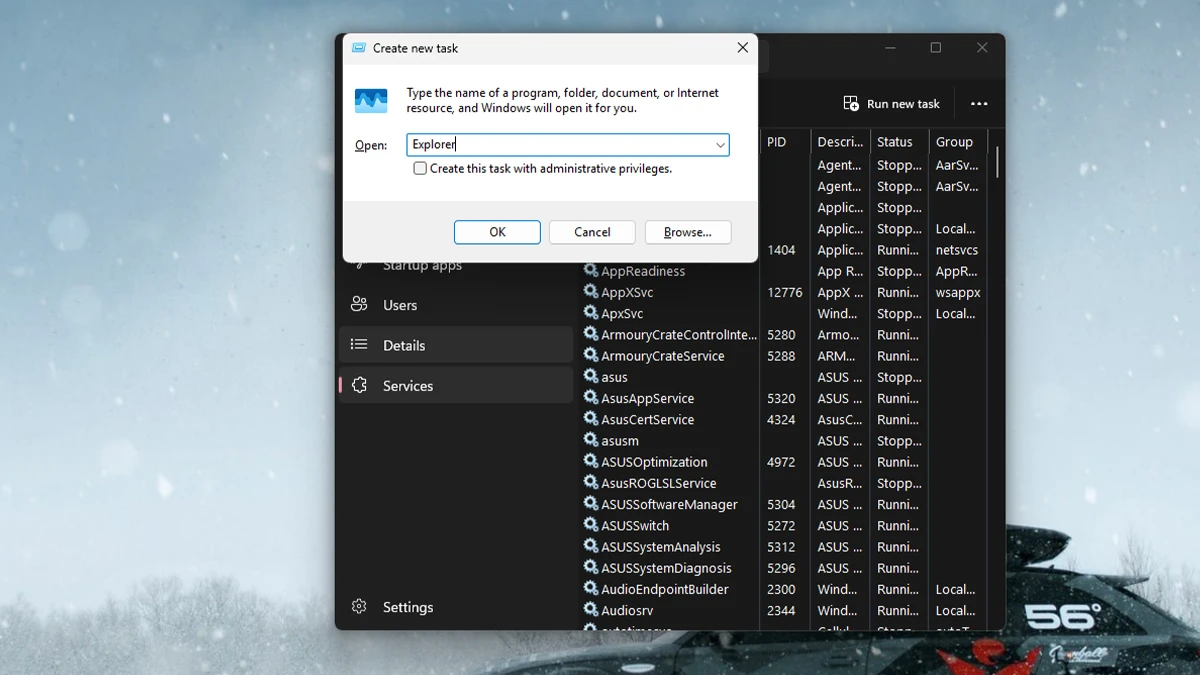
- Désormais, la fenêtre des services s’ouvrira.
- Tapez simplement Explorer et appuyez sur Entrée.
- Explorateur de fichiers devrait maintenant s’ouvrir sur votre bureau.
Notre avis
Ceci conclut les différentes façons d’ouvrir Explorateur de fichiers sur votre PC Windows 11. Presque toutes les solutions ici sont simples et faciles. Cependant, la façon la plus rapide serait d’utiliser le raccourci clavier.