
Vous voulez programmer un courrier pour qu’il soit envoyé plus tard ? Nous vous montrons les étapes à suivre
Que vous souhaitiez envoyer un courrier avec une copie cachée ou non, il est possible qu’à un moment donné, vous souhaitiez qu’il ne parvienne pas au destinataire immédiatement, mais un peu plus tard. Par exemple, si vous répondez à un courrier professionnel pendant le week-end mais que vous ne voulez pas que vos supérieurs ou clients soient disponibles à ce moment-là, ou simplement si vous pensez que l’autre personne a tendance à lire les courriers à une heure précise.
Heureusement, Outlook nous permet de programmer les courriers électroniques pour les envoyer quand nous le souhaitons, que ce soit depuis le téléphone portable ou depuis l’ordinateur.
Programmer un courrier Outlook depuis le téléphone portable
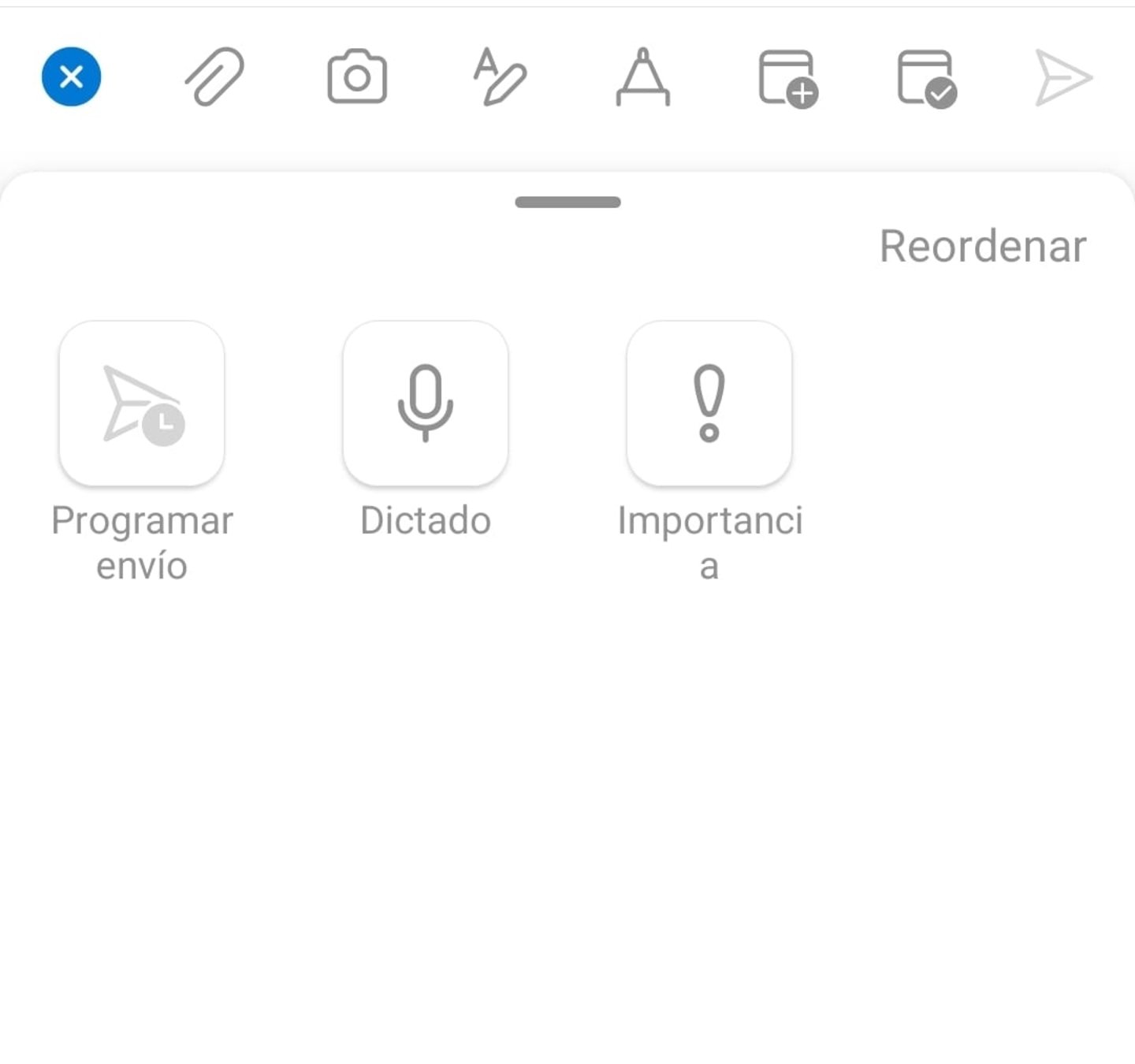
Bouton de programmation d’envoi dans l’application Outlook pour téléphone portable
Aujourd’hui, il est assez courant de faire pratiquement tout depuis nos téléphones portables. Peu de personnes allument leur ordinateur uniquement pour envoyer un courrier. Et pour cette raison, nous pouvons avoir besoin d’effectuer cette procédure directement sur notre téléphone portable.
Si vous allez envoyer un courrier électronique depuis votre téléphone portable, il est très probable que vous le fassiez directement avec l’application Outlook. Et heureusement, cette application offre pratiquement les mêmes fonctionnalités que celles que nous pouvons trouver dans la version Web, notamment la possibilité de programmer des envois pour qu’ils parviennent au destinataire au moment désiré.
Les étapes à suivre pour programmer un courrier électronique sont les suivantes :
- Sur votre téléphone portable, ouvrez l’application Outlook.
- Appuyez sur « Nouveau Courrier » et rédigez le courrier que vous souhaitez envoyer, en ajoutant les destinataires, les pièces jointes et tout ce que vous jugez nécessaire.
- En bas de l’écran où vous rédigez le courrier électronique, appuyez sur le bouton « + ».
- Lorsque vous appuyez sur ce bouton, un menu avec plusieurs options apparaîtra. Dans ce menu, appuyez sur le bouton « Programmer l’envoi ».
- Choisissez la date et l’heure à laquelle vous souhaitez que le courrier soit envoyé et que l’autre personne le reçoive.
- Appuyez sur « Envoyer » de la même manière que si vous vouliez envoyer le courrier électronique immédiatement.
Une fois que vous avez suivi ces étapes, même s’il semble que le courrier a été envoyé, en réalité, il restera dans notre boîte d’envoi en attente de l’heure que nous avons programmée, et il sera ensuite reçu par l’autre utilisateur, qui ne saura à aucun moment que nous l’avons programmé.
Programmer un courrier Outlook depuis l’ordinateur
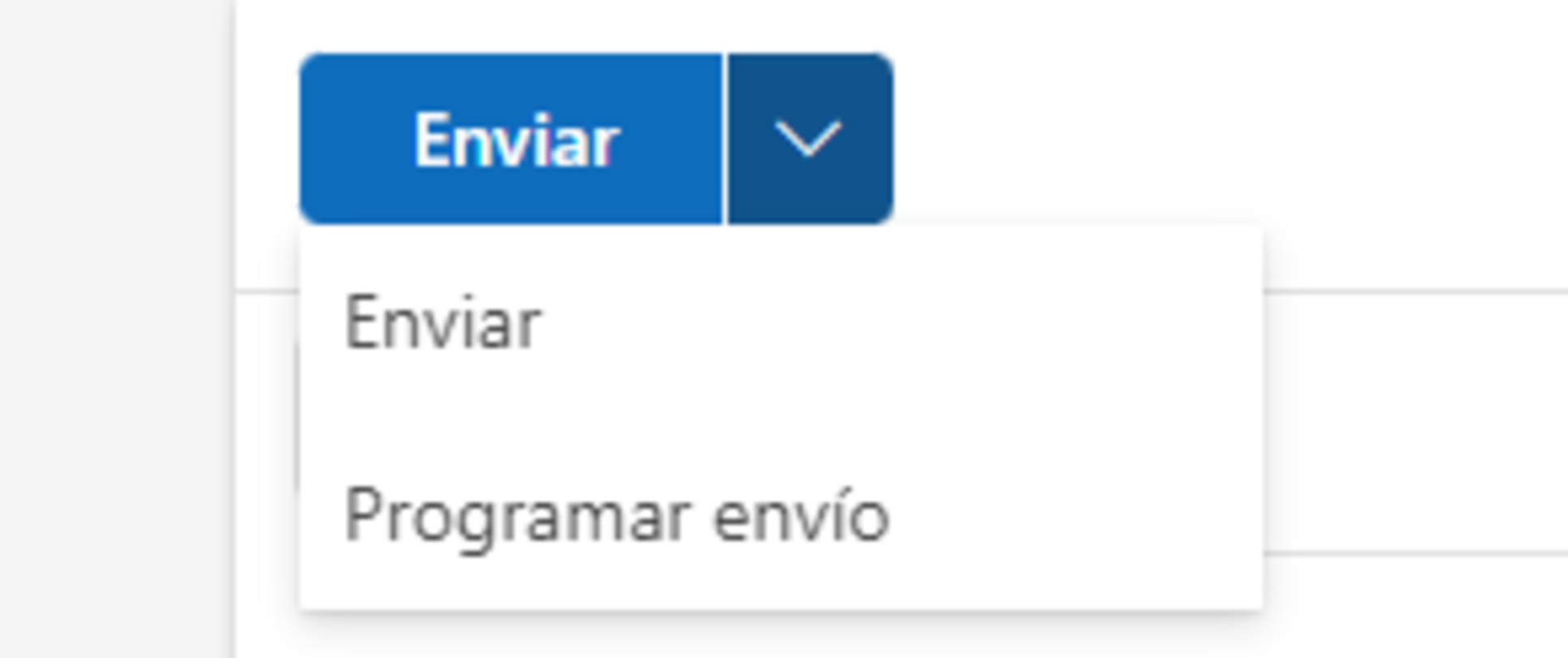
Menu pour programmer un envoi dans la version Web d’Outlook
Bien que cela puisse être plus pratique d’utiliser le téléphone portable lorsque nous sommes en déplacement, si vous travaillez sur l’ordinateur, vous pouvez également programmer vos courriers électroniques.
Les étapes à suivre pour programmer un courrier depuis la version Web sont les suivantes :
- Ouvrez le site Web d’Outlook et connectez-vous. Même si nous envisageons initialement cette option pour l’ordinateur, vous pouvez également accéder à la version Web depuis votre téléphone portable ou tablette.
- Cliquez sur le bouton « Nouveau Courrier » pour commencer à rédiger le message que vous souhaitez envoyer.
- Rédigez votre message électronique, en ajoutant à la fois les destinataires et les images ou les pièces jointes dont vous avez besoin.
- À côté du bouton « Envoyer » que vous trouverez dans le coin supérieur gauche, cliquez sur la flèche vers le bas située à droite.
- En cliquant sur cette flèche, vous verrez apparaître plusieurs options. Dans le menu qui apparaît, sélectionnez l’option « Programmer l’envoi ».
- Choisissez une des options de date et d’heure prédéfinies pour envoyer le courrier ou choisissez celle qui vous convient le mieux.
- Appuyez sur « Envoyer » comme si vous vouliez normalement envoyer un courrier électronique.
Tout comme lorsque nous envoyons un courrier depuis le téléphone portable, lorsque nous le faisons sur l’ordinateur, il ne sera pas affiché dans la boîte des messages envoyés, mais dans les brouillons. Au moment de l’envoi, il disparaîtra de là et sera déplacé dans les messages envoyés.
La personne qui recevra votre message électronique ne pourra pas savoir à aucun moment que vous avez utilisé l’option de programmation pour l’envoyer.
Envoyer un courrier Outlook depuis l’application Gmail

Bouton pour programmer un envoi dans l’application Gmail
Même si vous utilisez un compte de messagerie Outlook, il est possible que vous l’ayez intégré à l’application Gmail. Mais heureusement, vous pouvez également programmer un courrier électronique dans Gmail en suivant un processus très similaire à celui mentionné précédemment.
Les étapes à suivre pour programmer un courrier depuis l’application Gmail sont les suivantes :
- Sur votre smartphone ou tablette, ouvrez l’application Gmail.
- Vous avez probablement plusieurs comptes ajoutés dans l’application, au moins un compte Google et celui d’Outlook. Parmi ceux-ci, sélectionnez celui d’Outlook.
- Dans le coin inférieur droit, appuyez sur le bouton « Nouveau Message » pour commencer à rédiger votre courrier électronique.
- Rédigez le sujet, le message et le destinataire du courrier, en ajoutant toutes les pièces jointes et tout ce qui est nécessaire.
- À côté du bouton Envoyer, marqué d’une icône ressemblant à un avion en papier, appuyez sur l’icône des trois points verticaux.
- Sélectionnez l’option « Programmer l’envoi ».
- Choisissez l’une des options prédéfinies pour envoyer le courrier ou choisissez celle que vous préférez.
Une fois que vous avez suivi ces étapes, il se passera la même chose que si vous le faisiez directement depuis l’application ou le site Web de Gmail. Le message restera dans la boîte d’envoi jusqu’au moment où nous avons programmé son envoi. Le courrier sera ensuite envoyé à la personne à qui nous l’avons écrit sans qu’elle ne remarque à aucun moment que nous ne l’avons pas réellement envoyé à ce moment-là. Si vous avez l’application Outlook installée, il peut être plus pratique de l’utiliser directement, mais si vous avez l’habitude d’utiliser le courrier électronique sur votre téléphone portable via Gmail, c’est l’option à choisir.