
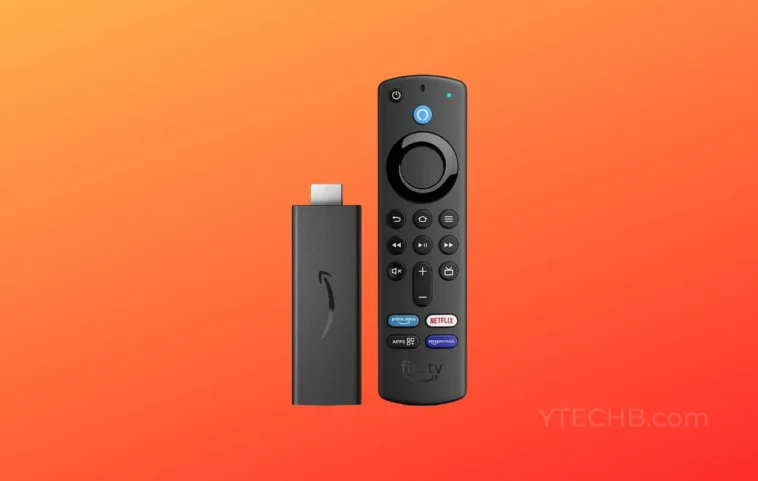
Est-ce que votre écran d’accueil d’Amazon Fire Stick ne se charge pas? Si c’est le cas, vous n’êtes pas seul, car cela peut arriver pour plusieurs raisons. J’ai rencontré ce problème plusieurs fois moi-même, mais heureusement j’ai pu le résoudre. Peu importe la raison de votre problème, voici comment résoudre le problème de l’écran d’accueil qui ne se charge pas sur Firestick.
L’Amazon Firestick est un excellent dispositif plug-in qui transforme n’importe quelle télévision en une télévision plus intelligente. Cela rend non seulement la télévision plus intelligente, mais aussi plus rapide. Le Firestick vous permet d’installer et de diffuser divers services de streaming immédiatement. Le store Firestick est rempli d’applications et de jeux presque au même niveau que les télévisions Android. Cependant, comme tout autre appareil technologique, il peut y avoir des problèmes. Un problème courant que beaucoup de gens semblent rencontrer avec leur Firestick Amazon est que l’écran d’accueil refuse de se charger. Cela peut poser problème car l’écran d’accueil est la façon dont vous interagissez avec le Firestick.
Pour résoudre rapidement le problème de l’écran d’accueil qui ne se charge pas sur Firestick, vérifiez d’abord si Internet fonctionne correctement. Ensuite, vous pouvez essayer de redémarrer votre Firestick en maintenant enfoncés les boutons Sélectionner et Lire ensemble pendant 10 secondes.
Comprendre le problème
L’écran d’accueil d’Amazon Firestick peut refuser de se charger pour plusieurs raisons. Cela peut être dû à un logiciel obsolète, à des problèmes de connectivité, à une alimentation insuffisante, à des piles de télécommande faibles, à des données en cache ou à d’autres raisons.
Cela peut également être dû à la sélection incorrecte de l’entrée HDMI ou à la mauvaise mise en marche de la télévision.
Comment résoudre le problème de l’écran d’accueil qui ne se charge pas sur Amazon Firestick
Désormais que vous connaissez les raisons du problème, voyons les différentes façons de le résoudre. J’ai répertorié les solutions dans un ordre qui vous aidera à résoudre rapidement le problème.
1. Résoudre les problèmes de connexion Internet
La principale raison pour laquelle l’écran d’accueil de Firestick ne se charge pas est soit l’absence de connexion Internet, soit une vitesse Internet lente. L’Amazon Firestick ne sert à rien s’il n’a pas une connexion active à Internet.
Donc, si vous rencontrez des problèmes de connexion Internet, vous pouvez vérifier en connectant votre Amazon Firestick au réseau WiFi de votre appareil mobile ou à un autre réseau WiFi avec accès Internet. Si l’écran d’accueil se charge correctement après la connexion à un autre réseau WiFi, votre connexion Internet principale pourrait être le coupable. Vous pouvez demander à votre fournisseur de services Internet de résoudre la connexion et utiliser une autre connexion WiFi en attendant la résolution du problème.
2. Redémarrer votre Amazon Firestick
Le redémarrage de votre Firestick peut résoudre le problème de l’écran d’accueil qui ne se charge pas. Pour cela, accédez à Paramètres > Mon Fire TV > Redémarrer. Ou vous pouvez également débrancher et rebrancher la fiche de l’alimentation après 10 secondes.
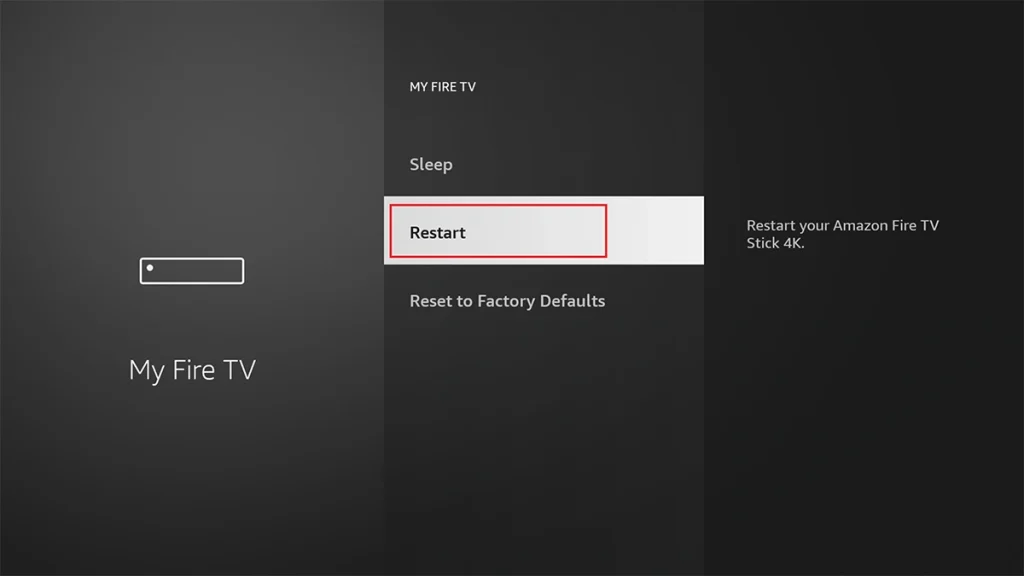
C’est l’une des plus anciennes astuces pour résoudre tout problème lié à un appareil électronique. Il existe différentes façons de redémarrer votre Amazon Firestick. Nous avons préparé un guide sur la façon de redémarrer votre Amazon Firestick. Vous pouvez consulter ce guide en suivant ce lien.
3. Attendez que la mise à jour s’installe en arrière-plan
Une autre raison pour laquelle vous pourriez ne pas voir l’écran d’accueil se charger est probablement que l’appareil a téléchargé une mise à jour logicielle et est maintenant en train d’installer la mise à jour en arrière-plan. Dans ce cas, vous ne verrez pas la page d’accueil se charger, ou il peut falloir un certain temps pour que la page d’accueil apparaisse une fois la mise à jour installée.
Assurez-vous toujours d’attendre que la mise à jour s’installe et que l’écran d’accueil se charge complètement une fois la mise à jour installée. Si vous attendez longtemps et que l’écran d’accueil ne se charge toujours pas, vous voudrez peut-être essayer d’autres solutions.
4. Mettez à jour votre Firestick
Il est également important de vérifier les mises à jour logicielles sur votre Amazon Firestick. En plus des nouvelles fonctionnalités et des mises à jour de sécurité, il peut également y avoir des corrections de bugs qui peuvent aider à éliminer les problèmes sur le Firestick, y compris lorsque votre page d’accueil ne se charge pas correctement. Cela fonctionnera si l’écran d’accueil affiche au moins des icônes comme Paramètres et Applications. Vous pouvez suivre ces étapes pour vérifier les mises à jour sur votre Amazon Firestick.
Étape 1: Prenez la télécommande et accédez à l’icône Paramètres. Vous devrez le faire en fonction de votre mémoire de l’apparence de la page d’accueil de votre Firestick.
Étape 2: Si vous obtenez le menu Paramètres à l’écran, sélectionnez l’option Mon Fire TV.
Étape 3: Désormais, sélectionnez l’option Vérifier les mises à jour.
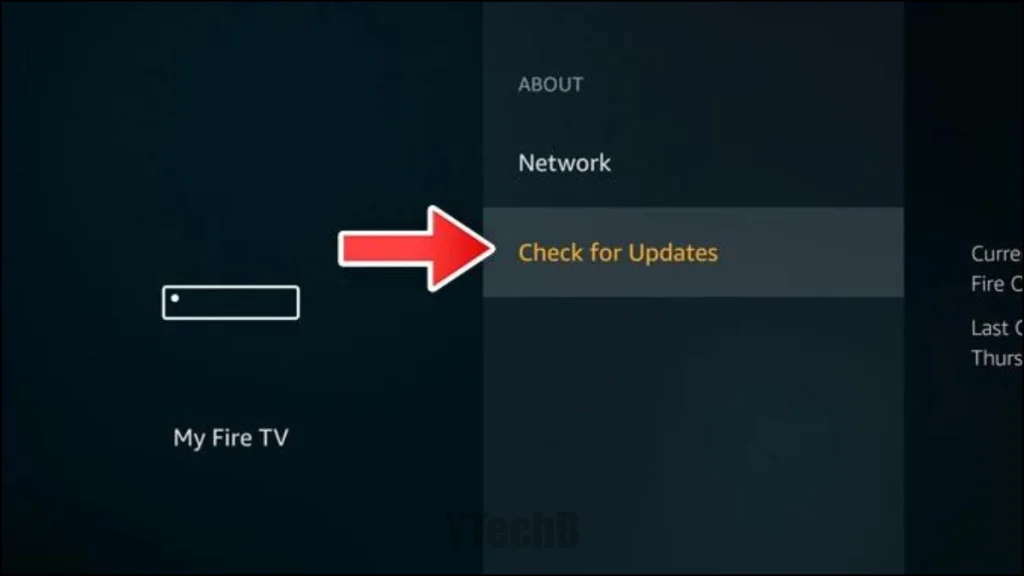
Étape 4: Si votre FireStick est connecté à Internet, il commencera à rechercher et télécharger les éventuelles mises à jour disponibles pour votre FireStick.
5. Vérifiez les piles de la télécommande
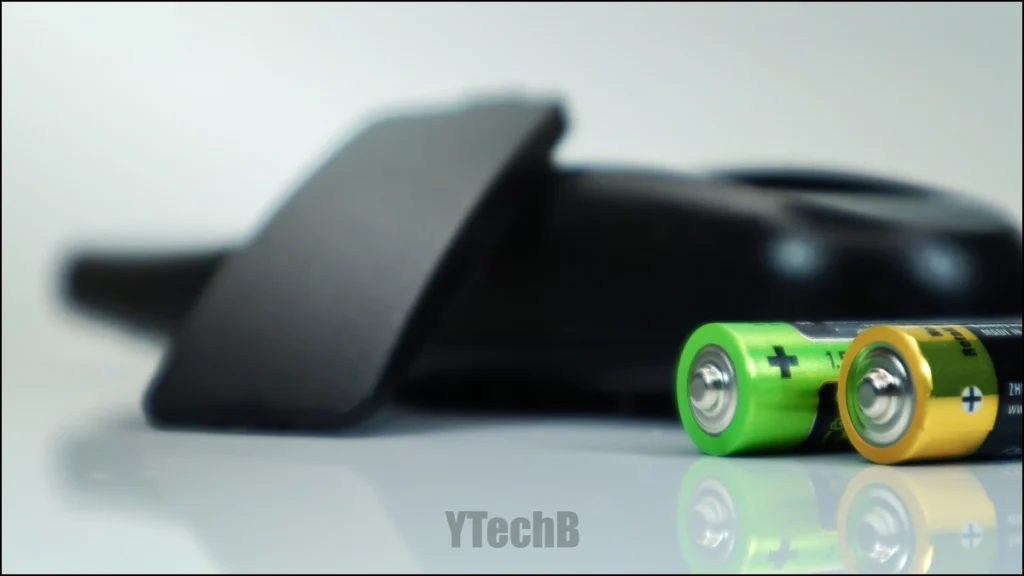
Une autre chose que vous devez vérifier est les piles de votre télécommande, car si elles sont faibles ou déchargées, vous ne pourrez peut-être pas allumer la télévision. Pour résoudre ce problème, remplacez les piles et vérifiez si le problème est résolu ou non. Sinon, passez à la solution suivante.
6. Branchez correctement le Firestick
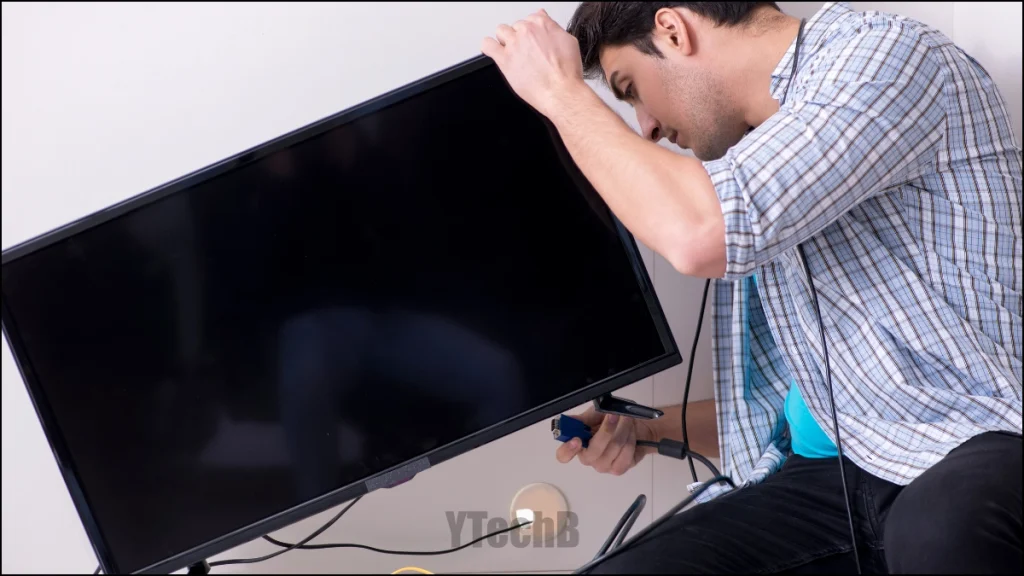
Étant donné que le Firestick doit être connecté et utilisé à l’aide d’un port d’entrée HDMI de votre télévision, un port défectueux ou un Firestick mal branché peut simplement ne rien afficher à l’écran et donc ne pas charger du tout la page d’accueil. Donc, assurez-vous que l’appareil est correctement branché et que vous avez sélectionné la bonne source d’entrée sur votre télévision.
7. Effacez les fichiers cache sur votre Firestick
Effacer les fichiers cache de votre Amazon Firestick est un excellent moyen de résoudre le problème de l’écran d’accueil qui ne se charge pas. En effaçant les fichiers cache, vous aidez à supprimer les fichiers système corrompus, qui peuvent causer des problèmes. Le seul inconvénient du Firestick est qu’il n’y a pas d’option systématique pour effacer le cache des fichiers. Cependant, en redémarrant de force le Firestick, vous devriez pouvoir vous débarrasser des fichiers cache.
Étape 1: Prenez la télécommande, appuyez et maintenez les boutons Sélectionner et Lecture/Pause.
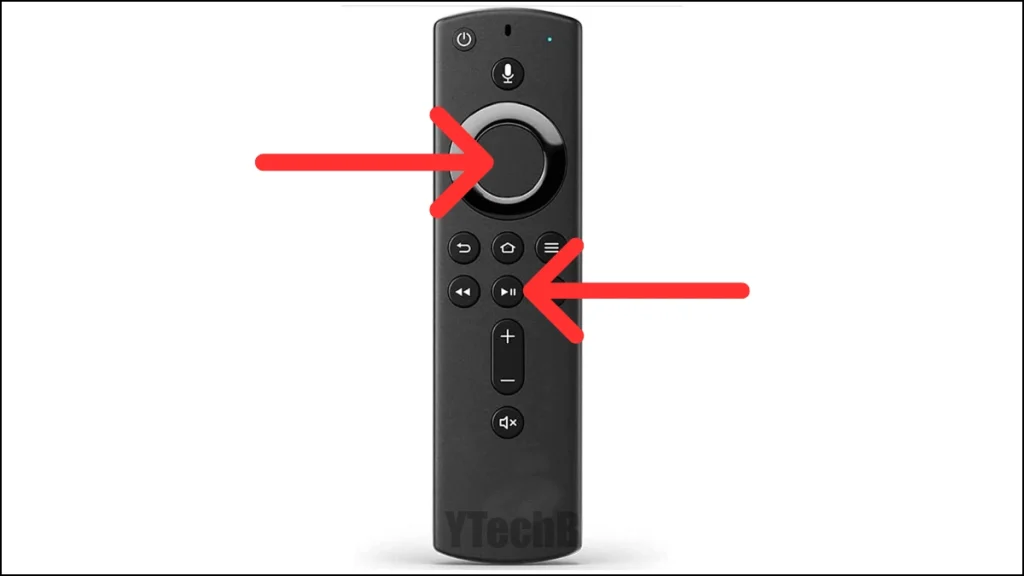
Étape 2: Maintenez les boutons enfoncés pendant environ cinq à dix secondes.
Étape 3: Le Firestick devrait se redémarrer.
L’appareil affichera un écran noir pendant un certain temps. Cela est normal, car l’appareil est forcé de redémarrer.
8. Vérifiez le câble d’alimentation de votre Firestick
Étant donné que le Firestick doit être branché sur une source d’alimentation pour être utilisé avec votre télévision, il est préférable de vérifier le câble d’alimentation de l’appareil. Si le câble est usé ou endommagé, vous voudrez peut-être le remplacer.
Si ce n’est pas le cas, vous voudrez peut-être changer de source d’alimentation et le brancher sur une autre prise de courant. Il est préférable d’éviter d’alimenter le Firestick via les ports USB de votre télévision.
9. Branchez et débranchez l’appareil
Parfois, le Firestick peut rencontrer un bug temporaire qui peut empêcher le chargement correct de la page d’accueil. Dans de telles circonstances, il est préférable de débrancher le Firestick de la télévision et de la source d’alimentation et de le laisser pendant un moment. Après une ou deux minutes, vous pouvez le rallumer et le rebrancher sur votre télévision. Cela devrait normalement aider à réinitialiser en douceur le Firestick et à le rendre opérationnel.
10. Essayez-le sur une autre télévision
Si vous avez une autre télévision que celle sur laquelle vous utilisez actuellement le Firestick, vous devriez essayer d’utiliser l’Amazon Firestick dessus, car il peut y avoir des problèmes avec la télévision et non avec le Firestick. Si l’utilisation d’une autre télévision ne résout pas le problème, alors le problème est uniquement lié au Firestick et passez à la prochaine solution.
11. Réinitialisez votre Amazon Firestick
La dernière option pour résoudre le problème de l’écran d’accueil qui ne se charge pas sur le Firestick est de formater ou de réinitialiser l’Amazon Firestick. Vous pouvez suivre ces étapes en dernier recours pour résoudre ce problème de chargement de l’écran d’accueil.
Étape 1: Prenez la télécommande de votre Amazon Firestick.
Étape 2: Désormais, vous devez appuyer et maintenir le bouton Retour avec le bouton de navigation droit.
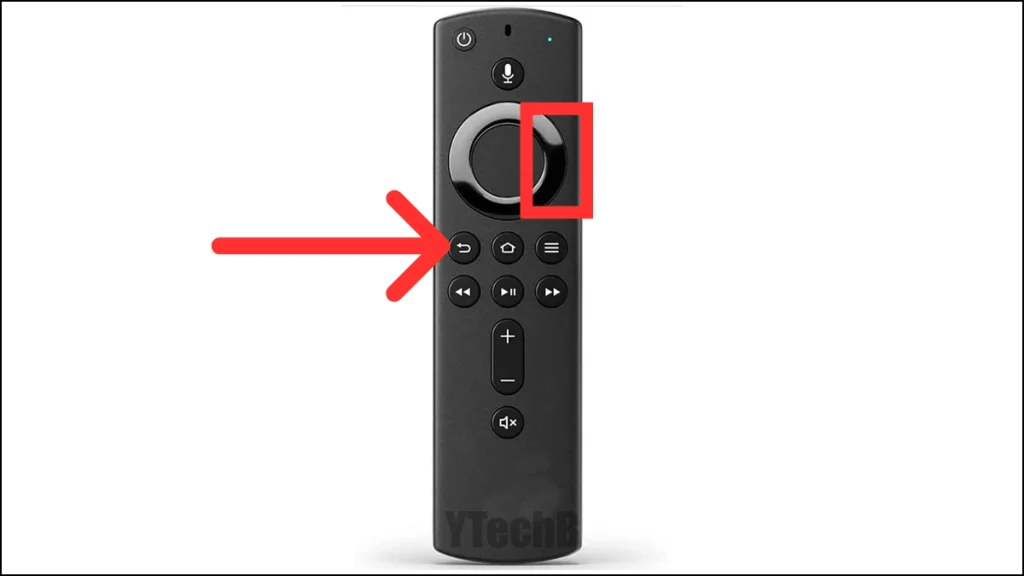
Étape 3: Maintenez les boutons enfoncés pendant environ 10 secondes.
Étape 4: Votre Firestick doit maintenant afficher un message à l’écran. Il vous demandera si vous souhaitez vraiment effectuer une réinitialisation d’usine de l’Amazon Firestick.
Une fois que vous avez sélectionné l’option Reset, la réinitialisation d’usine doit maintenant commencer.
Contacter le service client
Si la solution ci-dessus ne vous aide pas à résoudre le problème de l’écran d’accueil qui ne se charge pas sur Amazon Firestick, vous n’avez pas d’autre option que de contacter l’équipe de support Firestick, car ils pourront vous aider à trouver une solution au problème.
Notre avis
Ceci conclut le guide sur la façon de résoudre le problème de l’écran d’accueil qui ne se charge pas sur Firestick. Parfois, la meilleure façon de résoudre le problème est simplement d’attendre un peu plus longtemps pour que l’écran se charge automatiquement, suivi d’un redémarrage forcé. J’espère que l’écran d’accueil se charge maintenant sur votre Amazon Firestick ou Fire TV. Si vous avez des questions, n’hésitez pas à les laisser sur nos réseaux sociaux.