
Google prend le jeu de l’IA très au sérieux en proposant Google Gemini (anciennement connu sous le nom de Google Bard) sur les smartphones. Il est disponible pour les smartphones Android fonctionnant sous Android 11+ et remplace l’ancienne application Google Assistant pour les smartphones. Lorsque Google Assistant a été lancé il y a de nombreuses années, tout le monde cherchait des astuces et des astuces pour tirer le meilleur parti du service.
Eh bien, en 2024, nous sommes de retour avec un autre ensemble de conseils et astuces, mais cette fois-ci, cela concerne Google Gemini. Avec Google Gemini disponible pour plusieurs appareils, il est important que les utilisateurs sachent comment utiliser au mieux Google Gemini. Alors, commençons.
Conseils et astuces pour Google Gemini
Tôt ou tard, vous serez une personne qui comptera sur Google Gemini pour accomplir certaines tâches sur votre smartphone Android. Il est donc important d’avoir un bon nombre de conseils et astuces pour vous préparer à utiliser Google Gemini.
Avant de passer aux conseils de Google Gemini, assurez-vous d’utiliser la dernière version disponible de l’application Google Gemini sur votre smartphone Android.
Plus de tracas avec les formules
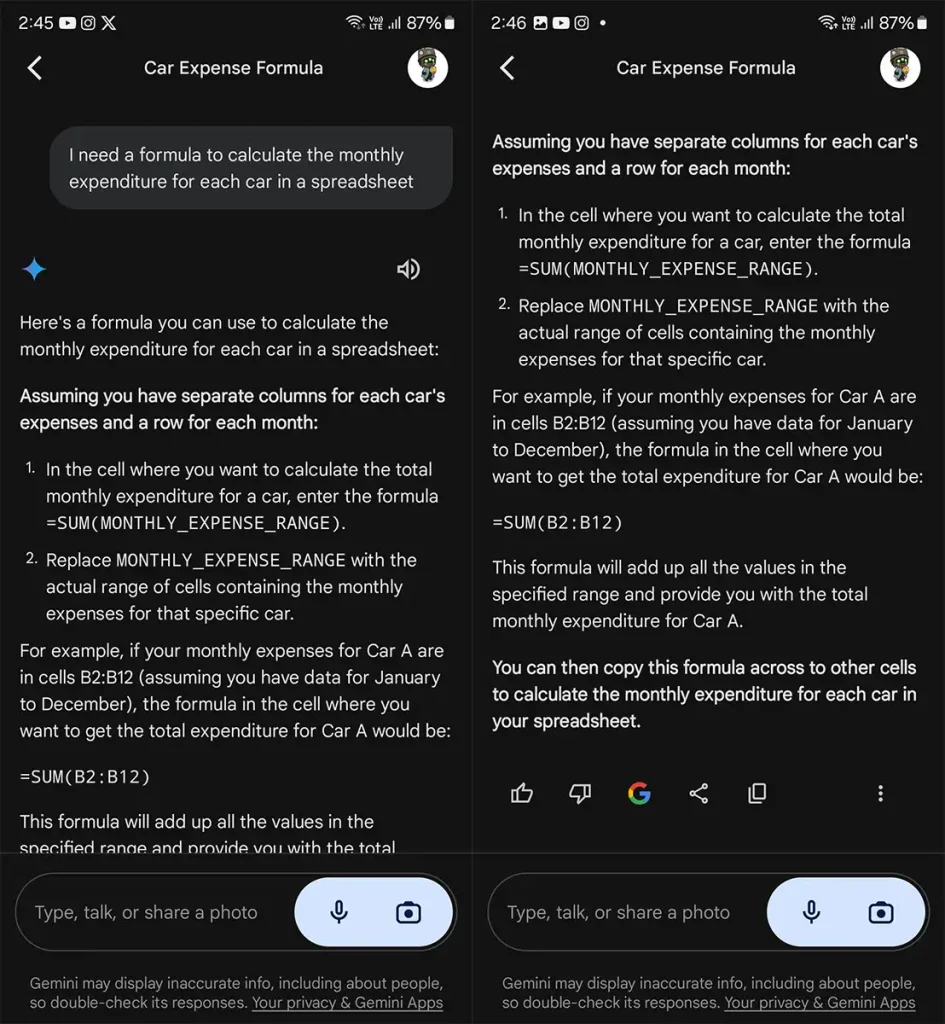
Lorsqu’il s’agit d’organiser et de collecter des données, les utilisateurs préfèrent utiliser Google Sheets ou Microsoft Excel. Donc, si vous avez des calculs à faire, vous pouvez simplement écrire une commande spécifiant ce que vous devez calculer, et Google Gemini triera la formule immédiatement.
- Tout d’abord, lancez l’application Google Gemini sur votre smartphone.
- Dans la section de commande, décrivez en détail sur quoi vous travaillez dans les feuilles de calcul.
- Désormais, vous pouvez indiquer que vous souhaitez calculer certaines valeurs.
- Dans quelques instants, Google Gemini vous donnera la formule pour effectuer le calcul.
- Il vous fournira les étapes d’utilisation de la formule dans Excel ainsi que dans Google Sheets.
- Tout ce que vous avez à faire est de copier et coller la formule, et vous devriez être prêt à partir.
Résumer le contenu des vidéos YouTube
YouTube est une excellente plateforme pour regarder du contenu qui vous plaît. Bien qu’il y ait de nombreuses vidéos disponibles, il n’est pas toujours possible de regarder des vidéos longues. Alors, que pouvez-vous faire ? Eh bien, avec Google Gemini, vous pouvez simplement et facilement obtenir un résumé de la vidéo YouTube souhaitée. Voici comment faire.
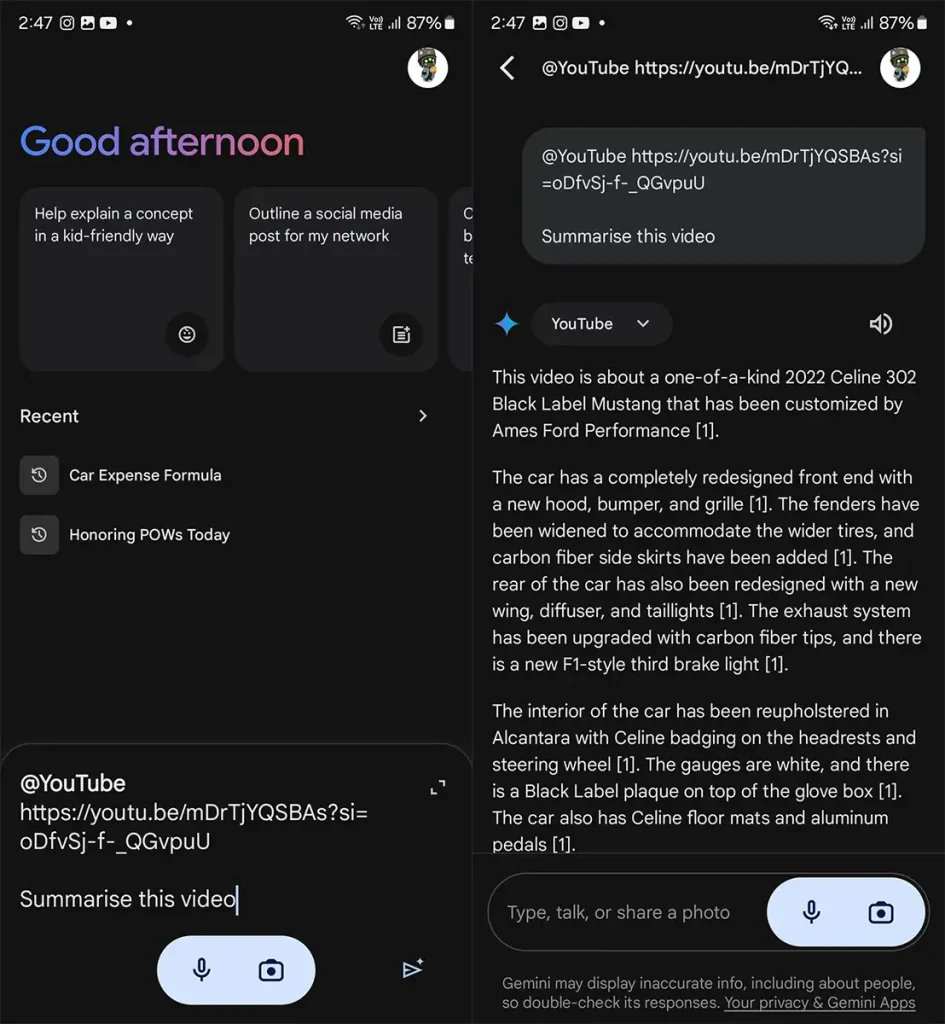
- Tout d’abord, ouvrez la vidéo YouTube et copiez son lien.
- Avec le lien copié, lancez l’application Gemini sur votre smartphone.
- Désormais, tapez @YouTube et collez le lien.
- Avant d’appuyer sur Entrée pour exécuter la commande, tapez « résumer cette vidéo YouTube ».
- Désormais, une fois que vous avez exécuté la commande, Google Gemini analysera la vidéo et énumérera immédiatement les points importants ou les points clés de la vidéo.
Conversation avec Gemini en utilisant des images
Nous savons tous que de nombreux modules génératifs d’IA, y compris les stylos de Gemini, peuvent créer des images en fonction des commandes que vous leur donnez. Mais saviez-vous que vous pouvez également demander à Google Gemini de vous fournir des détails sur une image que vous lui fournissez ? Voici comment faire.
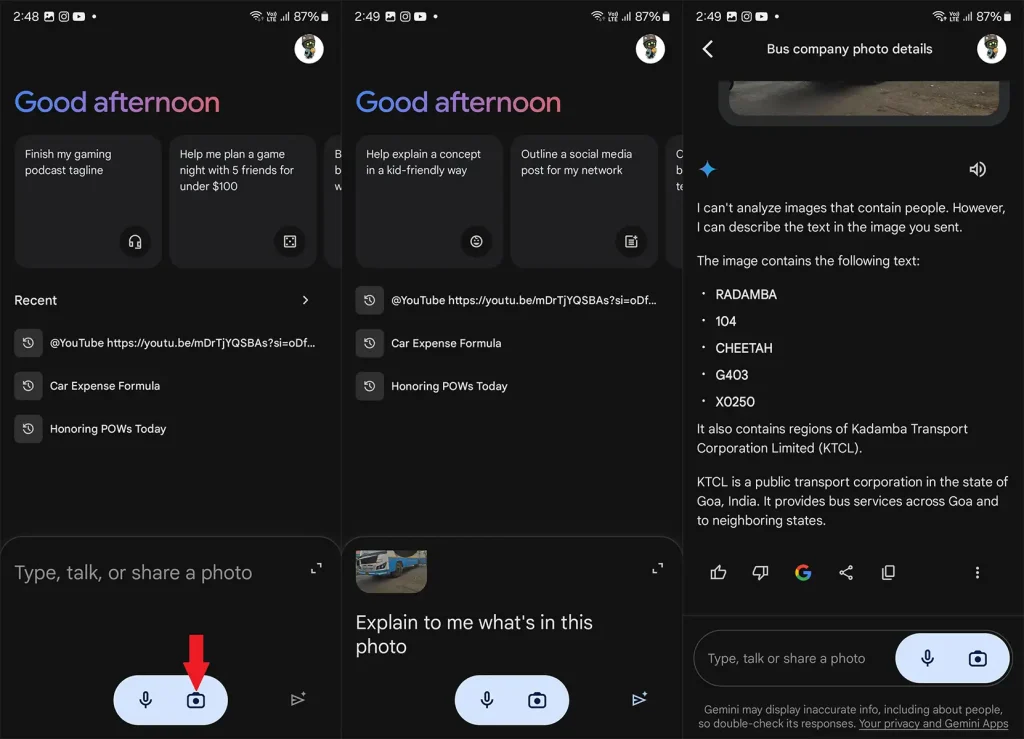
- Assurez-vous d’avoir enregistré l’image sur votre téléphone que vous souhaitez rechercher ou poser des questions.
- Désormais, lancez l’application Google Gemini. Appuyez sur l’icône de l’appareil photo.
- Parcourez et sélectionnez l’image sur laquelle vous avez des questions.
- Téléchargez l’image sur Google Gemini.
- Désormais, tapez la question que vous souhaitez poser sur l’image.
- Gemini l’analysera et vous donnera des réponses en fonction des questions que vous lui avez posées.
Apprendre les langues en utilisant la traduction avec Google Gemini
Apprendre une nouvelle langue par vous-même peut parfois être un casse-tête. Cela peut prendre du temps et vous pouvez ne pas être sûr d’apprendre la bonne chose. Cependant, Google Gemini est là pour vous aider. Que vous prévoyiez d’apprendre une langue, de traduire une phrase particulière ou même de savoir comment prononcer un mot, Google Gemini peut vous aider à tout faire.
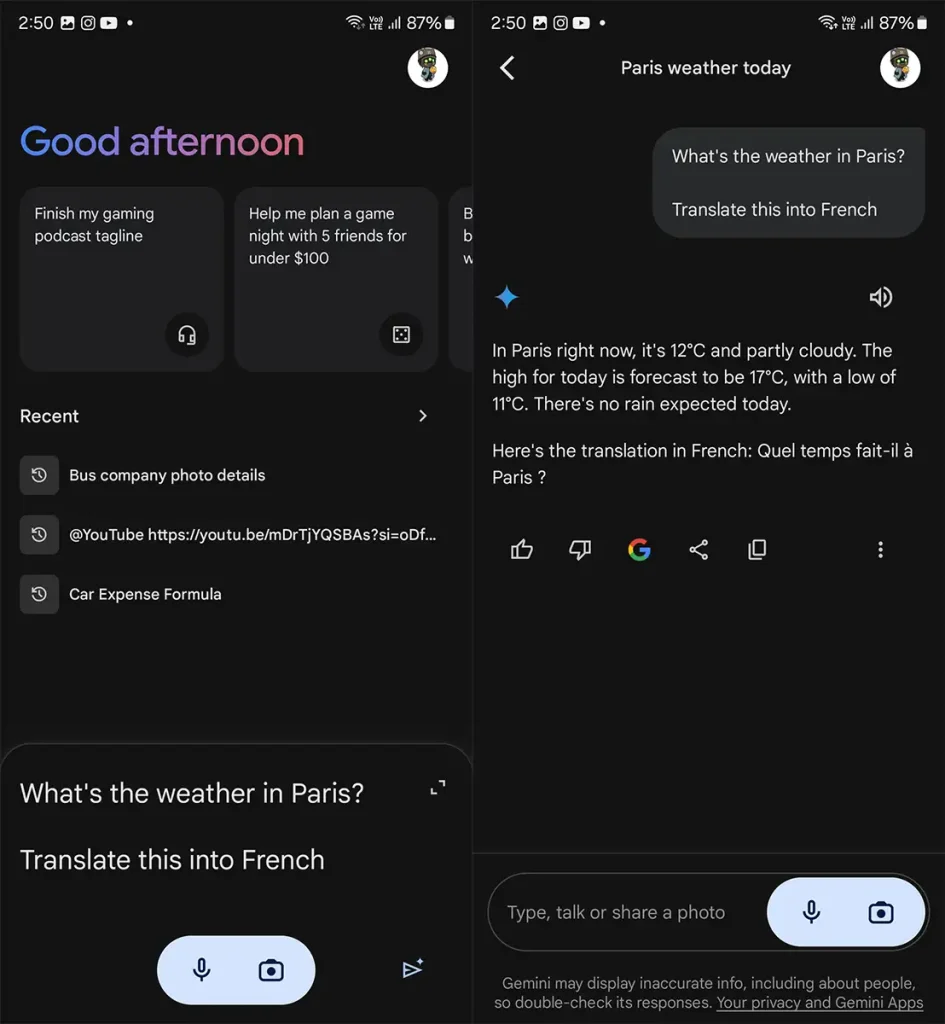
- Pour traduire une phrase, tapez la phrase, puis demandez à Gemini de la traduire.
- Si vous voulez savoir comment prononcer un mot, il vous suffit de taper « S’il vous plaît, aidez-moi à prononcer correctement le mot ‘insérez votre mot' ».
- Lorsque vous demandez à Gemini de traduire, vous pouvez également cliquer sur l’icône du haut-parleur pour écouter le texte traduit. Vous pouvez choisir la langue vers laquelle vous souhaitez traduire vos phrases.
Ajustez le type de réponses
Si vous avez utilisé l’IA de Google dans Google Docs, Google Sheets, ou pour n’importe quelle autre application, vous avez peut-être remarqué que vous pouvez choisir le style de réponse. Eh bien, la même chose peut être faite avec Google Gemini. Voici comment vous pouvez modifier le style de réponse sur Google Gemini.
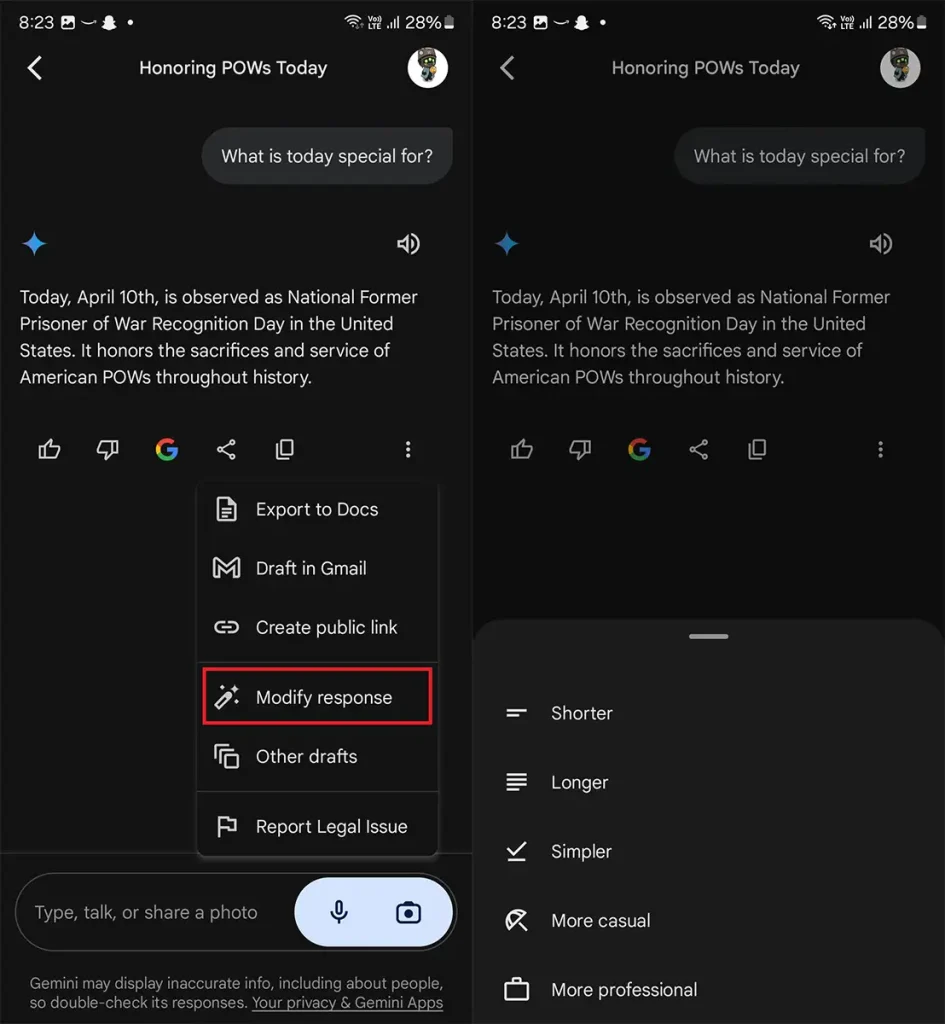
- Lancez l’application et saisissez votre requête.
- Lorsque vous recevez une réponse de Google Gemini, appuyez sur le menu à trois points.
- Dans le menu, appuyez sur l’option Modifier la réponse.
- Vous pouvez choisir parmi cinq options différentes
- Plus court
- Plus grand
- Plus simple
- Plus décontracté
- Plus professionnel
- Sélectionnez simplement ce que vous préférez et observez Google Gemini vous donner des réponses basées sur le style que vous avez sélectionné.
Activer les extensions dans l’application Gemini
Activer les extensions dans l’application Gemini peut vous aider à obtenir de meilleures réponses et à accéder aux applications et services ajoutés à Gemini. Pour le moment, vous pouvez facilement autoriser Gemini à accéder aux services Google tels que YouTube, Gmail, Docs, Sheets, Maps, Flights et Hotels. Vous souhaitez activer les extensions ? Voici comment procéder.
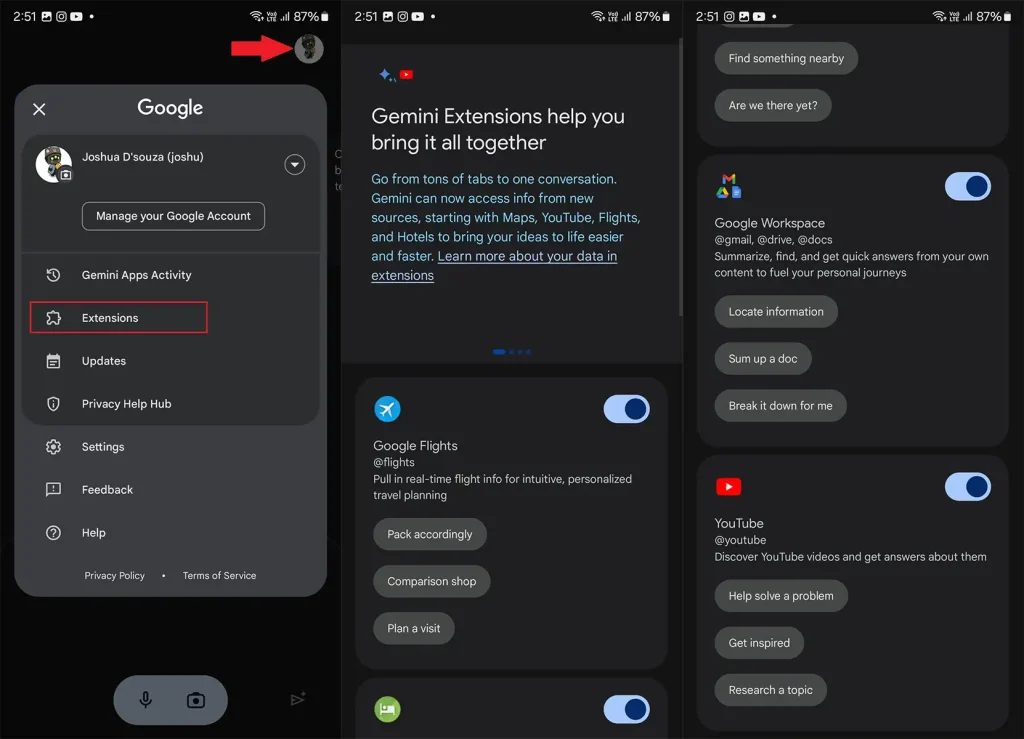
- Lancez l’application Gemini sur votre smartphone.
- Désormais, appuyez sur l’image de profil située en haut à droite.
- Dans le menu qui s’ouvre, appuyez sur Extension.
- Vous verrez différents services Google.
- Il vous suffit d’appuyer sur le bouton bascule pour activer les extensions pour le service dans l’application Google Gemini.
Activer les fonctionnalités de l’Assistant Google dans Google Gemini
Sur de nombreux smartphones Android, l’application Google Gemini a remplacé l’application Google Assistant. Désormais, Google Assistant est un assistant pratique car vous pouvez facilement l’invoquer pour effectuer diverses fonctions telles que la configuration d’alarmes, le redémarrage de votre appareil, l’activation du mode silencieux ou même la recherche sur le web. Donc, si vous voulez retrouver les fonctionnalités habituelles de Google Assistant sur Gemini, vous pouvez suivre ces étapes.
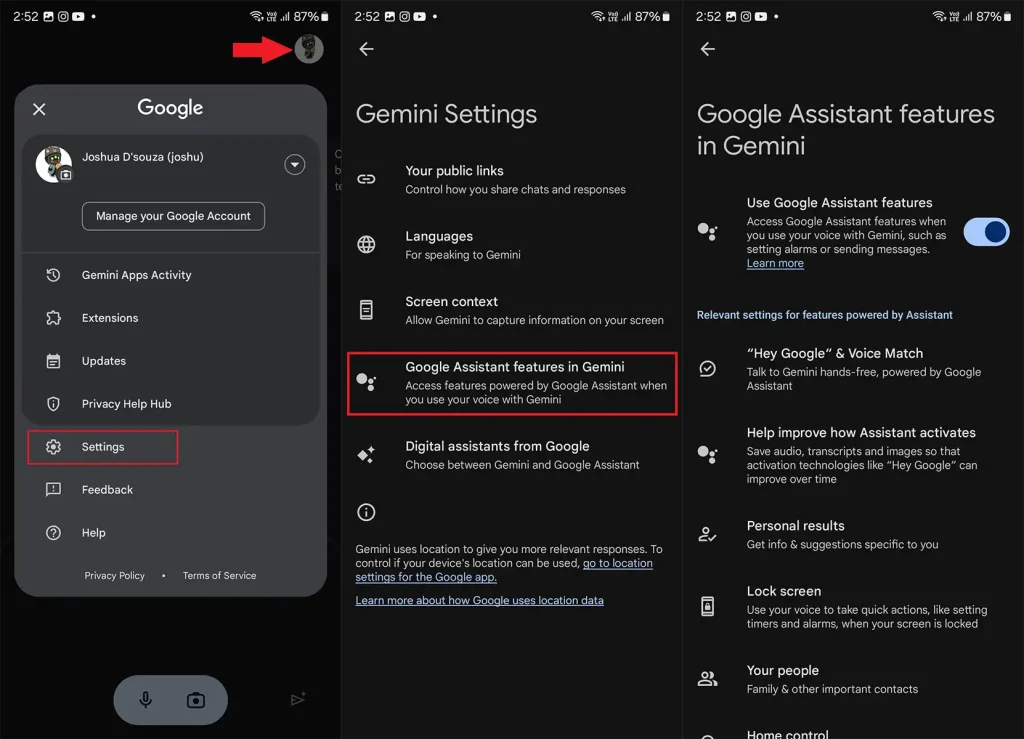
- Lancez l’application Gemini sur votre appareil Android.
- Désormais, appuyez sur l’image de profil en haut à droite.
- Sélectionnez Paramètres dans le menu qui s’ouvre.
- Avec la page des paramètres Gemini ouverte, appuyez sur les fonctionnalités de l’Assistant Google dans Gemini.
- Appuyez sur le bouton bascule pour l’activer.
- Si vous souhaitez utiliser la voix pour contrôler votre assistant, appuyez sur Voice Match pour terminer la configuration.
- Vous pouvez maintenant utiliser les fonctionnalités de l’Assistant Google dans l’application Gemini elle-même.
Vérifiez les résultats de Gemini via la recherche Google
Étant donné que Gemini est un outil d’IA qui utilise des modules d’IA pour rechercher et répondre à vos commandes, il peut arriver que la réponse ne soit pas exacte. Si vous avez l’impression que quelque chose ne va pas, vous pouvez facilement vérifier auprès de Google si Gemini vous fournit les bonnes informations.
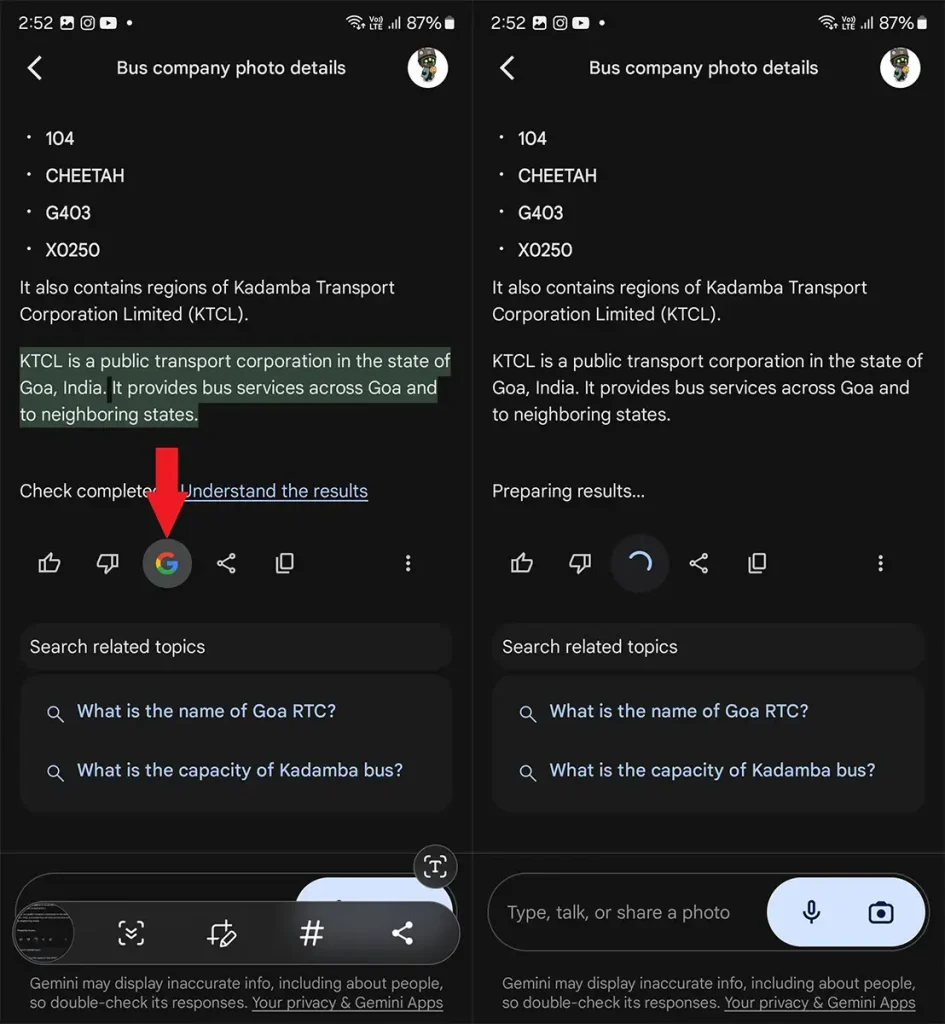
- Avec l’application Gemini lancée, saisissez une commande sur n’importe quel sujet.
- En quelques instants, vous devriez recevoir une réponse de Gemini.
- Juste en dessous de la réponse, vous verrez l’icône Google, appuyez dessus.
- Une fois que vous avez appuyé dessus, vous verrez qu’il commencera à effectuer une recherche à travers le moteur de recherche pour vérifier si les informations fournies par Gemini sont exactes ou non.
Quand il s’agit de certaines réponses et requêtes, il est toujours préférable de vérifier et de vérifier que les informations fournies par Gemini sont vraies ou non. Il peut arriver que Gemini vous donne de fausses informations. La vérification croisée est donc toujours idéale, et vous pouvez le faire facilement grâce à la fonction de recherche Google intégrée à l’application.
Modifiez votre commande ou vos questions
Google Gemini vous donnera une réponse en fonction de la commande ou de la question que vous lui avez donnée. Désormais, si vous n’aimez pas la réponse qu’il vous a donnée, vous pouvez toujours changer le style de réponse. Mais que faire si vous n’avez toujours pas obtenu la réponse que vous recherchiez ? Eh bien, dans ce cas, il serait préférable de reformuler votre question ou votre commande. Voici comment vous pouvez le faire.
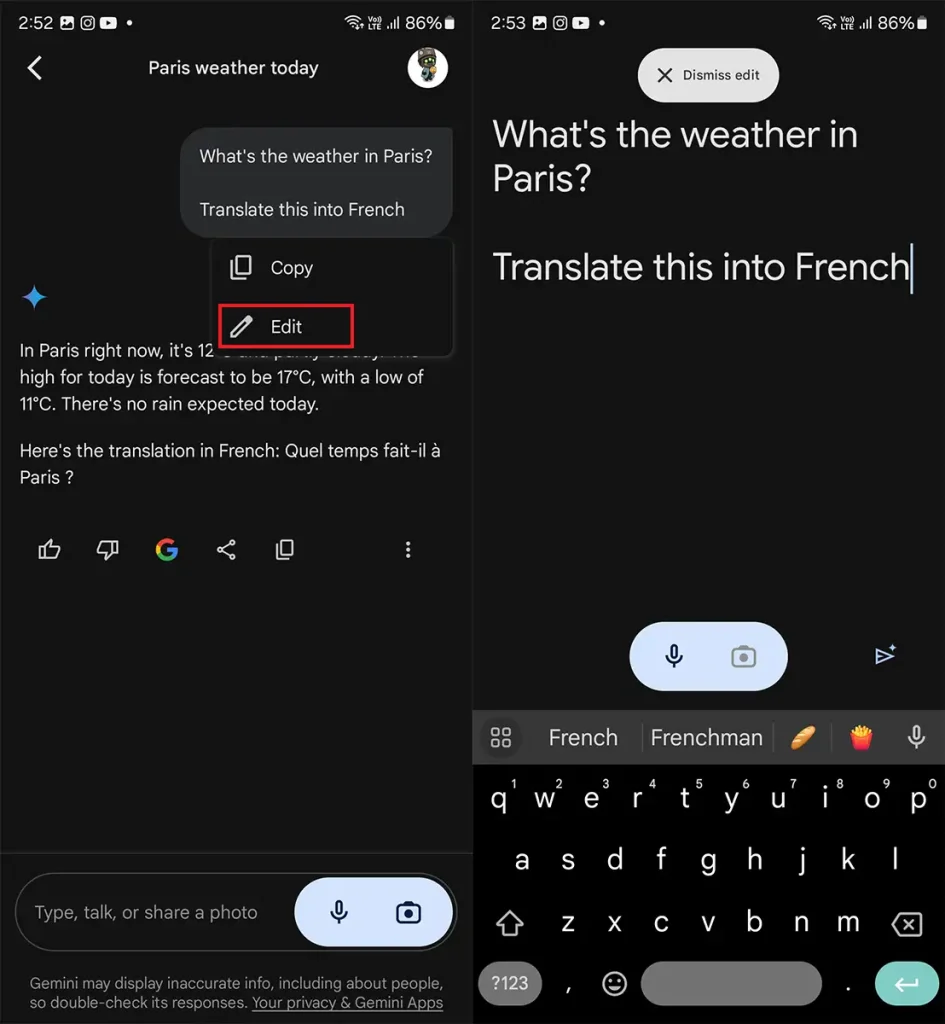
- Ouvrez Gemini et appuyez sur la réponse sous l’option récente.
- Vous verrez maintenant la question ou la commande ainsi que la réponse de Gemini.
- Appuyez et maintenez la question ou la commande que vous avez envoyée.
- Vous verrez apparaître l’option Copier et modifier.
- Appuyez sur l’option Modifier pour reformuler votre commande ou votre question.
- Une fois que vous l’avez reformulé, vous obtiendrez une réponse de Gemini basée sur la question ou la commande modifiée.
Approuvez ou désapprouvez les réponses de Gemini
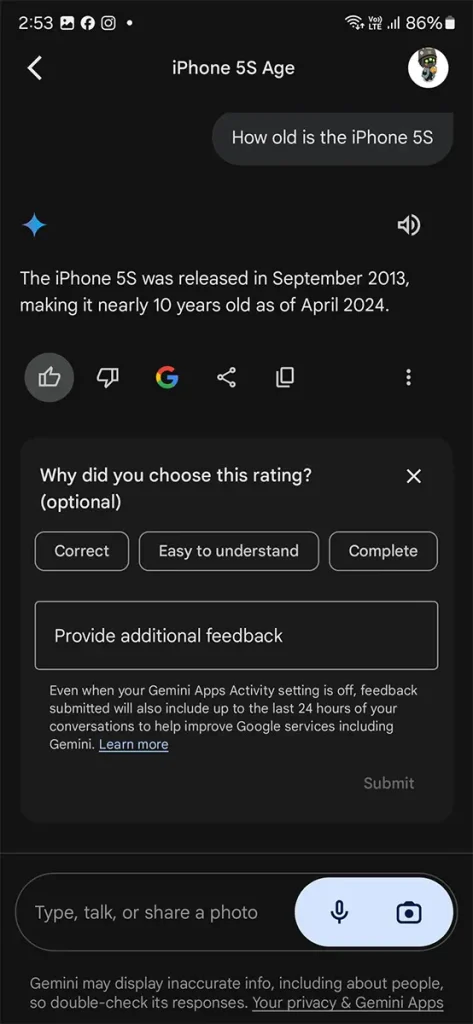
Une des meilleures façons d’aider Gemini à s’améliorer et à améliorer les réponses qu’il donne est d’aimer ou de ne pas aimer la réponse. Vous verrez une icône pouce levé ou pouce baissé. Si vous n’avez pas aimé la réponse, appuyez sur l’icône pouce baissé, puis donnez une raison pour expliquer pourquoi vous n’avez pas aimé la réponse de Gemini à votre question ou commande.
Cela conclut les différentes astuces et conseils que vous pouvez suivre pour tirer le meilleur parti de Google Gemini. Désormais, ce sont des choses que vous pouvez faire avec la version gratuite de base de Google Gemini. Lorsque vous passez à Gemini Nano ou Gemini Advanced, vous serez en mesure d’effectuer des tâches plus complexes. Et oui, pour obtenir ces fonctionnalités puissantes, vous devrez vous abonner à l’un des forfaits payants mensuels. Alors, que pensez-vous de Google Gemini ? Est-ce quelque chose d’utile ? Ou préférez-vous simplement utiliser Google Assistant ? Partagez vos réflexions ci-dessous.