
Avez-vous déjà trouvé vos écouteurs Apple avec un seul AirPod fonctionnel ? Que le signal soit faible dans un seul écouteur ou que vous ayez complètement perdu la connectivité audio, vous pouvez prendre quelques mesures rapides pour essayer de réactiver vos meilleurs AirPod. Dans cet article, nous présenterons quelques vérifications différentes que vous pouvez effectuer en premier pour vous aider à déterminer la cause possible du problème.
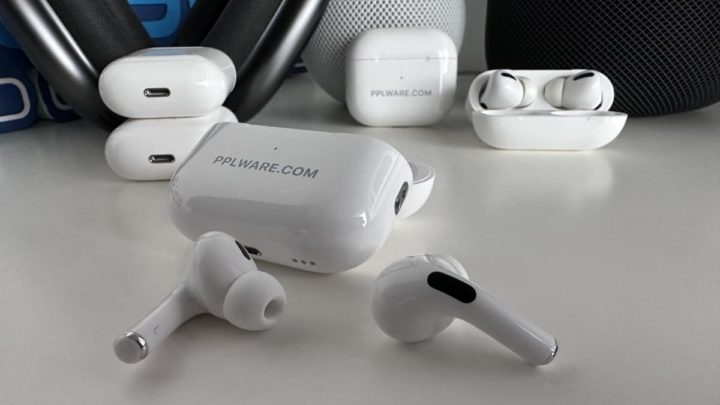
Il s’agit d’une question envoyée à notre bureau et peut être une question pour plusieurs utilisateurs. Par conséquent, dans cet article, nous allons vous montrer quelques procédures qui peuvent vous aider.
1. Vérifiez, chargez et nettoyez vos AirPod
Avant de continuer, assurez-vous d’abord qu’il ne s’agit pas d’un problème de batterie qui ne fait fonctionner qu’un seul AirPod.
Voici une description étape par étape de toutes les différentes façons de vérifier le niveau de batterie de vos AirPods. Mais le moyen le plus simple de vérifier l’état de la batterie consiste à ouvrir le couvercle du boîtier AirPods près de votre téléphone pour déclencher la notification de l’état de charge.
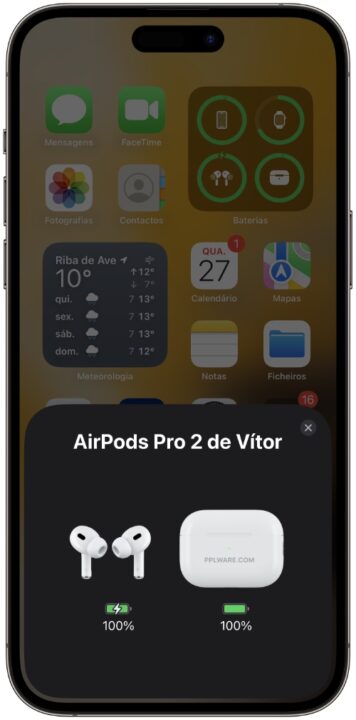
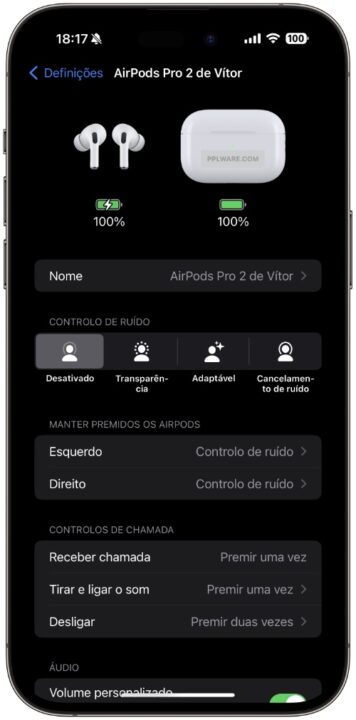
Vous pouvez également accéder aux paramètres de votre appareil et cliquer sur le nom de vos AirPod pour voir l’état de charge.
À propos de ça, ouvrir les paramètres Bluetooth pour vous assurer qu’il est allumé et que l’appareil est connecté aux deux AirPod.
Enfin, pendant que vous y êtes, nettoyez les AirPod pour vous assurer qu’il n’y a rien d’obstrué qui bloque les broches du connecteur à l’intérieur du boîtier ou le maillage du microphone et du haut-parleur. Lisez notre guide ci-dessous pour des informations plus détaillées sur le nettoyage de vos AirPod.
Comment nettoyer les AirPods, AirPods Pro…
Découvrez comment nettoyer vos AirPods, AirPods Pro, AirPods Max et EarPods.
Puis-je utiliser du désinfectant sur les AirPods, AirPods Pro, AirPods Max ou EarPods ?
Vous pouvez nettoyer en douceur les surfaces extérieures de vos AirPods, AirPods Pro, AirPods Max ou EarPods avec des lingettes à 70 % d’alcool isopropylique, à 75 % d’alcool éthylique ou des lingettes désinfectantes Clorox. Ne les utilisez pas sur le réseau de haut-parleurs des AirPods, AirPods Pro et EarPods. Ne les utilisez pas sur le revêtement en maille et les coussinets des AirPods Max. N’utilisez pas de produits contenant de l’eau de Javel ou du peroxyde d’hydrogène. Évitez l’humidité dans les ouvertures et ne mettez pas vos AirPods, AirPods Pro, AirPods Max ou EarPods dans des produits de nettoyage.
Nettoyez vos AirPods Max
- Ne lavez pas les AirPods Max avec de l’eau.
- Utilisez un chiffon doux, sec et non pelucheux.
- Si vos AirPods Max sont exposés à un produit susceptible de provoquer des taches ou d’autres dommages, par exemple du savon, du shampoing, de l’assouplissant, de la lotion, du parfum, du solvant, du détergent, des acides ou des aliments acides, un insectifuge, de la crème solaire, de l’huile ou de la peinture pour cheveux. :
- Nettoyez-les avec un chiffon légèrement imbibé d’eau claire et séchez-les avec un chiffon doux, sec et non pelucheux.
- N’essayez pas de les utiliser tant qu’ils ne sont pas complètement secs.
- Assurez-vous qu’aucun liquide ne pénètre dans les ouvertures.
- N’utilisez pas d’objets pointus ou de matériaux abrasifs pour nettoyer vos AirPods Max.
- Dans un récipient propre, mélangez 1 cuillère à café (5 ml) de détergent à lessive liquide avec une tasse (250 ml) d’eau.
- Retirez les coussins de coque.
- Lors du nettoyage du bandeau, tenez vos AirPods Max à l’envers pour éviter que du liquide ne pénètre dans le point de fixation du bandeau.
- Trempez un chiffon non pelucheux dans la solution d’eau savonneuse, essorez-le légèrement et frottez doucement le chiffon sur les coussins et le bandeau pendant 1 minute chacun.
- Nettoyez les coussinets et le bandeau avec un chiffon séparé légèrement humidifié avec de l’eau propre.
- Séchez les coussins et le bandeau avec un chiffon doux, sec et non pelucheux. Assurez-vous d’éliminer l’excès d’humidité.
- Faites sécher vos AirPods Max face vers le haut pendant au moins une journée avant de remplacer les coussinets d’oreille et de les réutiliser.
Nettoyer le boîtier des AirPods Max
- Nettoyez le Smart Case avec un chiffon doux, sec et non pelucheux. Si nécessaire, vous pouvez légèrement humidifier le chiffon avec de l’alcool isopropylique.
- Laissez sécher le Smart Case. N’utilisez pas de matériaux abrasifs pour nettoyer le Smart Case.
Nettoyez vos AirPods et AirPods Pro
- Ne lavez pas les AirPods ou AirPods Pro avec de l’eau.
- Utilisez un chiffon doux, sec et non pelucheux.
- Si vos AirPods ou AirPods Pro sont exposés à un produit susceptible de provoquer des taches ou d’autres dommages, par exemple du savon, du shampoing, de l’assouplissant, de la lotion, du parfum, du solvant, du détergent, des acides ou des aliments acides, un insectifuge, de la crème solaire, de l’huile ou des cheveux. colorant:
- Nettoyez-les avec un chiffon légèrement imbibé d’eau claire et séchez-les avec un chiffon doux, sec et non pelucheux.
- Laissez-les sécher complètement avant de les placer dans l’étui de chargement.
- N’essayez pas de les utiliser tant qu’ils ne sont pas complètement secs.
- Assurez-vous qu’aucun liquide ne pénètre dans les ouvertures.
- Nettoyez les écrans du microphone et des haut-parleurs avec un coton-tige sec.
- N’utilisez pas d’objets pointus ou de matériaux abrasifs pour nettoyer vos AirPods ou AirPods Pro.
Nettoyez le boîtier de vos AirPods ou AirPods Pro
- Nettoyez le boîtier de chargement avec un chiffon doux, sec et non pelucheux. Si nécessaire, vous pouvez légèrement humidifier le chiffon avec de l’alcool isopropylique.
- Laissez sécher le boîtier de chargement.
- Assurez-vous qu’aucun liquide ne pénètre dans les ports de chargement. Voici quelques directives supplémentaires :
- Retirez les débris du connecteur Lightning avec une brosse propre, sèche et douce.
- N’utilisez pas de matériaux abrasifs pour nettoyer le boîtier de chargement.
- Pour éviter d’endommager les contacts métalliques, ne placez rien dans les ports de chargement.
Nettoyez les écouteurs de vos AirPods Pro
- Si de l’eau s’est accumulée dans l’écouteur, tapotez légèrement l’AirPod sur un chiffon doux, sec et non pelucheux avec l’ouverture de l’écouteur vers le bas pour le retirer.
- Retirez les écouteurs de chaque AirPod et rincez-les à l’eau. N’utilisez pas de savon ou d’autres détergents ménagers.
- Nettoyez les embouts auriculaires avec un chiffon doux, sec et non pelucheux. Assurez-vous que les écouteurs sont complètement secs avant de les remettre dans chaque AirPod.
- Remettez les écouteurs dans chaque AirPod. Les écouteurs sont de forme ovale, assurez-vous donc de les aligner avant de les fixer.
Plus d’informations sur la résistance à l’eau et à la sueur des AirPods
Les AirPods Pro (1re et 2e génération), les AirPods (3e génération), l’étui de chargement MagSafe pour AirPods (3e génération), l’étui de chargement Lightning pour AirPods (3e génération) et l’étui de chargement MagSafe pour AirPods Pro (2e génération) sont de la sueur et de l’eau. résistant, mais pas imperméable ni résistant à la transpiration.
AirPods (1re et 2e génération), étui de chargement Lightning pour AirPods (1re et 2e génération), étui de chargement sans fil pour AirPods (1re et 2e génération), AirPods Max, Smart Case, étui de chargement MagSafe pour AirPods Pro (1re génération) et Les étuis de chargement sans fil pour AirPods Pro (1ère génération) ne sont ni étanches ni résistants à l’eau. Vous devez donc faire attention à ne pas laisser l’humidité pénétrer dans les ouvertures. Si vos AirPod entrent en contact avec des liquides, y compris la sueur résultant de l’exercice, essuyez-les avec un chiffon sec en microfibre. Pour sécher la boîte, placez-la à l’envers avec le couvercle ouvert.
Si vos AirPod sont endommagés après avoir été mouillés, vous pouvez demander un remplacement. Si votre problème n’est pas couvert par la garantie limitée Apple, AppleCare+ ou la loi sur la protection des consommateurs, vous pourrez peut-être remplacer vos AirPod moyennant des frais de service hors garantie.
Nettoyez vos EarPods
- Ne lavez pas les EarPods avec de l’eau.
- Utilisez un chiffon doux, sec et non pelucheux.
- Assurez-vous qu’aucun liquide ne pénètre dans les ouvertures.
- Nettoyez soigneusement les écrans du microphone et des haut-parleurs avec un coton-tige sec. Retirez tout résidu des filets avec une brosse propre, sèche et douce.
- N’utilisez pas d’objets pointus ou de matériaux abrasifs pour nettoyer les EarPods.
2. Éteignez vos AirPods et redémarrez votre appareil
Si la batterie fonctionne bien et que les AirPod sont propres, il est préférable de charger la batterie. Placez les AirPod à l’intérieur du boîtier et connectez-le à une socket ou à un port USB.
Ouvrez votre iPhone ou Mac pour vous assurer qu’il est en cours de chargement. Vous pouvez ensuite les laisser se recharger complètement avant de les tester, ou si vous êtes pressé, vous pouvez les laisser une minute avant de réessayer de lire de l’audio.
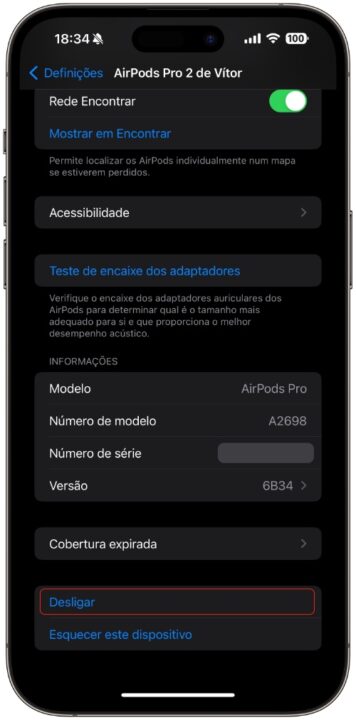
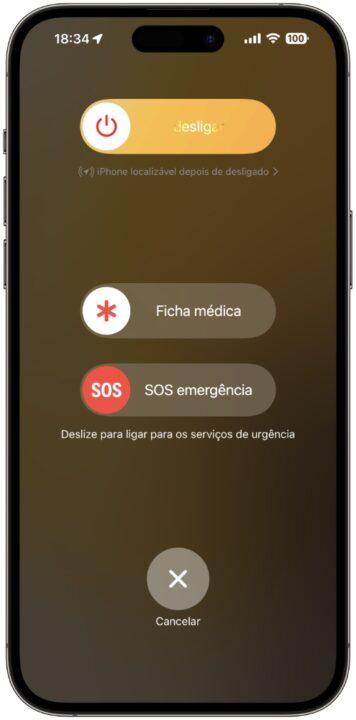
Cela vaut également la peine d’essayer d’éteindre et de rallumer votre appareil, car cela peut aider à réinitialiser la connexion à vos AirPod.
Avant de le faire, Aller aux paramètres et faites défiler vers le bas les paramètres de vos AirPods jusqu’à ce que vous voyiez l’option permettant d’appuyer sur « Éteindre ».
Après avoir redémarré votre appareil, rallumez vos AirPods en ouvrant le couvercle du boîtier à côté de l’appareil et en suivant les instructions.
3. Réinitialisez vos AirPod
Ne fonctionne toujours pas? Essayez de réinitialiser vos AirPod. Accéder Définitions sur un iPhone ou un iPad et recherchez le nom de vos AirPod.
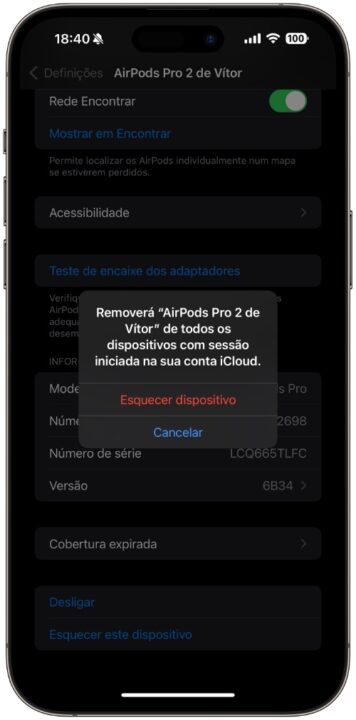
Dans ce menu, faites défiler jusqu’à la fin et appuyez sur la touche « Oubliez cet appareil« . Ensuite, rallumez vos AirPod en gardant le couvercle du boîtier ouvert jusqu’à ce que vous voyiez une option pour les connecter à votre appareil.
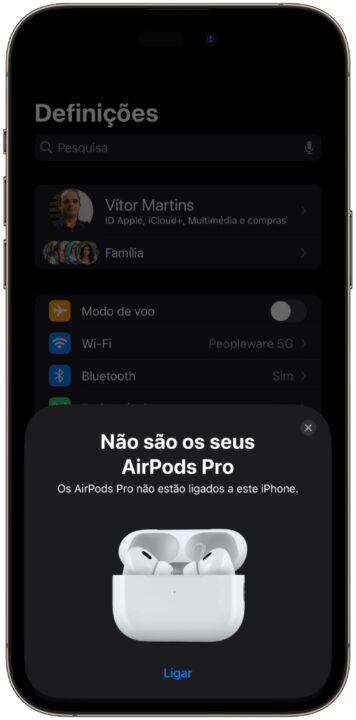
Suivez les instructions à l’écran et maintenez enfoncé le bouton d’appairage situé à l’arrière du boîtier des AirPods pendant environ 15 secondes jusqu’à ce qu’ils semblent connectés.
Si un seul AirPod fonctionne après avoir essayé toutes les étapes ci-dessus, cela peut être dû à un signal défectueux ou à un problème de connexion, ce qui indique que vous ne pouvez pas le réparer vous-même.
Tout problème hardware nécessite l’assistance d’Apple, vous devrez donc vous adresser à un réparateur officiel Apple.