
Les passionnés de PC ont toujours cherché des moyens de surveiller de près les performances de leur système pour garantir des résultats optimaux. Cela était particulièrement crucial dans le passé lorsqu’il s’agissait de disques durs lents, de logiciels gourmands en ressources et de systèmes d’exploitation qui avaient tendance à ralentir avec le temps. Cependant, la situation s’est considérablement améliorée avec l’avènement des SSD. Malgré cela, il existe toujours un besoin d’utilitaires gratuits permettant aux utilisateurs d’effectuer des contrôles de santé périodiques sur leurs PC.
Dans le passé, des applications comme CCleaner étaient des choix populaires à cette fin, et elles sont toujours attrayantes pour certains utilisateurs. Cependant, Microsoft propose désormais un utilitaire gratuit qui offre des fonctionnalités similaires pour Windows 10 et 11. Cela permettra aux utilisateurs de garder un œil sur la santé et les performances de leur PC.
Microsoft présente le logiciel PC Manager
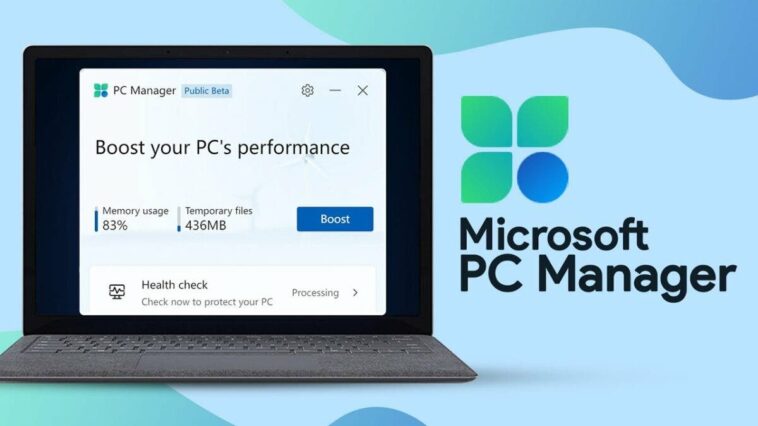
Le programme appelé PC Manager est disponible sur le Microsoft Store. Actuellement, il est en version bêta, mais il s’agit d’un petit téléchargement et fonctionne sans problème, d’après notre expérience. Microsoft vise à « booster les performances de votre PC » avec cet outil. Il sert de guichet unique pratique pour accélérer votre PC en vous permettant de supprimer les fichiers inutiles. Il peut également mettre fin aux applications gourmandes en mémoire et gérer les paramètres de stockage et de démarrage. PC Manager rassemble divers paramètres Windows dans une seule application facile à utiliser, offrant un moyen rapide de revoir et d’ajuster certaines configurations système. L’application a été mentionnée et mise en évidence dans PCWorld.
Comment fonctionne le logiciel PC Manager 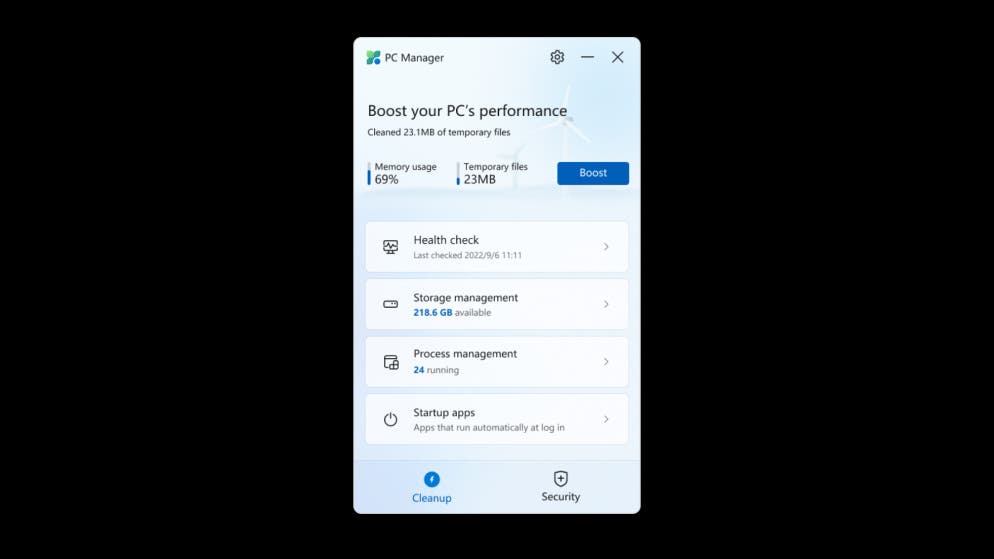
Lorsque vous installez et lancez l’application, PC Manager s’ancrera automatiquement sur le côté droit de votre écran. Cependant, en raison de sa taille relativement importante pour une application ancrée, vous ne voudrez peut-être pas la garder ouverte en permanence. Certains utilisateurs pensent que Microsoft aurait dû le concevoir pour qu’il soit en taille réelle comme une application de bureau traditionnelle ou qu’il ait été possible de le minimiser dans la barre d’état système. Actuellement, vous ne pouvez que quitter l’application ou la laisser dans la barre des tâches. Le menu principal de PC Manager se compose de quatre sections visibles et accessibles.
La section Health Check de PC Manager analyse votre système et identifie les fichiers potentiellement inutiles, tels que les caches du navigateur et du système, les fichiers journaux et les fichiers temporaires. De plus, vous pouvez gérer les éléments de démarrage à partir de cette section. Cependant, l’application ne propose qu’un classement « faible, moyen, élevé » pour indiquer la quantité de ressources système utilisées par ces éléments de démarrage.
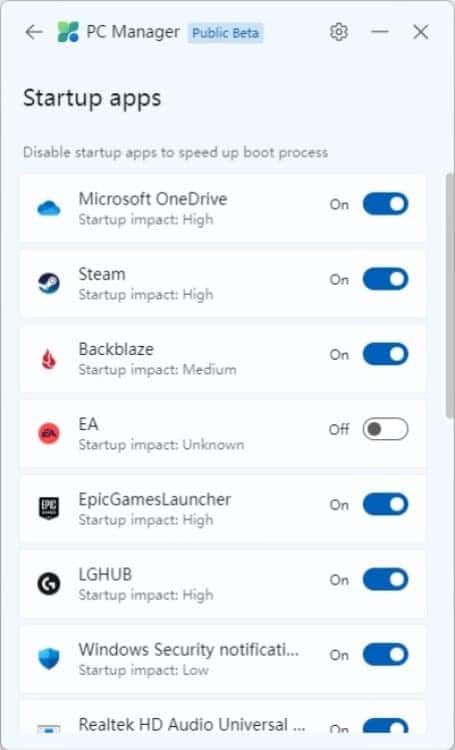
Fait intéressant, lors des tests, OneDrive a été classé avec humour comme « élevé » en termes d’utilisation des ressources. Néanmoins, les utilisateurs ont apprécié la possibilité de le désactiver rapidement s’ils préféraient le faire.
Option de gestionnaire de stockage dans PC Manager 
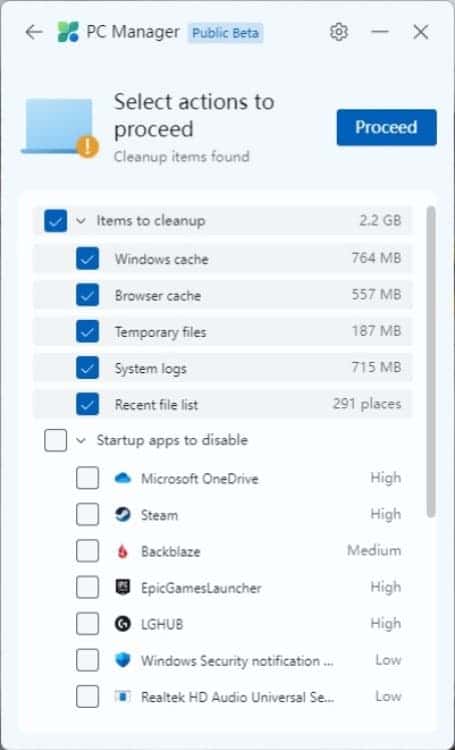
Lorsque vous cliquez sur Storage Manager dans PC Manager, deux nouvelles options s’affichent. La première option vous permet de supprimer des fichiers supplémentaires inutiles, tandis que la seconde option vous permet de rechercher des fichiers d’une taille spécifique. En cliquant sur Deep Cleanup, l’application effectue une analyse approfondie du système et identifie encore plus de fichiers de Windows et de ses applications qui peuvent être supprimés en toute sécurité. Au cours des tests, bon nombre de ces fichiers se sont avérés être des restes de Windows Update.
Une autre fonctionnalité utile de Storage Manager est la possibilité de « gérer des fichiers volumineux ». Vous pouvez sélectionner un type et une taille de fichier, et l’application vous montrera les fichiers spécifiques sur votre périphérique de stockage qui répondent à ces critères. Cela vous aide à identifier les fichiers qui peuvent occuper de l’espace sans que vous vous en rendiez compte. Cependant, il est important de souligner que la plus grande taille de fichier autorisée pour la recherche est supérieure à 1 Go.
Gestion des processus et applications de démarrage dans PC Manager
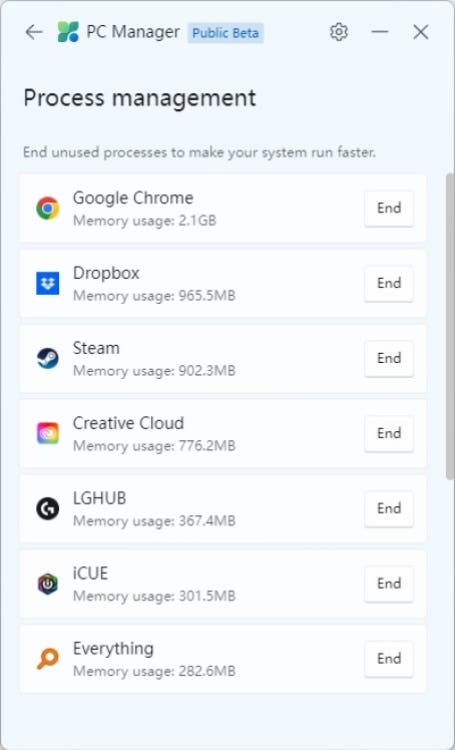
Les deux derniers segments de l’application, Gestion des processus et Applications de démarrage, vous offrent des options pour mettre fin aux programmes en cours d’exécution et désactiver facilement les applications de démarrage. Dans Process Management, vous pouvez voir une liste des processus en cours d’exécution ainsi que la quantité de mémoire qu’ils utilisent. Une information similaire est ce que nous trouvons habituellement dans le Gestionnaire des tâches. Cela vous permet d’identifier rapidement les applications qui utilisent trop de mémoire et de les arrêter facilement.
Dans la section Applications de démarrage, vous pouvez activer ou désactiver des éléments de démarrage spécifiques en fonction de leur classement des ressources. Cela vous permet de contrôler quelles applications se lancent automatiquement lorsque vous démarrez votre ordinateur. Cependant, il est important de souligner qu’il existe une certaine duplication dans les fonctionnalités de l’application, car des « applications de démarrage » sont également disponibles dans la zone Health Check.
Autres fonctionnalités de PC Manager
Dans l’ensemble, PC Manager offre un ensemble d’outils utiles pour gérer les performances de votre PC, optimiser le stockage et contrôler les éléments de démarrage. Cela aide à fournir un moyen pratique de maintenir le bon fonctionnement de votre système.
Au bas de PC Manager, vous trouverez un onglet Sécurité qui offre deux fonctionnalités clés. Tout d’abord, vous pouvez l’utiliser pour exécuter Windows Update, en vous assurant que votre système est à jour avec les derniers correctifs et améliorations de sécurité. Deuxièmement, l’onglet Sécurité vous permet de modifier facilement votre navigateur Web par défaut.
Microsoft a le mérite de ne pas forcer les utilisateurs à passer à son propre navigateur Edge. Au lieu de cela, l’application affiche une liste des navigateurs installés et vous permet de confirmer votre valeur par défaut actuelle ou de la remplacer facilement par un autre navigateur de votre choix. Cela offre aux utilisateurs la liberté d’utiliser le navigateur Web qu’ils préfèrent sans aucune restriction inutile.
Conclusion
Dans l’ensemble, PC Manager fera tout son possible pour être une application utile et pratique. Alors que les PC modernes sont généralement plus robustes et efficaces, disposer d’un outil léger et rapide comme PC Manager offre un moyen pratique de vérifier et d’optimiser occasionnellement les performances de votre système.
Le fait que l’application soit gratuite la rend encore plus attrayante pour les utilisateurs et l’essayer ne présente aucun risque. Compte tenu de son aspect pratique et de sa facilité d’utilisation, il ne serait pas surprenant que Microsoft décide d’intégrer des fonctionnalités similaires dans les futures versions de Windows. PC Manager semble offrir un service précieux aux utilisateurs et pourrait devenir un ajout bienvenu au système d’exploitation Windows.
Disponibilité de PC Manager
Pour le moment, l’application est en phase bêta. Cependant, les utilisateurs peuvent toujours avoir la possibilité de le tester avant que la société ne mette à disposition la version finale. Les utilisateurs qui souhaitent le tester peuvent visiter le Microsoft Store pour le télécharger maintenant.
Actualité mobile et vidéo du moment
