

Mis à part la fluidité et le haut niveau de confidentialité de l’iPhone, la photographie est l’un des principaux arguments de vente de l’iPhone. Apple en est très conscient, et l’entreprise ne ralentit pas dans la catégorie photo. Un exemple notable est l’effort d’Apple pour améliorer les photos dans le prochain iOS 17.
La prochaine grande mise à jour système d’Apple devrait voir le jour à l’automne prochain. La mise à jour du logiciel présentera quelques améliorations essentielles dans ses fonctionnalités liées à la photo. Actuellement, nous avons rassemblé environ huit de ces fonctionnalités dont nous parlerons dans cet article.
Fonctionnalités d’amélioration de la photo d’iOS 17
Apple a combiné l’intelligence artificielle avec ses processeurs pour s’assurer que l’iPhone gère les photos de la meilleure façon possible. Ces fonctionnalités d’amélioration de la photo incluent la reconnaissance des animaux de compagnie, le recadrage en un clic, la transformation des photos en stickers animés, l’obtention d’une recette pour la nourriture. Redressez votre angle de socket de vue, recherchez ce que vous venez de soulever, la recherche visuelle des symboles audio et l’interface de l’outil d’édition repensée.
Dans cet article, nous expliquerons chaque fonctionnalité pour vous aider à comprendre. Cela devrait vous aider à bien vous y préparer avant même qu’Apple ne lance enfin iOS 17.
Reconnaissance d’animaux
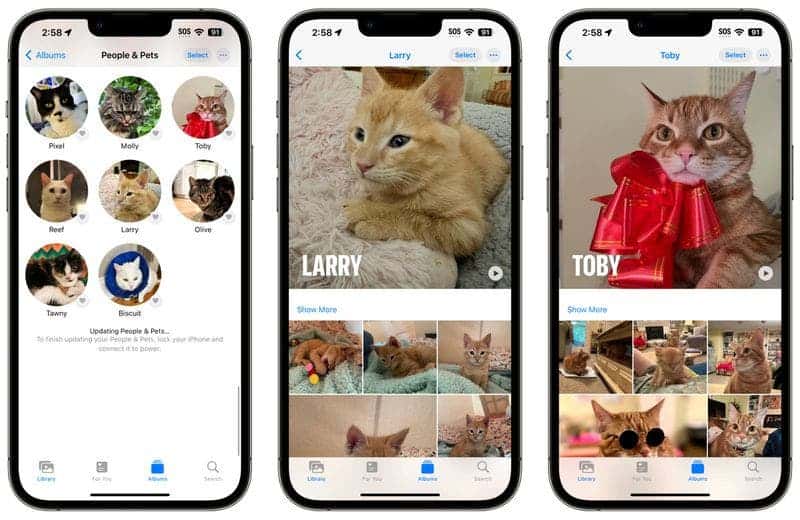
Apple a apporté des améliorations significatives aux fonctionnalités de reconnaissance d’image de l’application Photos dans iOS 17. L’application peut désormais non seulement reconnaître votre famille et vos amis, mais également vos animaux de compagnie bien-aimés.
Alors que l’application Photos était auparavant capable de détecter les animaux, la dernière mise à jour va encore plus loin. Il considère maintenant le nombre de photos que vous avez de vos animaux de compagnie pour identifier les animaux qui ont une importance pour vous. Cette extension a transformé l’album « People » en album « People and Pets ». Dans cet album, vous pouvez non seulement ajouter des noms à vos animaux de compagnie, mais également vérifier et inclure des photos supplémentaires d’eux.
Recadrage en un clic
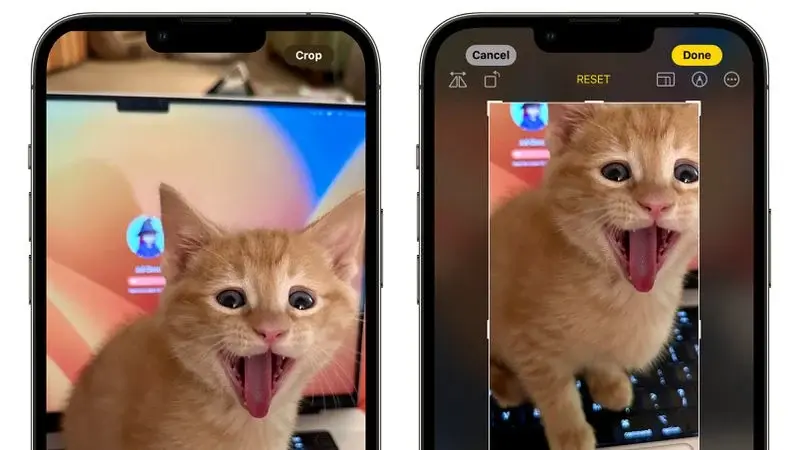
Dans iOS 16, si vous vouliez recadrer une image dans l’application Photos, vous deviez suivre quelques étapes. Vous deviez entrer dans l’interface d’édition, choisir l’outil de recadrage, puis ajuster manuellement le recadrage. Cela se fait généralement en utilisant des gestes de zoom par pincement ou en faisant glisser les coins de l’outil de recadrage.
Cependant, Apple a simplifié le processus dans iOS 17, le rendant plus rapide et plus convivial. Désormais, lorsque vous zoomez sur une image, un bouton pratique « Rogner » apparaît dans le coin supérieur droit. En appuyant sur ce bouton, vous accédez instantanément à l’interface de recadrage, qui reflète déjà le niveau de zoom que vous avez sélectionné. Cela indique que vous pouvez facilement recadrer l’image à la portion souhaitée en quelques clics, sans aucune étape supplémentaire.
Transformez vos photos en stickers animés 
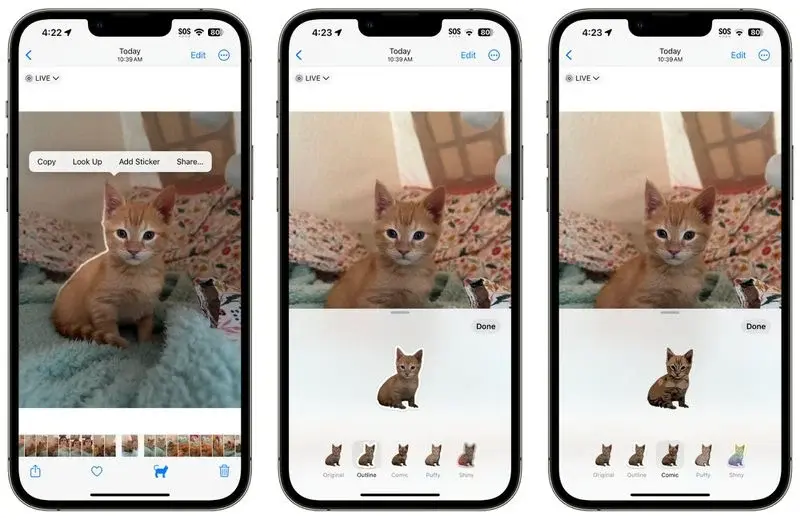
Dans iOS 16, Apple a introduit un outil pratique appelé « supprimer le sujet de l’arrière-plan ». Cela a permis aux utilisateurs d’extraire facilement des objets à partir d’images. Mais dans iOS 17, Apple a fait passer cette fonctionnalité au niveau supérieur. Le prochain système d’exploitation permettra aux utilisateurs de créer leurs propres stickers animés personnalisés à utiliser dans Messages.
Lorsque vous appuyez longuement sur un sujet dans une photo, un menu contextuel apparaît avec diverses options. Et maintenant, il y a un nouvel ajout appelé « Ajouter un sticker ». En sélectionnant cette option, le sujet choisi est exporté dans l’interface d’sticker de Messages. Une fois dans l’interface du sticker, vous avez la liberté d’améliorer votre sticker avec différents effets. Vous pouvez appliquer un contour d’sticker blanc, ajouter un effet d’sticker « gonflé », introduire une touche scintillante, etc. Ce qui est encore plus excitant, c’est que les sujets tirés de Live Photos peuvent être animés. Ajoutez une couche supplémentaire de plaisir et de créativité à vos stickers personnalisés.
Obtenez des recettes pour la nourriture
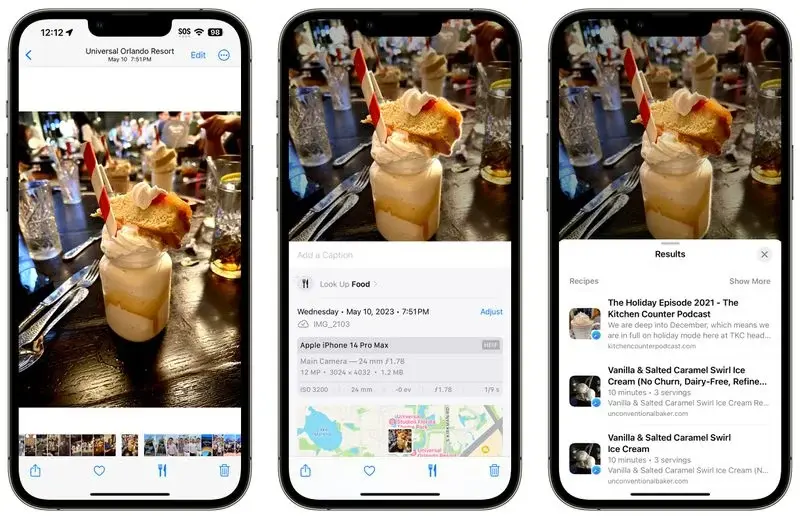
Dans iOS 17, Apple a apporté des améliorations notables à Visual Look Up lors de la navigation dans vos photos. Une amélioration intéressante est la possibilité de découvrir des recettes de plats similaires lorsque l’application Photos reconnaît les repas sur vos photos.
Lorsque l’application identifie une image de nourriture, vous remarquerez une icône pratique de couteau et de fourchette affichée au bas de l’interface. Appuyez sur cette icône pour ouvrir l’option « Rechercher un aliment ». Avec cela, vous obtenez des liens directs vers des sites Web de recettes. Cela indique que vous pouvez facilement accéder à l’inspiration culinaire et trouver de nouvelles idées pour cuisiner. Vous pouvez faire tout cela sans avoir besoin de rechercher manuellement sur le Web à l’aide de Safari. Avec cette fonctionnalité, l’exploration des recettes devient plus transparente et pratique, vous permettant de plonger rapidement dans le monde des délices culinaires directement depuis votre photothèque.
Redressez votre angle de socket de vue 
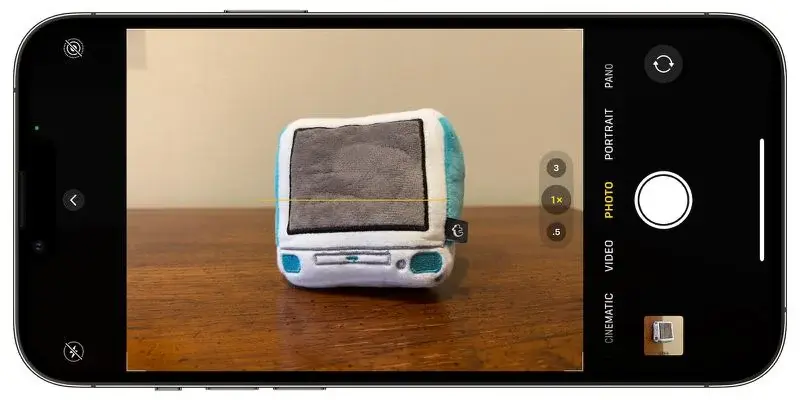
Au cours des dernières années, le mode Grille de l’application Appareil photo a inclus une fonction de mise à niveau utile. Cependant, cette fonctionnalité est quelque peu cachée pour les photos de haut en bas. Il a fourni un réticule flottant pour aider à aligner correctement votre appareil au-dessus du sujet.
Dans iOS 17, Apple a poussé cette fonctionnalité de mise à niveau un peu plus loin. Ils l’ont séparé du mode Grille et en ont fait une option autonome. Cela étend ses capacités pour inclure un niveau horizontal pour des photos directes plus conventionnelles.
Désormais, lorsque vous activez l’option Niveau, votre iPhone affichera une ligne horizontale brisée à l’écran. Si vous inclinez légèrement votre appareil hors de l’alignement horizontal lors de la préparation d’une socket de vue directe, la ligne apparaîtra blanche, indiquant que votre téléphone n’est pas de niveau. Cependant, au fur et à mesure que vous ajustez et atteignez une orientation de niveau, la ligne deviendra jaune pour signifier le succès.
Cette fonction de mise à niveau améliorée offre une plus grande flexibilité et précision lors de la capture de différents types de photos. Que vous preniez des photos d’en haut ou de face, vous pouvez compter sur votre iPhone pour vous aider à obtenir une composition parfaitement nivelée.
Recherchez ce que vous venez de lever 

Dans iOS 17, Apple a introduit une amélioration pratique de l’outil « supprimer le sujet de l’arrière-plan » dans l’application Photos. Lorsque vous utilisez cet outil, vous avez désormais la possibilité de rechercher des informations sur le sujet que vous avez sélectionné. Cela vient comme un nouvel ajout dans le menu contextuel.
De plus, l’application Photos vous permet désormais de mettre en pause des vidéos sur n’importe quelle image et de rechercher facilement des informations sur un sujet spécifique dans la vidéo. Cette fonctionnalité vous permet de recueillir rapidement plus de détails ou d’obtenir des informations sur le contenu que vous consultez.
Avec ces améliorations, iOS 17 apporte une intégration transparente de la récupération d’informations dans l’application Photos. Grâce à cela, les utilisateurs ont la possibilité d’explorer et d’en savoir plus sur les sujets capturés dans leurs photos et vidéos.
Recherche visuelle des symboles automatiques 
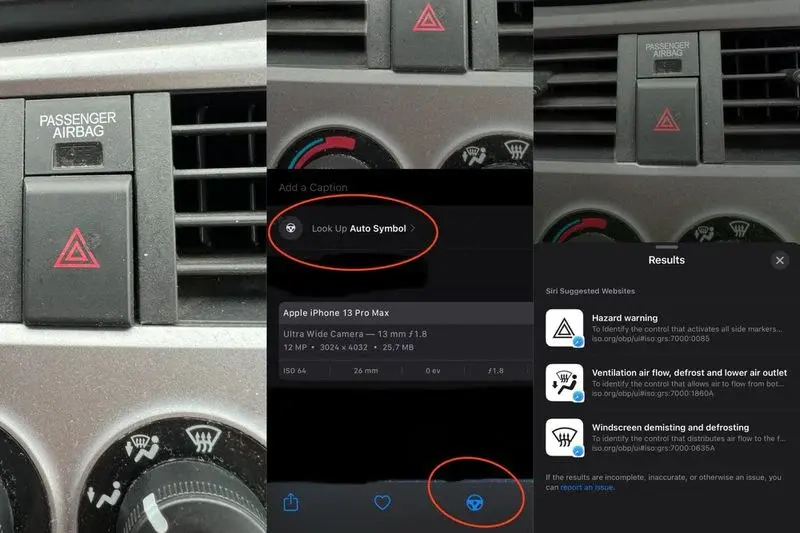
Bien qu’Apple n’ait pas officiellement mis en évidence cette fonctionnalité, les utilisateurs de Reddit qui ont exploré la version bêta d’iOS 17 ont fait une découverte intéressante. La fonction Visual Look Up de l’application Photos permet désormais de reconnaître les symboles de voiture affichés sur les tableaux de bord des véhicules.
Lorsqu’une image est identifiée par l’application Photos comme contenant des symboles de voiture, iOS 17 affiche le nom de chaque icône ainsi qu’une brève description de sa signification. De plus, il fournit des liens pratiques pour en savoir plus sur chaque symbole via Safari.
Cette amélioration de Visual Look Up étend les capacités de l’application, permettant aux utilisateurs d’avoir plus d’informations sur les symboles qu’ils rencontrent sur les tableaux de bord des voitures. Il offre un moyen pratique de comprendre la fonctionnalité et la signification de diverses icônes de voiture, fournissant des informations précieuses à portée de main.
Interface des outils d’édition remaniée
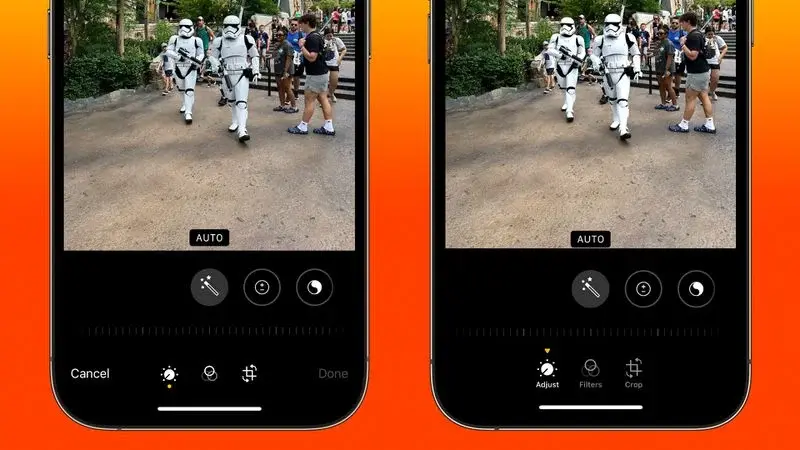
Apple a introduit plusieurs améliorations conviviales dans l’interface d’édition de l’application Photos. Ces ajustements visent à améliorer l’expérience utilisateur globale. Les changements peuvent être mineurs, mais ils rendront sûrement l’édition de photos plus intuitive et plus claire visuellement.
Une amélioration notable est le déplacement des boutons Annuler et Terminé. Ces boutons se sont maintenant déplacés du bas de l’écran vers le haut. Ce nouvel emplacement permet un accès plus facile et garantit un processus d’édition plus transparent.
De plus, Apple a ajouté des descriptions textuelles aux icônes d’outils dans l’application. Désormais, les utilisateurs peuvent facilement comprendre le but et la fonction de chaque outil d’édition en lisant simplement la description qui l’accompagne. Cette amélioration élimine toute confusion et permet aux utilisateurs de faire des choix éclairés lors de l’édition de leurs photos.
Un autre changement notable est la modification de l’indicateur qui met en évidence l’option d’édition sélectionnée. Il était auparavant représenté par un cercle jaune sous l’icône active. Dans iOS 17, Apple l’a remplacé par un triangle pointant vers le bas positionné au-dessus de l’option sélectionnée. Cet indicateur mis à jour assure une meilleure visibilité et clarté. Par conséquent, il est plus facile d’identifier l’outil d’édition actuellement utilisé, qu’il s’agisse d’Ajuster, de Filtres ou de Recadrer.
Ces améliorations de la qualité de vie dans l’interface d’édition de l’application Photos rationalisent le processus d’édition et offrent aux utilisateurs une expérience plus intuitive et conviviale lors de l’ajout de touches à leurs photos dans iOS 17.
Actualité mobile de notre partenaire de la semaine
