
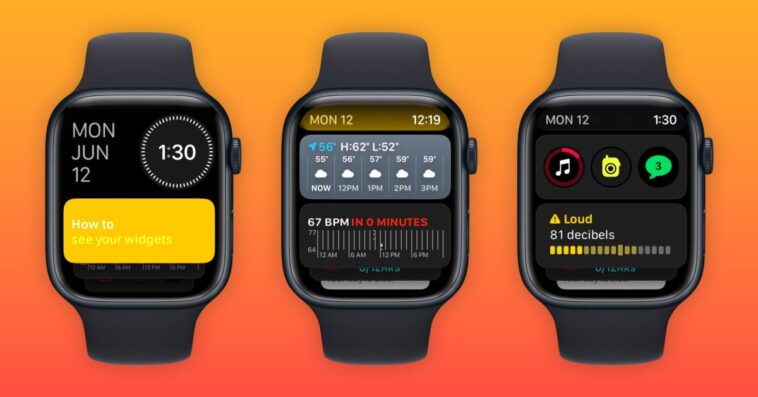
La prochaine version majeure de watchOS s’accompagne de changements importants, mis en évidence par une nouvelle interface utilisateur intelligente et personnalisable basée sur des widgets. Suivez-nous pour voir de plus près comment utiliser les widgets Apple Watch, comment les modifier, et plus encore.
Apple considère watchOS 10 comme « une mise à jour marquante » visant à apporter « aux utilisateurs une nouvelle approche pour afficher rapidement les informations avec des applications repensées, une nouvelle Smart Stack pour afficher les widgets pertinents au moment où ils sont nécessaires et de nouveaux cadrans de montre ravissants ».
Deux choses intéressantes à propos de la nouvelle interface utilisateur du widget sont qu’elles sont rapidement accessibles depuis n’importe quel cadran de montre et que les widgets se réorganisent automatiquement pour « afficher des informations opportunes qui s’adaptent au contexte de l’utilisateur ».
Les widgets occupent la moitié de l’écran de l’Apple Watch et il existe deux types, le premier utilise tout le widget pour une application et le second type de widget peut être personnalisé avec trois complications d’application.
Même si les widgets sont une pile intelligente, vous pouvez « épingler » manuellement les widgets que vous souhaitez conserver.
watchOS 10 est maintenant disponible en version bêta – mais gardez à l’esprit que si vous l’installez sur votre Apple Watch, il n’y a aucun moyen de rétrograder vers watchOS 9. En savoir plus sur l’installation de la version bêta dans notre guide.
- Sur Apple Watch exécutant watchOS 10, faites défiler vers le haut sur votre couronne numérique ou balayez vers le haut sur votre écran (le centre de contrôle s’ouvre désormais avec le bouton latéral dans watchOS 10)
- Vous verrez maintenant la nouvelle interface utilisateur du widget
- Balayez ou faites défiler pour voir tous les widgets de votre Smart Stack (vous pouvez également appuyer sur le widget jaune pour obtenir une petite présentation)
- Appuyez longuement sur un widget pour les modifier
- Appuyez sur l’icône rouge – pour supprimer les widgets et appuyez sur l’icône + en haut pour en ajouter de nouveaux
- Les widgets sont une « pile intelligente » et changeront automatiquement au cours de la journée en fonction du contexte – mais la réorganisation/l’épinglage manuel est possible avec l’icône d’épingle jaune qui déplace les widgets en haut de la liste et les y maintient
- En bas se trouve un widget à triple complication personnalisable
- Tout en bas se trouve un bouton pour voir « Toutes les applications » (vous pouvez soit appuyer dessus, soit continuer à faire défiler ou à balayer pour voir toutes les applications)
Voici à quoi ressemble l’utilisation des widgets Apple Watch dans watchOS 10 :
La date et l’heure en haut de l’interface utilisateur du widget ne sont pas personnalisables, du moins pour le moment. Une fois que vous appuyez longuement sur un widget pour les modifier, vous verrez les principales options pour les personnaliser avec le + en haut et les icônes de suppression et d’épinglage sur chaque widget.

Lors de l’ajout d’un nouveau widget, vous verrez les choix en vedette en haut avec toutes les applications ci-dessous.
Le widget triple complication en bas peut être personnalisé et également épinglé si vous souhaitez le déplacer vers le haut de votre Smart Stack.

Avec la version bêta précoce, il ne semble pas y avoir de moyen d’ajouter un widget de complication supplémentaire.
Que pensez-vous des nouveaux widgets de watchOS 10 ? Partagez vos impressions sur nos réseaux sociaux ????. Merci d’avoir lu notre guide sur l’utilisation des widgets Apple Watch !
En savoir plus sur watchOS 10 :
Détente, découvrez l’évolution du nombre de smartphones vendus par marque au fil du temps dans la vidéo ci-dessous :
