

Microsoft est connu pour inclure des publicités dans ses systèmes d’exploitation, et Windows 10 ne fait pas exception. Récemment, des utilisateurs ont signalé que Microsoft diffusait désormais des publicités Teams lorsque les utilisateurs essayaient d’« obtenir de l’aide » sur Windows 10. Microsoft a travaillé dur pour promouvoir des fonctionnalités, des produits et des services sur Windows 11 ou Windows 10. Selon GHacks, le dernier endroit pour que Microsoft place des annonces est l’application Obtenir de l’aide.
Que sont les annonces Teams ?
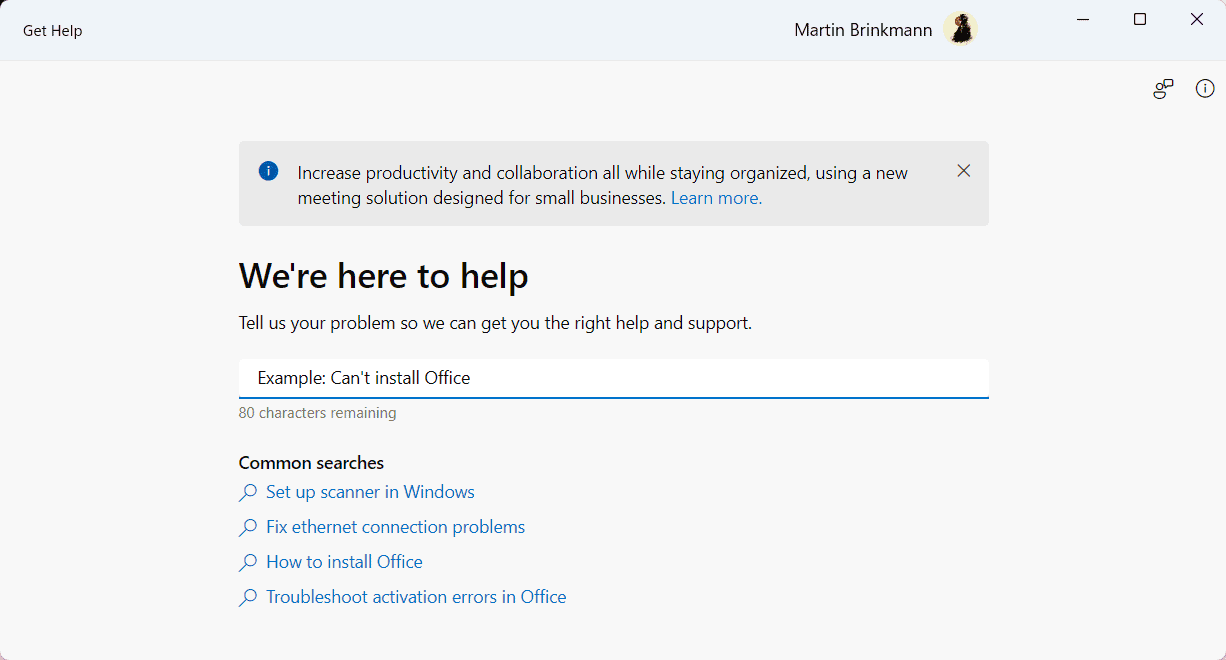
Lorsque les utilisateurs essaient d' »obtenir de l’aide » sur Windows 10, des publicités leur sont désormais présentées pour Microsoft Teams. Lorsque les utilisateurs ouvrent l’application Obtenir de l’aide, cherchant potentiellement de l’aide sur leur PC, une bannière sur Microsoft Teams Essentials s’affiche, ainsi qu’un lien En savoir plus qui dirige les utilisateurs vers la page Web Microsoft Teams Essentials, bien que la bannière puisse être fermée manuellement.
Il s’agit d’un nouveau développement qui a pris de nombreux utilisateurs au dépourvu. Les annonces sont affichées sous la forme d’une fenêtre pop-up qui apparaît lorsque les utilisateurs cliquent sur le bouton « obtenir de l’aide ».
La publicité de Microsoft se lit comme suit :
« Augmentez la productivité et la collaboration tout en restant organisé avec de nouvelles solutions de conférence conçues pour les petites entreprises. Apprendre encore plus. »
Pourquoi ces publicités sont-elles ennuyeuses ?
Ces publicités sont gênantes car elles interrompent le flux de travail de l’utilisateur et peuvent être gênantes. Les utilisateurs qui tentent de résoudre un problème sur leur ordinateur peuvent ne pas souhaiter voir une publicité pour Microsoft Teams. De plus, certains utilisateurs peuvent ne pas être du tout intéressés par l’utilisation de Microsoft Teams, et ces publicités peuvent être considérées comme intrusives.
De plus, la bannière promotionnelle est un peu ennuyeuse car elle semble afficher la même publicité Teams Essentials, quelle que soit la configuration dans laquelle vous vous trouvez, même si le sujet n’a aucun rapport avec Teams lui-même. Ainsi, si un utilisateur souhaite en savoir plus sur le système, le lien Teams Essentials n’est pas utile.

Comment supprimer les publicités Teams
Heureusement, il existe plusieurs façons de supprimer les publicités Teams de Windows 10. Voici quelques solutions que vous pouvez essayer
Solution 1 : désactivez Autoriser les applications à utiliser votre identifiant publicitaire
Une façon de supprimer les publicités Teams consiste à désactiver Autoriser les applications à utiliser votre identifiant publicitaire. Cela peut être fait en suivant ces étapes :
- Accédez à Paramètres > Confidentialité > Général.
- Désactivez Autoriser les applications à utiliser votre identifiant publicitaire.
Cela empêchera Windows 10 d’utiliser votre identifiant publicitaire pour vous montrer des publicités ciblées, y compris les publicités Teams.
Solution 2 : Utiliser un outil tiers
Une autre façon de supprimer les publicités Teams consiste à utiliser un outil tiers. Cependant, cela n’est pas recommandé car ces outils peuvent ne pas être fiables et peuvent causer d’autres problèmes avec votre ordinateur. Il est préférable d’utiliser les paramètres intégrés de Windows 10 pour supprimer les publicités.
Solution 3 : désactiver les publicités Microsoft Store
Si vous souhaitez désactiver toutes les publicités Microsoft Store, y compris les publicités Teams, vous pouvez le faire en suivant ces étapes :
- Accédez à Paramètres > Confidentialité > Général.
- Désactivez Laisser Windows suivre les lancements d’applications pour améliorer les résultats de démarrage et de recherche.
- Désactivez Montrez-moi l’expérience de bienvenue de Windows après les mises à jour et occasionnellement lorsque je me connecte pour mettre en évidence les nouveautés et les suggestions.
Cela désactivera toutes les publicités Microsoft Store, y compris les publicités Teams.
Conclusion
En mai, Microsoft a également ajouté plus de contenu promotionnel dans l’application Paramètres, qui affichait une annonce Microsoft 365. Auparavant, de telles publicités pour Microsoft 365 apparaissaient également dans Windows 10 OOBE. En avril, Microsoft a intégré davantage d’actualités et de publicités MSN dans son application météo Windows 11 repensée. Bien que le code ait été supprimé par la suite et que des widgets aient été placés à la place.
La décision de Microsoft d’afficher des publicités Teams lorsque les utilisateurs essaient d' »obtenir de l’aide » sur Windows 10 a été critiquée par les utilisateurs. Cependant, il existe plusieurs façons de supprimer ces publicités, notamment en désactivant Laisser les applications utiliser votre identifiant publicitaire et en désactivant Microsoft Store Ads. En suivant ces étapes, les utilisateurs peuvent supprimer les publicités Teams et profiter d’une expérience plus simple sur Windows 10.
Actualité mobile de notre partenaire de la semaine
