
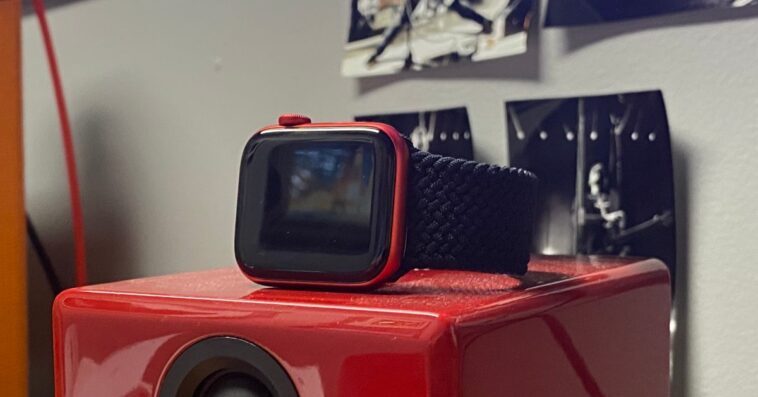
Il y a deux ans, j’ai publié cet article sur la recherche d’un équilibre sain avec les notifications Apple Watch.
Certains sont utiles car ils vous parviennent lorsque votre iPhone n’est pas là. D’autres vous permettent de décider que vous pouvez répondre à quelque chose plus tard sans être distrait par votre téléphone. La plupart n’ont aucun avantage et risquent de vous rendre plus distrait par votre montre ou complètement insensible aux notifications. Les alertes Apple Watch de l’iPhone sont toutes activées par défaut actuellement. Vous pouvez les désactiver application par application, mais vous devrez répéter cette opération pour chaque nouveau téléchargement d’application.
Je pense que les notifications sur Apple Watch devraient être désactivées par défaut, même si elles sont activées pour l’application iPhone. Avec la valeur par défaut actuelle, Apple devrait au moins inclure une bascule pour désactiver les notifications de la montre et les réactiver individuellement. Un nouveau système pourrait être beaucoup plus sophistiqué, permettant des alertes de surveillance pour certains contacts et un type spécifique d’alertes provenant d’applications. En attendant, inverser le comportement actuel ou ajouter une bascule pour toutes les applications aiderait.
Exprimer une idée en avril 2021 était bien trop tard pour influencer le nouveau watchOS en juin, mais rien n’a changé non plus avec watchOS 9 l’année dernière. Refaire surface maintenant ne changera certainement pas watchOS 10, mais j’espère que l’idée a été envisagée au cours des deux dernières années. Mon argumentaire original et d’autres conseils suivent.
Apple Watch est au sommet de sa catégorie, mais ce n’est pas un produit parfait. Le matériel et la conception sont de l’ère spatiale par rapport à la concurrence, et l’expérience logicielle répond à la marque d’Apple. C’est aussi très personnel parce que vous le portez. Apple le sait depuis le début, c’est pourquoi il conçoit la personnalisation dans le produit. Des couleurs et des matériaux de la montre aux choix de bracelets et aux cadrans de la montre, il est facile de personnaliser l’Apple Watch.
La façon dont vous utilisez l’Apple Watch est encore plus personnelle. Le passionné de technologie en moi veut trouver une utilisation pour chaque fonctionnalité Apple Watch, mais cela peut créer une expérience écrasante si vous n’êtes pas intentionnel dans votre approche. Il est possible de vouloir réduire votre dépendance à l’iPhone via l’Apple Watch, pour vous retrouver encore plus ennuyé par les interruptions sur votre poignet.
Identifier l’utilité de l’Apple Watch tout en l’atténuant lorsque la montre devient trop a été quelque chose sur lequel j’ai travaillé récemment. Je vais partager où j’ai atterri ainsi que quelques demandes de fonctionnalités pour mieux gérer l’expérience.
Commencez simplement
Ma première suggestion s’applique quelle que soit la durée d’utilisation de l’Apple Watch : commencez simplement et développez. L’Apple Watch devient plus performante à chaque mise à jour logicielle et révision matérielle. C’est idéal pour trouver votre utilisation dans le produit, mais plus de fonctionnalités ajoutent inévitablement à la complexité.
Cela peut être un certain nombre de choses lorsque vous considérez la façon dont vous utilisez l’Apple Watch. De la gestion des applications et des alertes à la modification des comportements de surveillance, la maîtrise de ceux-ci peut aller très loin. La première étape consiste à passer du temps dans l’application Watch sur iPhone et à découvrir les préférences mentionnées dans cet article.
Commençons par trois astuces d’application :
- Installer de nouvelles applications manuellement
- Supprimer les applications que vous avez installées mais que vous n’utilisez jamais
- Supprimez les applications intégrées dont vous n’aurez pas besoin
Désactiver l’affichage de toutes les applications possibles de votre iPhone sur votre montre peut réduire la distraction et améliorer la clarté de ce que vous voulez retirer de votre Apple Watch.
J’ai actuellement six applications de l’App Store sur mon Apple Watch : Messenger, Things, Fantastical, Broadcast, Pillow et Tempo. Chaque application apporte une fonction à mon Apple Watch qui n’est pas incluse par défaut sans devenir des cibles tactiles dont je n’aurai jamais besoin.
Apple vous permet également de supprimer certaines des applications de montre intégrées qui sont préinstallées comme Cycles et Noise. Je dirais que Stocks and News pourrait être des applications et des complications que je ne voudrai jamais sur ma montre, mais il existe un certain nombre d’applications intégrées qui ne peuvent pas être supprimées ou masquées.
Décamper
Apple Watch fait un travail raisonnable lors de la configuration en vous demandant si vous souhaitez installer toutes les applications ou les gérer plus tard. Le processus de gestion des alertes n’est pas aussi simple. La gestion manuelle des applications qui peuvent vous avertir et comment votre Apple Watch permet d’éviter une expérience écrasante. Voici comment j’utilise les alertes :
- L’indicateur de notification (le point rouge) est éteint
- Les alertes iPhone miroir des applications sont désactivées pour toutes les applications sauf cinq
- Les alertes pour chaque application intégrée sont désactivées, à l’exception de quelques-unes comme les messages, le téléphone et les rappels
L’icône de l’indicateur de point rouge sur le cadran de la montre a perdu sa signification pour moi dès que j’ai réalisé que j’avais généralement une alerte dans le centre de notification. Si je ne vois pas l’alerte en temps réel sur mon poignet, je la verrai probablement sur le centre de notification sur mon iPhone à la place.
Je suis un peu surpris qu’il n’y ait pas de basculement facile pour désactiver les notifications d’applications de mise en miroir pour les applications iPhone qui n’ont pas d’applications Apple Watch. Ce processus nécessite de désactiver la mise en miroir des alertes pour chaque application que vous installez sur votre iPhone, même si vous souhaitez que cinq applications sur 60 reflètent les notifications.
Où est passé le temps ?
Il existe quelques applications qui prendront en charge le cadran de votre montre pour vous présenter à la place un aperçu rapide de ses données. Cela est vrai pour tout son provenant de l’application Now Playing ainsi que pour la navigation avec Maps. Je reconnais l’utilité d’avoir des commandes audio et des conseils de navigation prioritaires sur le cadran de la montre lorsque les données sont pertinentes, mais j’aime aussi toujours voir le cadran de ma montre lorsque je regarde ou lève mon poignet. Voici quelques paramètres que je préfère :
- Désactiver les applications audio à lancement automatique
- Désactiver les alertes Conduire avec CarPlay dans Maps
- Désactiver Raise to Speak pour Siri
Ces trois paramètres limitent le nombre de fois qu’une expérience d’application ou un Siri accidentel prendra le contrôle de mon cadran de montre. L’application Now Playing peut être lancée à partir de l’indicateur d’état sur le cadran de la montre si nécessaire, et les alertes de Maps sont redondantes lorsque vous conduisez avec CarPlay. Je suis également très à l’aise avec « Hey Siri » pour appeler Siri mains libres sur l’Apple Watch. Je préfère cela aux interruptions accidentelles de Siri pensant qu’il a entendu une commande lorsque je lève mon poignet.
Définir le but
Lorsque l’Apple Watch était toute nouvelle, il était courant de tout essayer avant de trouver la destination du produit pour vous. Cela est toujours vrai pour les nouveaux clients de montres, mais je pense qu’il est important de définir éventuellement un objectif pour l’Apple Watch. Cela vous aide à affiner l’ensemble de fonctionnalités qui s’applique à vous tout en atténuant ou en éliminant les fonctionnalités qui vous gênent.
Cela est particulièrement vrai avec les fonctionnalités de santé et de remise en forme de l’Apple Watch. Ce sont souvent des fonctionnalités inédites pour vous à travers la montre et qui n’ont pas d’équivalent sur l’iPhone. Cela indique qu’ils nécessitent une considération et une prise de décision distinctes de la façon dont vous gérez les fonctionnalités et les alertes sur votre téléphone.
Par exemple, j’apprécie les rappels de position sur l’Apple Watch, mais d’autres notifications de fitness peuvent être accablantes pour moi. Cela change de temps en temps, mais actuellement, j’ai des rappels de stand et des défis spéciaux activés, mais les alertes pour le coaching quotidien, la réalisation des objectifs et les notifications de partage d’activité sont désactivées. Je désactive également les notifications de l’application Breathe et de l’application Noise. Je peux toujours revoir cette configuration à l’avenir si une fonctionnalité ou un nouveau besoin me fait changer d’avis.
Pendant ce temps, j’active et garde les alertes actives pour les notifications de fréquence cardiaque car elles sont rares mais informatives.
Plus
J’ai également atténué mon Apple Watch en procédant comme suit :
- Choisissez un simple cadran de montre avec juste l’heure affichée, puis ajoutez des données comme la température et la date lorsque je réalise que je les manque
- Utilisez activement Ne pas déranger et le mode Théâtre du centre de contrôle pour suspendre les notifications et éteindre l’écran de la montre
- Réglez le retour vocal de Siri sur « Contrôle avec le mode silencieux » par rapport à la valeur par défaut « toujours » ou alternative « casque uniquement »
Ce n’est qu’après avoir maîtrisé ces commandes pour trouver des contraintes que je suis redevenu à l’aise avec mon Apple Watch. En fait, je suis passé de jours sans ma montre à revenir à l’activation des données mobiles et à laisser mon iPhone dans la voiture de temps en temps.
Prime
Enfin, j’ai deux demandes de fonctionnalités que je ne présente pas à la légère. Ces deux fonctionnalités sont essentielles pour moi, évitant ainsi le sentiment que l’Apple Watch est à nouveau trop.
Ajoutez une bascule dans le centre de contrôle pour activer et désactiver l’affichage permanent (le mode théâtre est une solution de contournement, mais il est vrai qu’il s’agit d’un hack). Apple pourrait également associer le geste de couvrir le cadran de votre montre avec votre main au basculement du mode toujours activé. Actuellement, cela fait taire votre montre si elle est en sourdine et qu’une alerte se déclenche, mais ce serait plus pratique pour beaucoup de gens si elle basculait le mode d’affichage permanent d’avant en arrière.
Utilisez un système VIP ou Favoris pour les alertes d’appels et de messages sur Apple Watch. Par exemple, si un ami proche ou un membre de ma famille m’envoie un SMs, je veux l’alerte sur mon poignet. Si un ami avec qui je discute régulièrement m’envoie un message, je le verrai simplement sur l’iPhone. Vous pouvez désactiver les fils de discussion individuels, mais vous ne pouvez pas désactiver les alertes de message et accorder à la place des privilèges de notification aux contacts attribués. J’ai écrit en 2015 qu’il me manquait la possibilité d’attribuer des tonalités d’alerte personnalisées à des contacts spécifiques lorsque je portais une Apple Watch plutôt qu’un iPhone. Je modifierais cela en 2021 pour demander à la place la possibilité de créer des alertes de prise personnalisées pour des contacts spécifiques. Vous pouvez créer des alertes de vibration personnalisées sur iPhone grâce au Taptic Engine qui provient de l’Apple Watch, mais cette fonctionnalité n’est pas encore disponible sur l’Apple Watch.
Détente, découvrez l’évolution du nombre de smartphones vendus par marque au fil du temps dans la vidéo ci-dessous :
