
Aujourd’hui, 7 avril, c’est la Journée mondiale de la santé. Dans cet esprit, nous avons un tour d’horizon de certaines des fonctionnalités de santé les plus précieuses à vérifier (ou à revisiter) sur Apple Watch et iPhone, avec des accessoires et des applications tiers qui se synchronisent avec Apple Health, des conseils pour éviter mal de dos à votre bureau, et plus encore.
Nous commencerons par examiner les fonctionnalités natives de santé et de remise en forme sur iPhone et Apple Watch et terminerons avec certains accessoires et applications tiers qui apportent des fonctionnalités et un suivi qu’Apple n’offre pas. Nous terminerons avec des conseils sur la prévention des maux de dos et des tensions cervicales lorsque vous êtes devant votre ordinateur et sur les choses à faire et à ne pas faire pour garder votre iPhone propre.
Fonctionnalités de santé de l’iPhone
Les deux principaux endroits natifs pour approfondir les fonctionnalités de santé avec l’iPhone sont ceux d’Apple :
Avec l’application Fitness, vous disposez d’un hub pour toutes vos données de fitness et de mouvement. Balayez vers le bas lorsque vous regardez l’onglet Résumé principal pour voir vos différentes tendances au fil du temps.
L’application Fitness, naturellement, inclut Apple Fitness+ si vous souhaitez essayer le service pour la première fois ou lui donner une autre chance si cela fait un moment.
Pendant ce temps, l’application Santé d’Apple stocke un plus large éventail de données avec des catégories telles que l’activité, les mesures corporelles, le suivi du cycle, l’audition, le cœur, les médicaments, la pleine conscience, la mobilité, la nutrition, la respiration, le sommeil, les symptômes, les signes vitaux et d’autres données.
Toutes ces données de santé peuvent être enregistrées manuellement ou automatiquement lors de l’utilisation de l’iPhone, de l’Apple Watch et d’autres accessoires et applications pris en charge par Apple Health.
Une nouvelle option intéressante qui est arrivée avec iOS 16 est la possibilité de suivre et de gérer les suppléments et les médicaments dans l’application Santé d’Apple.
Fonctionnalités de santé Apple Watch
Alors que vous pouvez afficher toutes vos données de santé et de forme physique sur iPhone, Apple Watch est un moyen transparent de suivre l’activité, la santé cardiaque et bien plus encore – qui est automatiquement enregistré avec l’iPhone. Voici quelques fonctionnalités utiles à essayer ou à revoir :
Notifications de fréquence cardiaque élevée et basse
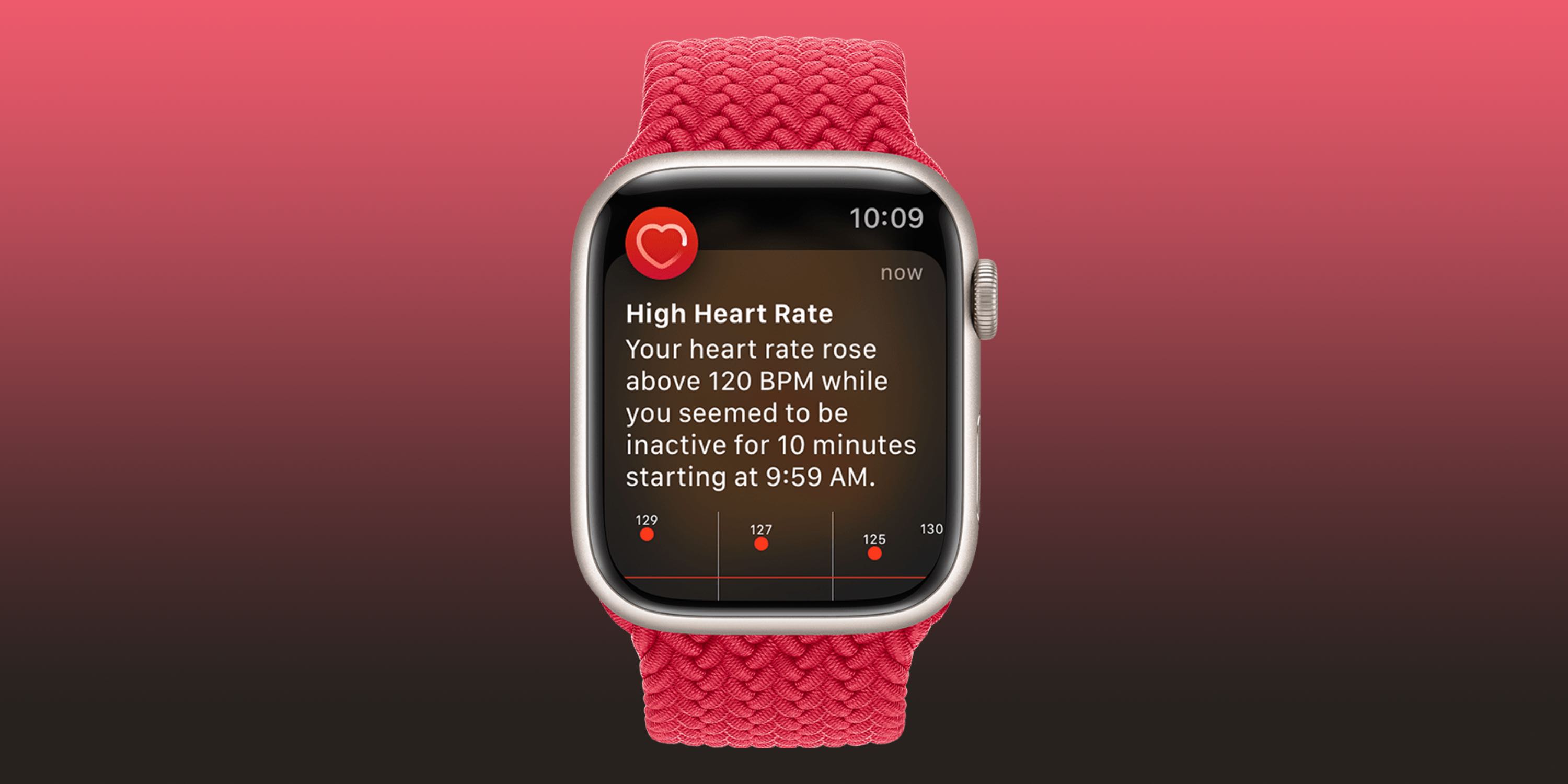
- Si vous souhaitez recevoir une alerte lorsque votre fréquence cardiaque descend en dessous ou dépasse un certain seuil et y reste pendant 10 minutes alors qu’elle est inactive, cette fonctionnalité est disponible pour les 13 ans et plus.
- Si vous ne l’avez pas activé la première fois que vous avez ouvert l’application Fréquence cardiaque ou si vous souhaitez le modifier :
- Ouvrez l’application Watch sur votre iPhone
- Balayez vers le bas et choisissez Cœur (sous l’onglet Ma montre)
- Appuyez sur Fréquence cardiaque élevée > choisissez un seuil
- Appuyez sur Faible fréquence cardiaque > choisissez un seuil
Notifications de rythme cardiaque irrégulier
Voici ce que fait cette fonctionnalité :
« Si vous recevez une notification, la fonction de notification de rythme irrégulier de votre Apple Watch a identifié un rythme irrégulier évocateur d’AFib et l’a confirmé par plusieurs lectures.
Si vous n’avez pas été diagnostiqué avec AFib par un médecin, vous devriez en parler à votre médecin.
Pour vous assurer que cette fonctionnalité est configurée :
- Ouvrez l’application Santé sur votre iPhone
- Choisissez Parcourir dans le coin inférieur droit
- Appuyez maintenant sur Cœur
- Balayez vers le bas et recherchez Configuration sous Notifications de rythme irrégulier
- Si vous ne voyez pas cela dans l’application Santé, ouvrez l’application Watch sur iPhone
- Balayez vers le bas et appuyez sur Cœur (sous l’onglet Ma montre)
- Appuyez sur la bascule à côté de Rythme irrégulier
Historique de l’ECG et de la fibrillation auriculaire
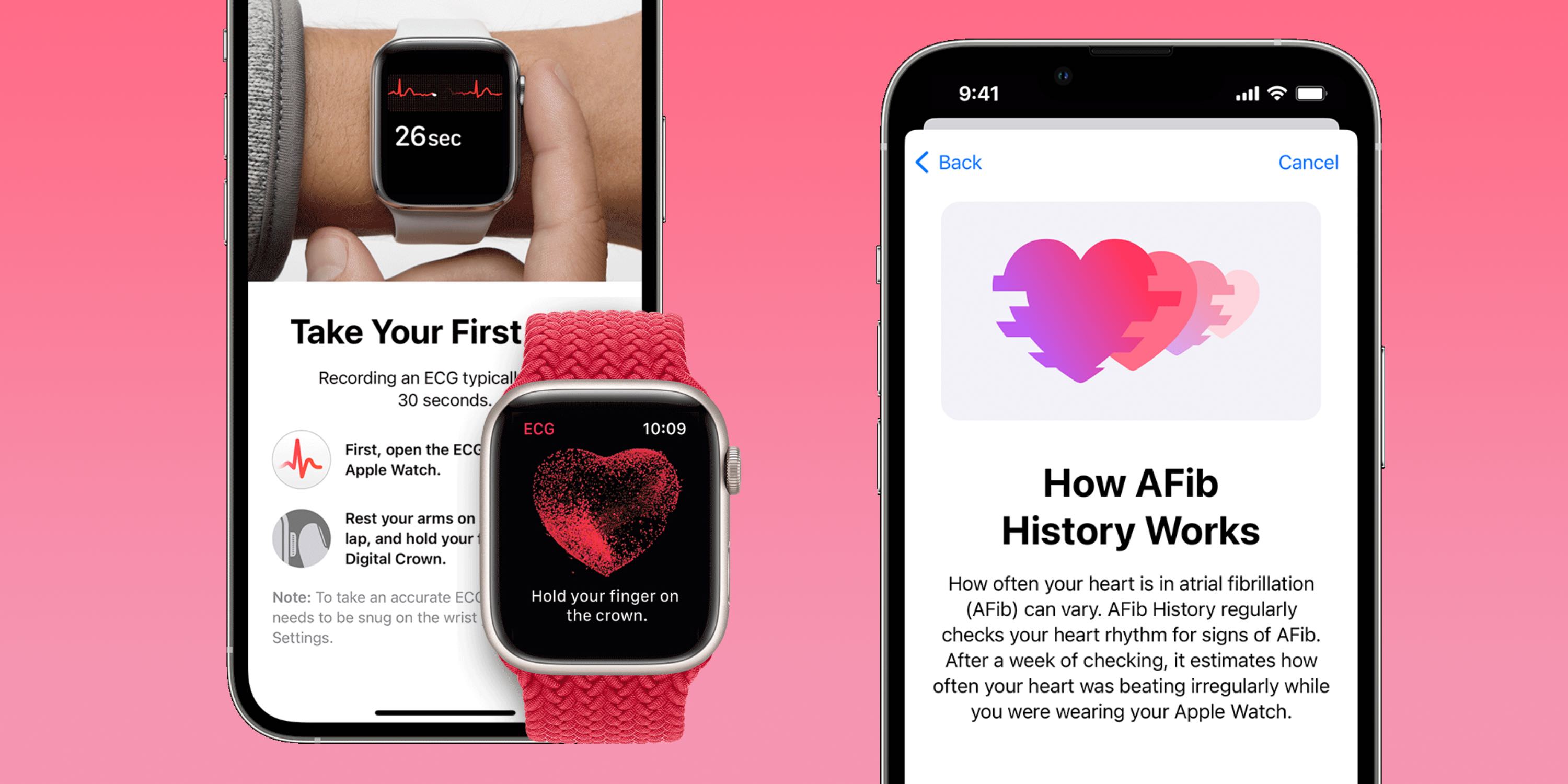
- La possibilité de prendre des ECG avec Apple Watch est arrivée avec Apple Watch Series 4 en 2018 à partir des États-Unis. Dans les années qui ont suivi, cette fonctionnalité précieuse et impressionnante s’est étendue à plus de 100 pays.
- Les ECG sont destinés aux utilisateurs d’Apple Watch âgés d’au moins 22 ans. Si vous ne l’avez jamais utilisée auparavant ou si vous ne l’avez pas configurée lorsque vous avez reçu votre montre pour la première fois :
- Ouvrez l’application Santé sur votre iPhone
- Choisissez Parcourir dans le coin inférieur droit
- Appuyez maintenant sur Cœur > ECG > Configurer
- Vous pouvez également configurer la fonction d’historique de la fibrillation auriculaire la plus récente – elle vérifie régulièrement les signes de fibrillation auriculaire en arrière-plan
- Retournez à l’application Santé sur votre iPhone
- Parcourir> Cœur> recherchez Configuration en bas sous Historique de la fibrillation auriculaire
Apple souligne qu’après un ECG « Quel que soit le résultat, si vous ne vous sentez pas bien ou si vous présentez des symptômes, vous devez en parler à votre médecin. »
Remise en forme cardiovasculaire
Voici comment Apple décrit Cardio Fitness (VO2 max) :
« La forme cardio est une mesure de votre VO2 max, qui est la quantité maximale d’oxygène que votre corps peut consommer pendant l’exercice. Votre niveau de forme cardio est un indicateur fort de votre santé physique globale et un prédicteur de votre santé à long terme.
Découvrez comment vous y prendre ou consultez vos données dans notre guide complet :
Récupération cardiaque
Comme la VRC et la VO2 max, la récupération cardiaque ou la récupération de la fréquence cardiaque est une mesure de santé moins connue qui est mesurée par Apple Watch chaque fois que vous suivez une séance d’entraînement. Cardio Recovery mesure à quel point votre fréquence cardiaque diminue immédiatement après l’exercice. Comme pour la variabilité de la fréquence cardiaque, la récupération de la fréquence cardiaque (HRR) offre un aperçu de la santé de votre cœur en fonction de la rapidité avec laquelle il réagit au système nerveux autonome.
Apprenez à le configurer et plus encore dans notre guide complet :
Variabilité de la fréquence cardiaque (HRV)
La variabilité de la fréquence cardiaque (HRV) est automatiquement capturée par Apple Watch, mais elle n’est pas visible dans l’application de fréquence cardiaque native du dispositif portable. Vous devrez vous diriger vers l’application Santé de l’iPhone> Parcourir> Cœur.
Qu’est-ce que le VRC ? C’est la mesure de la façon dont l’intervalle de temps entre les battements de cœur change, mesuré en millisecondes – notamment c’est une métrique qui change beaucoup, donc regarder les grandes tendances, pas les chiffres quotidiens est le plus utile.
La HRV est considérée par de nombreuses personnes dans le domaine médical comme un puissant indicateur non seulement de la santé globale actuelle et de la résilience du cœur et du corps, mais également comme un puissant prédicteur de la mortalité future.
La VRC est également souvent utilisée comme signal pour savoir quand le corps est prêt pour l’exercice ou le repos. Tout cela est dû au VRC qui montre à quel point le cœur est sensible à notre système nerveux autonome.
Historique des données cardiaques
Sur Apple Watch
- Dirigez-vous vers l’application Heart Rate sur votre Apple Watch pour voir les données quotidiennes (application avec icône en forme de cœur)
- Vous verrez votre fréquence cardiaque actuelle, glissez ou faites défiler vers le bas avec la couronne numérique
- Vous pouvez maintenant voir votre fréquence de repos, votre moyenne de marche, votre fréquence cardiaque d’entraînement et vos données de récupération de fréquence cardiaque (si vous avez fait une séance d’entraînement récemment)
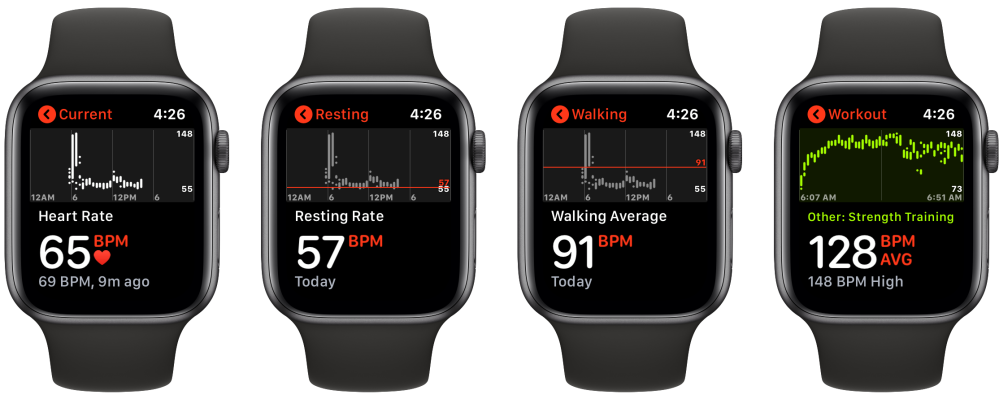
Historique de la fréquence cardiaque sur iPhone
La vérification de l’historique de votre fréquence cardiaque capturé par Apple Watch sur iPhone vous donne le plus de données, voici où les trouver :
- Ouvrez l’application Santé sur votre iPhone
- Appuyez sur l’onglet Parcourir dans le coin inférieur droit, puis sur Cœur
- Sur la page principale, vous verrez les différentes catégories de fréquence cardiaque. Touchez-en un pour voir votre historique
- En haut, vous pouvez changer la fenêtre de données entre horaire, quotidien, hebdomadaire, mensuel et annuel (H, D, W, M, Y)
- Vers le bas, vous verrez les faits marquants de la fréquence cardiaque et plus d’informations sur chaque type de données de fréquence cardiaque
Plus bas dans la section principale Cœur, vous verrez plus de données comme Cardio Fitness, les résultats ECG, les lectures de tension artérielle et les notifications de fréquence cardiaque basse/élevée/irrégulière.
Suivi du sommeil
Apple Watch inclut un suivi du sommeil natif, mais si vous souhaitez obtenir des données plus riches, vous pouvez utiliser un certain nombre d’applications tierces intéressantes. Découvrez tous les détails dans notre guide complet :
Accessoires et applications pris en charge par Apple Health
Compatible avec Apple Health, la balance connectée Withings Body Cardio fait partie de mes accessoires préférés. Il offre même une fonction d’âge vasculaire qui mesure la « vitesse à laquelle le pouls de la pression artérielle se propage dans le système circulatoire ».
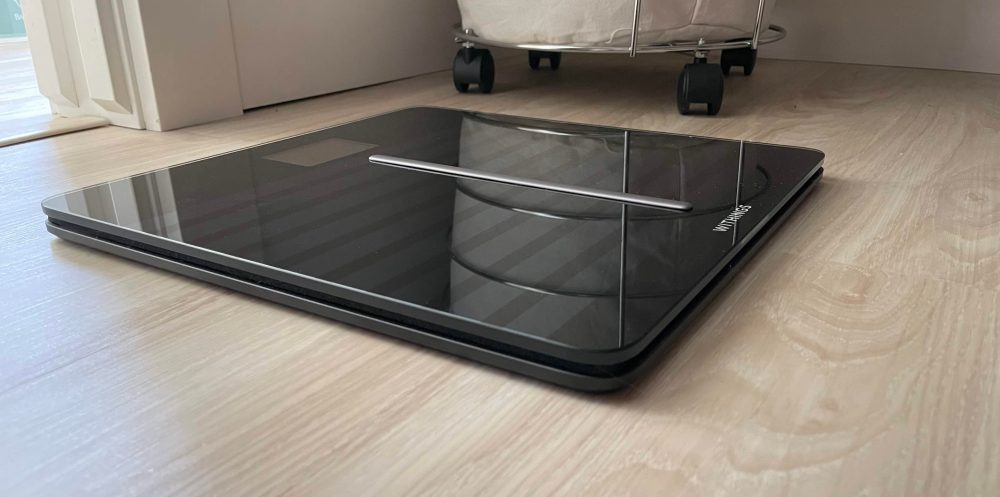
Grâce à ces mesures, la balance intelligente est en mesure de déterminer votre rigidité artérielle et votre santé par rapport à la moyenne des personnes de votre tranche d’âge.
Body Cardio suit également le poids, l’IMC, la composition corporelle (eau, graisse, os et muscles), le suivi de la fréquence cardiaque, etc.
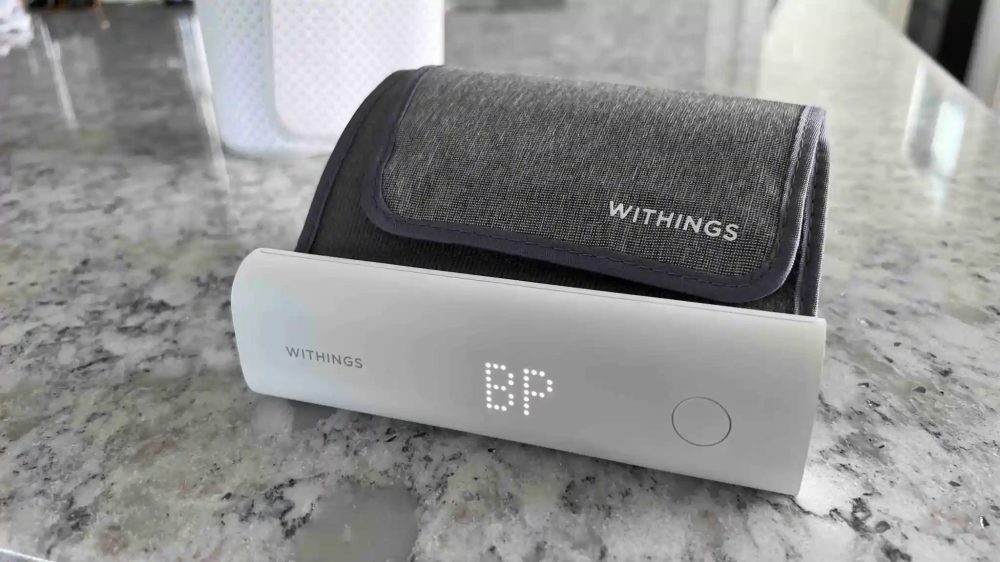
Et si vous voulez un moyen transparent de mesurer et de suivre votre tension artérielle avec Apple Health, le Withings BPM Connect est une excellente option.
Il existe bien sûr de nombreux autres accessoires qui enregistrent des données de santé avec l’iPhone, il suffit de rechercher le « fonctionne avec Apple Health » lorsque vous regardez autour de vous.
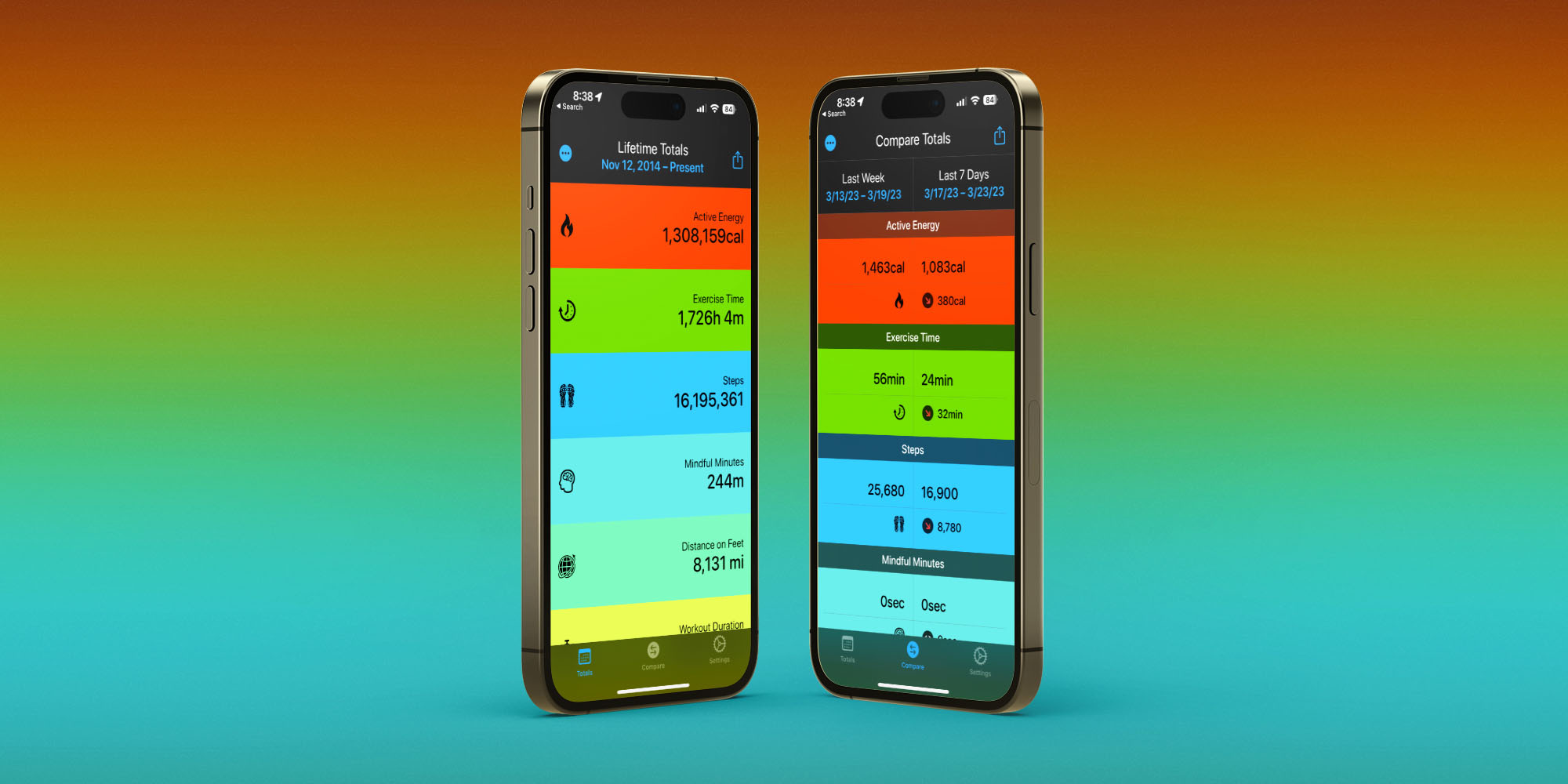
Certaines de mes applications préférées qui fonctionnent avec Apple Health incluent :
Posture, taille de l’ordinateur, plus
Pour des conseils et astuces sur la façon de s’asseoir correctement à votre bureau, les choses à faire et à ne pas faire pour nettoyer votre iPhone, et plus encore, consultez nos guides suivants :
Détente, découvrez l’évolution du nombre de smartphones vendus par marque au fil du temps dans la vidéo ci-dessous :
