

Si vous trouvez que votre iPhone ou iPad est bloqué sur le logo Apple, a un écran blanc de la mort, est bloqué en mode de récupération, est incapable d’installer des mises à jour, a un écran gelé, est en retard, piégé dans un cycle de redémarrage, ou ne cesse de redémarrer, vous pouvez le résoudre en utilisant un outil professionnel de récupération du système iOS comme WooTechy iPhixer. Dans cet article, nous allons vous dire tout ce que vous devez savoir sur WooTechy iPhixer pour résoudre les problèmes d’iPadOS/iOS/tvOS, alors continuez à lire.
Partie 1. Un examen complet de WooTechy iPhixer
- Qu’est-ce que WooTechy iPhixer ?
L’outil de réparation système WooTechy iPhixer est une solution puissante tout-en-un pour réparer les problèmes d’iPadOS/iOS/tvOS sans perte de données. C’est un outil indispensable pour réparer les appareils iOS. C’est l’une des solutions les plus efficaces pour résoudre pratiquement tous les problèmes de votre appareil iOS. Il peut vous aider à résoudre divers petits et grands problèmes avec votre iPhone et iPad.

Cet outil est incroyablement convivial. Vous n’avez besoin d’aucune expertise technique préalable pour l’utiliser afin de réparer votre iPhone/iPad/iPod touch.
WooTechy iPhixer est connu pour son excellente efficacité, sa simplicité de fonctionnement, sa compatibilité totale et sa sécurité. Cette application offre des mises à jour gratuites à vie et une garantie de remboursement de 30 jours. Elle prend en charge les systèmes d’exploitation Windows et Mac.
- WooTechy iPhixer est-il sûr ?
Oui, son téléchargement sur Windows et Mac est totalement sécurisé. McAfee et Norton, deux célèbres sociétés de logiciels de sécurité, l’ont approuvé. Il est 100% exempt de logiciels malveillants et de virus.
WooTechy iPhixer ne stocke pas vos données, il n’y a donc aucun risque de fuite de données. De plus, il est compatible avec tous les appareils et versions de tvOS/iOS/iPadOS ; ainsi, il n’endommagera pas vos appareils ou PC.
- WooTechy iPhixer est-il gratuit ?
Vous pouvez utiliser la version d’essai gratuitement pour voir si votre appareil est pris en charge. Vous pouvez également bénéficier gratuitement du mode de récupération entrée/sortie en 1 clic et d’un excellent service client. Cependant, si vous voulez profiter des fonctionnalités avancées de WooTechy iPhixer, vous devrez l’acheter. Avec la version complète, vous pouvez résoudre tous les problèmes de tvOS/iOS/iPadOS, réinitialiser vos appareils, etc. Vous pouvez acheter un plan mensuel de WooTechy iPhixer pour un appareil iOS pour aussi peu que 29,95 $, un plan annuel pour un appareil iOS pour 39,95 $, et un plan à vie pour 5 appareils iOS pour 59,95 $.
Partie 2. Que peut faire iPhixer pour vous ?
WooTechy iPhixer résoudra votre problème iPhone en quelques minutes, quelle que soit sa gravité ou sa complexité. Il garantit la résolution des principaux problèmes iOS tels que le blocage sur le logo Apple, l’écran noir de la mort, l’écran gelé, l’échec de la mise à jour, l’iPhone bloqué en mode DFU ou en boucle de démarrage, etc.
iPhixer vous permet de mettre à jour et de restaurer vos iDevices sans utiliser iTunes, en évitant les codes d’erreur tels que 4005, 4010 et 4013. Lorsque vous l’utilisez pour résoudre des problèmes courants, vous pouvez être sûr que votre appareil retrouvera son état d’origine sans aucune perte de données.
De plus, il peut également être utilisé pour réinitialiser votre iPhone/iPad/iPod touch même si vous avez oublié le mot de passe. Bien que ce processus supprime toutes les données de votre appareil, vous pouvez choisir de les sauvegarder avec cet outil avant.
Partie 3. Comment utiliser WooTechy iPhixer
Étape 1 : Télécharger et installer
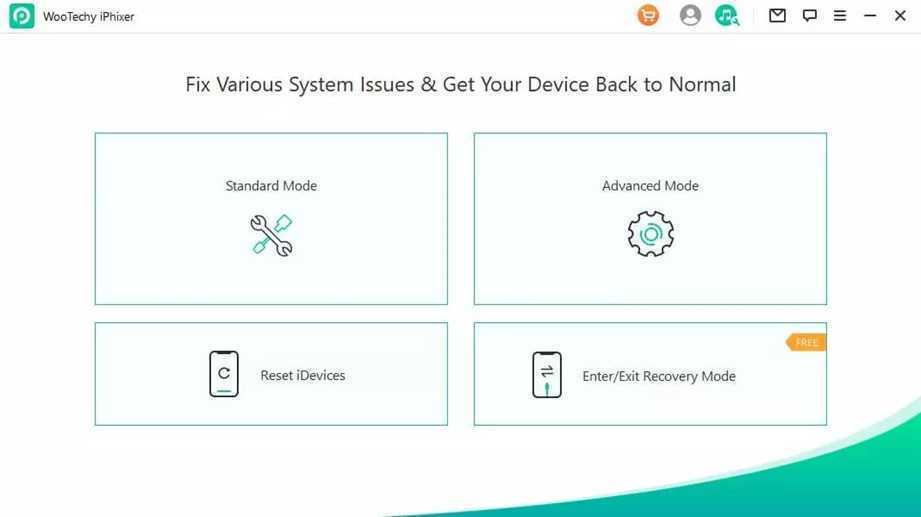
Téléchargez WooTechy iPhixer depuis leur site officiel. Après l’installation, lancez-le sur votre Mac ou PC Windows. Choisissez le mode Standard, puis cliquez sur le bouton Suivant.
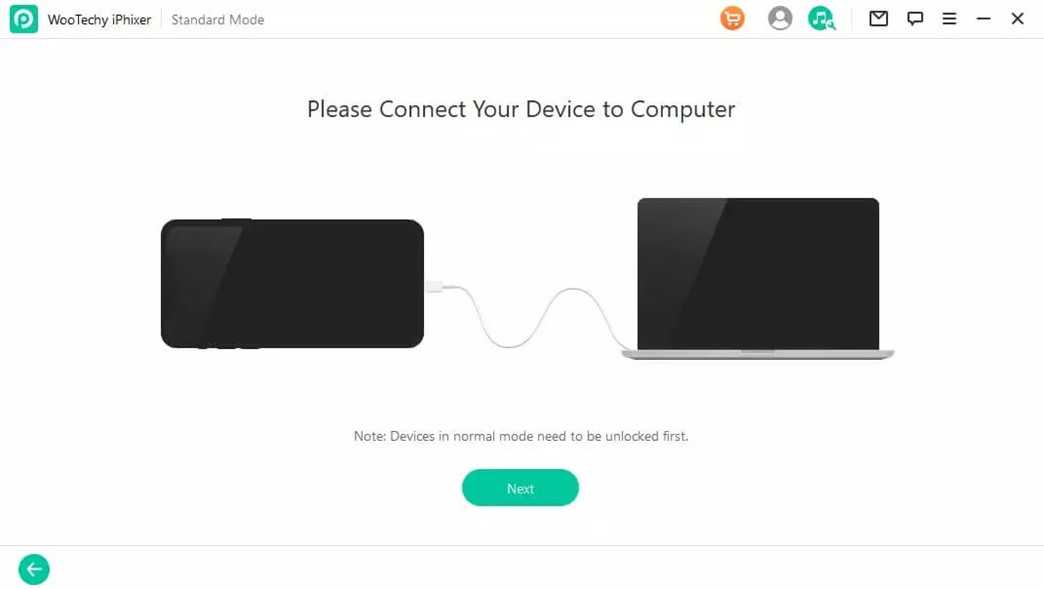
À l’aide d’un cordon USB, connectez votre iPad ou iPhone à votre ordinateur. Déverrouillez votre iDevice avant de passer à l’étape suivante, car l’application ne le reconnaîtra pas s’il est verrouillé.
Étape 2 : Obtenir le micrologiciel
Ensuite, pour accéder au firmware de votre appareil iOS, sélectionnez l’option Télécharger. WooTechy iPhixer affichera automatiquement la version du firmware disponible et appropriée pour votre appareil. Vous pouvez également choisir la version que vous souhaitez.
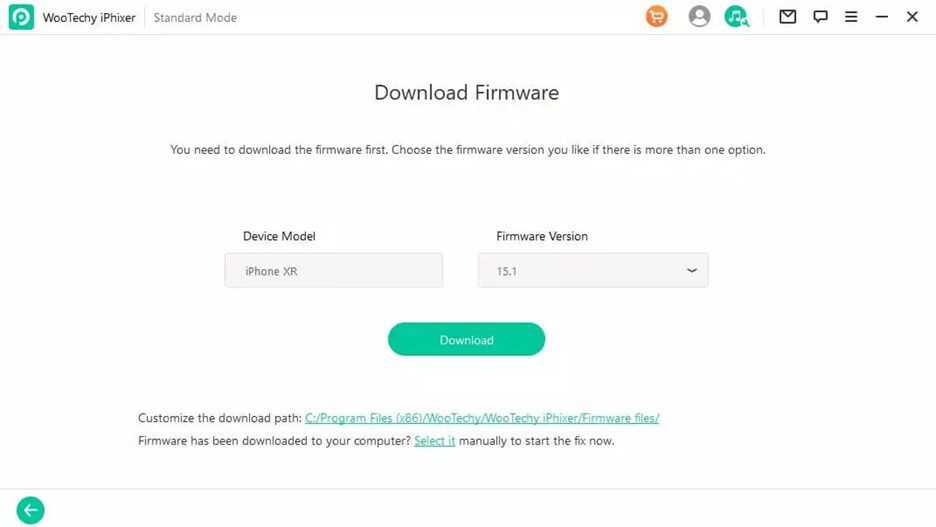
iPhixer évaluera le firmware et extraira le programme avant de le fixer automatiquement lorsque le firmware a été téléchargé avec succès.
Étape 3 : Réparation des appareils iOS
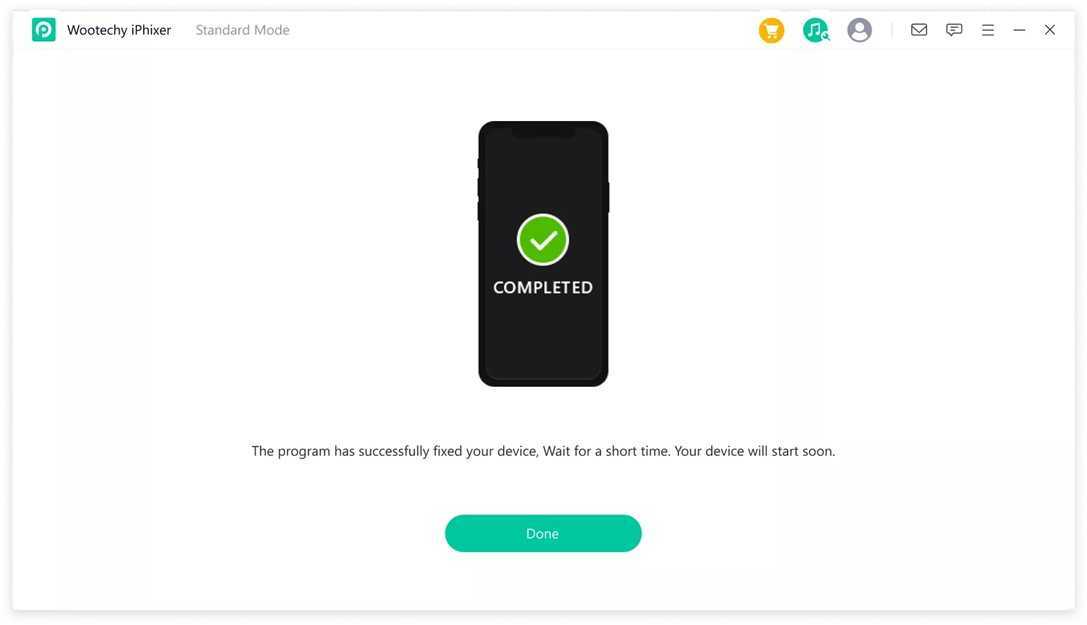
Commencez à réparer votre iPad ou iPhone en cliquant sur le bouton Start. Pendant cette période, n’utilisez pas ou ne déconnectez pas votre appareil, car il se bloquera et cessera de fonctionner autrement. Une fois la réparation terminée, vous pouvez redémarrer votre appareil et l’utiliser normalement.
Si le mode standard ne parvient pas à réparer votre appareil, vous pouvez utiliser le mode avancé. Sélectionnez le mode avancé dans l’interface principale du programme et suivez les mêmes étapes que le mode standard.
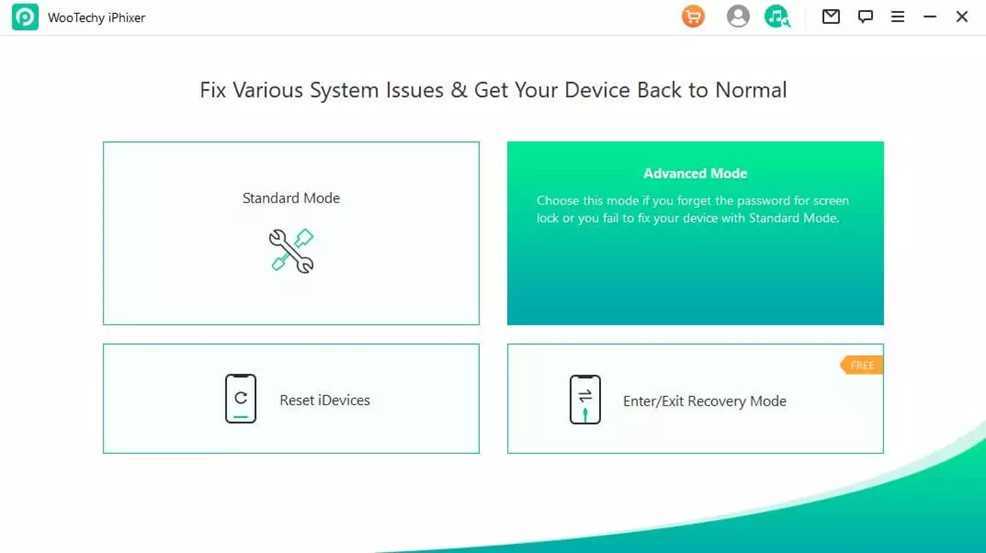
Cependant, le mode avancé effacera toutes les données de votre appareil si le mode standard ne peut pas résoudre correctement les problèmes d’iOS/iPadOS/tvOS.
Conclusion
Lors de la sélection d’un outil de réparation du système iOS, vous devez penser aux puissantes fonctionnalités, à la sécurité, au prix abordable, à la compatibilité, au support technique, au taux de réussite, à la facilité d’utilisation, au téléchargement et aux mises à jour gratuites, etc. WooTechy iPhixer peut être celui qui vous sauve la mise. Téléchargez cet outil de récupération du système iOS et essayez-le !