
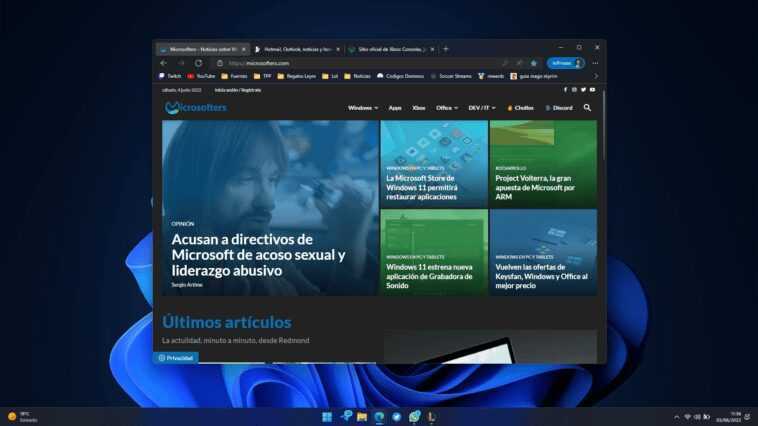
Windows 11 a été une énorme bouffée d’air frais pour la conception du système d’exploitation. Non seulement les éléments natifs du système ont été repensés mais également de nombreuses applications. Cependant, il y a une refonte en préparation que nous adorons et qui sera bientôt officielle : Microsoft Edge. Nous allons vous montrer comment vous pouvez l’activer.
Comment tester le nouveau design Edge
Ce nouveau design Microsoft Edge se caractérise par l’utilisation d’onglets flottants et par l’application de l’effet Mica sur toute la zone supérieure (en fonction de la couleur de votre fond d’écran). Aussi, pour compléter ce design Edge moderne, nous allons vous montrer comment activer les nouvelles barres de défilement (scroll).
- écrivez bord://flags dans la barre d’adresse du navigateur.
- Recherchez et activez les deux drapeaux suivants : Afficher les paramètres d’apparence expérimentaux Oui Barres de défilement superposées de style Windows.

- Redémarrez le navigateur.
- Accédez aux paramètres du navigateur et, dans la section Apparence, activez ces fonctions : Afficher les effets visuels de Windows 11 dans la barre de titre et la barre d’outils (aperçu) Oui Utiliser des coins arrondis pour les onglets du navigateur (aperçu).

- Redémarrez le navigateur et toutes les modifications seront appliquées.

Ce design pour Windows 11 a l’air beaucoup plus moderne et, en plus, parvient à s’éloigner de l’esthétique de Google Chrome pour donner à Edge un style plus distinctif et reconnaissable. Et vous, qu’en pensez-vous ? Pensez-vous que Microsoft le publiera définitivement ? Avez-vous une proposition? Faites le nous savoir dans les commentaires!