
Google Classroom a transformé la gestion des cours en centralisant devoirs, communications et ressources sur une plateforme unique. Découvrez comment exploiter son potentiel depuis votre téléphone et optimiser votre organisation scolaire.
L’éducation ne repose plus uniquement sur les livres et les cahiers papier. Aujourd’hui, une grande partie de l’organisation scolaire passe par des plateformes numériques, et parmi elles, Google Classroom est l’une des principales.
Cette plateforme est bien plus vaste qu’on ne le pense. Elle permet aux enseignants et aux élèves de partager devoirs, leçons, notes, examens et de centraliser toute la communication au même endroit.
En tant qu’outil développé par Google, son atout majeur est l’intégration complète avec l’écosystème de la firme. Tout est lié à Gmail, Google Drive, Google Docs, Google Sheets, Google Slides et Google Meet. Ainsi, lorsqu’un enseignant publie du matériel ou une annonce, tout est automatiquement organisé sans manipulation manuelle.
Pour l’étudiant, cela modifie totalement la dynamique de travail. Finis les devoirs oubliés, réalisés à la dernière minute ou la demande de notes aux camarades. Tout est accessible depuis n’importe quel appareil, disponible à portée de main.
Utiliser Google Classroom sur mobile : guide pas à pas
Le téléphone est devenu le centre de commande de nombreux étudiants. Consulter les tâches, recevoir des alertes ou rendre des travaux depuis le canapé, le bus ou entre les cours est courant. L’application est conçue pour être rapide et pratique.
Télécharger et installer l’app sur Android et iPhone
La première étape est simple : télécharger l’application officielle. Sur Android, elle est disponible sur le Play Store et sur iPhone sur l’App Store. Pour vous faciliter la tâche, voici les liens directs.


Une fois l’application ouverte, une erreur fréquente survient : utiliser le mauvais compte. Si votre établissement vous a fourni un email institutionnel, c’est ce compte qu’il faut utiliser. Avec un compte personnel, vous ne trouverez ni classes, ni documents, ni invitations.
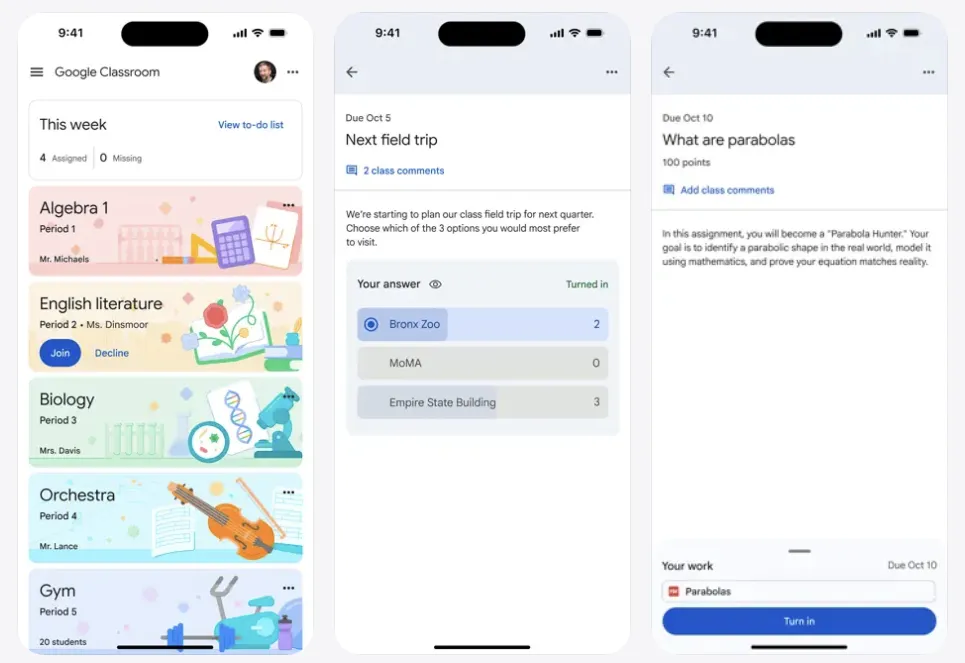
Une fois connecté, la plateforme affiche les matières auxquelles vous êtes inscrit et les enseignants qui y ont publié des ressources. Tout est organisé de manière visuelle, ce qui aide particulièrement quand on suit plusieurs cours.
Interface de l’application
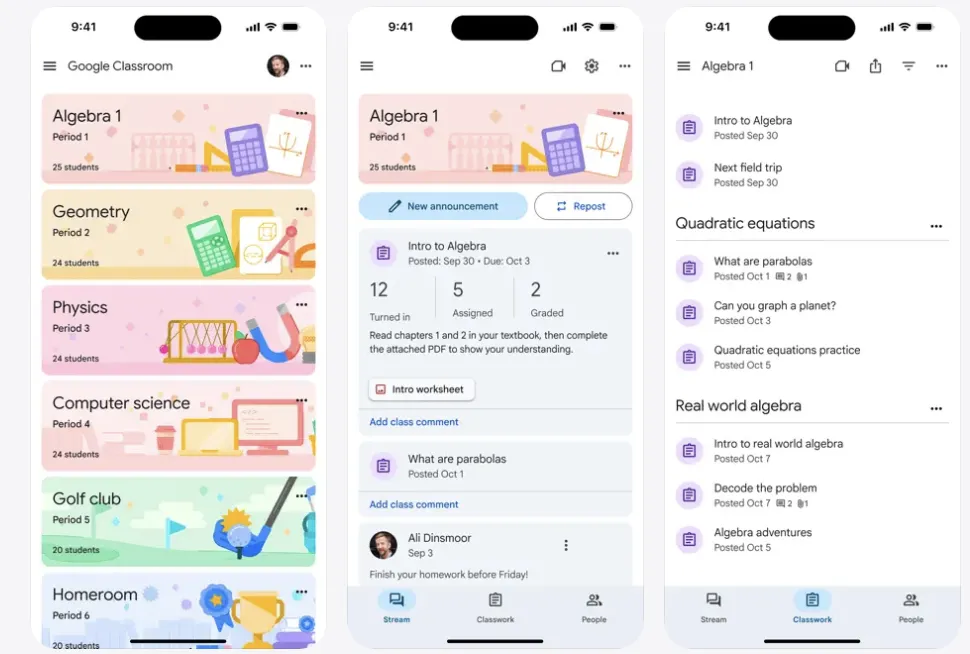
L’interface est très intuitive. Chaque matière apparaît sous forme d’une carte colorée individuelle, utile pour identifier rapidement ce qu’il faut consulter. C’est l’équivalent numérique d’un emploi du temps papier coloré.
Dans chaque classe, plusieurs sections sont essentielles. Le tableau fonctionne comme un mur où l’enseignant publie des annonces. Mais le cœur du travail se trouve dans “Travaux et devoirs”, l’espace qui regroupe les tâches, documents et ressources.
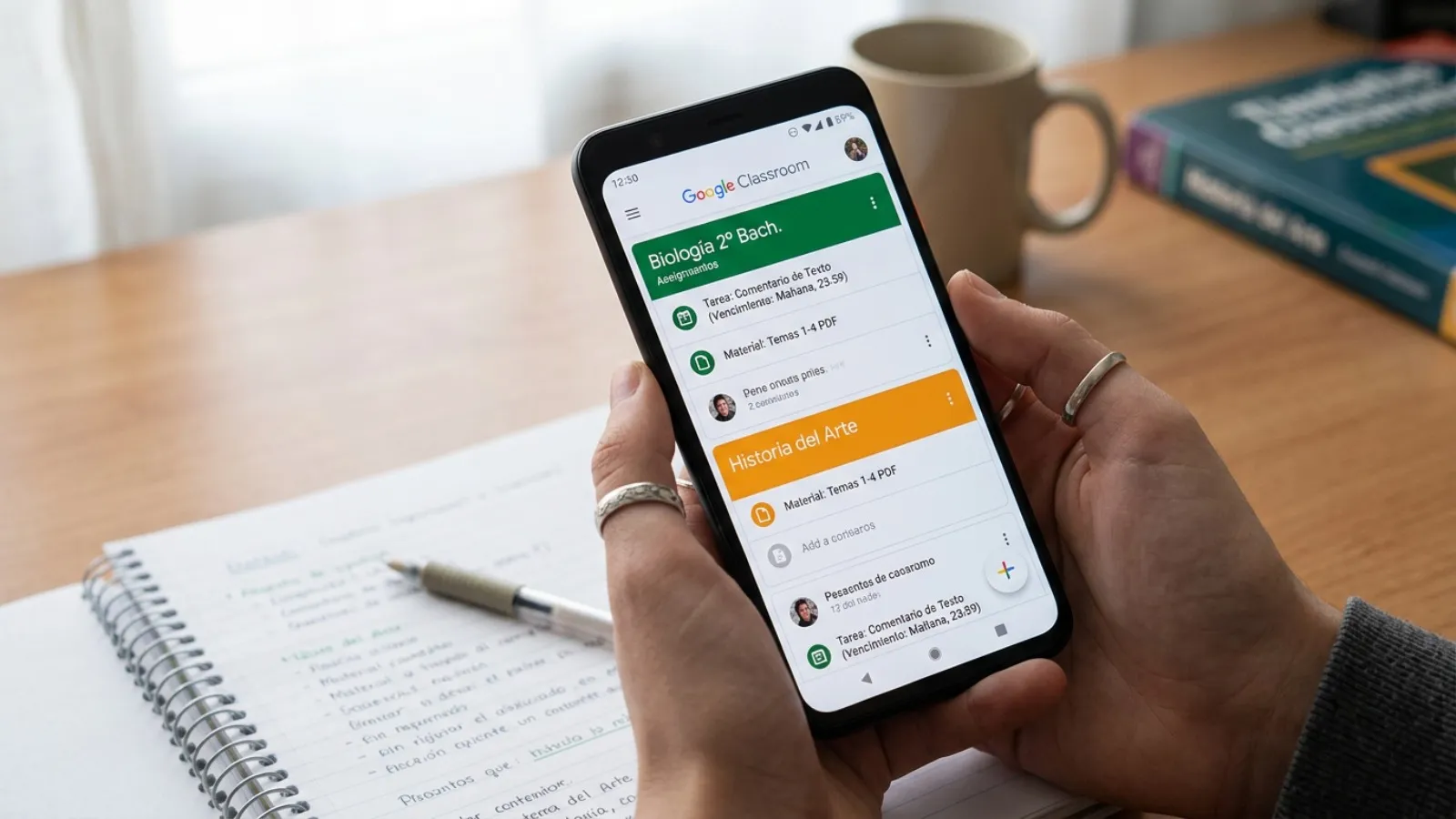
Un menu latéral est également très pratique. De là, vous pouvez consulter le calendrier complet, les tâches en attente et les notifications. Cette section est idéale pour ceux qui oublient souvent les dates de rendu.
Rejoindre une classe depuis son téléphone
Au début d’un nouveau cours, il est normal de voir un écran vide. Rien ne cloche.
Pour vous y inscrire, appuyez sur le bouton “+” et sélectionnez “Rejoindre un cours”. Entrez ensuite le code fourni par l’enseignant. En quelques secondes, vous accéderez à tout le contenu.
À partir de là, vous entrez dans le vif du sujet.
Gestion des tâches
C’est là que Google Classroom révèle toute sa puissance. Au-delà de la consultation, la plateforme permet de travailler directement depuis le mobile.
Consulter les devoirs et le matériel de cours
Dans chaque matière, allez directement dans “Travaux et devoirs”. Tout y est classé par thèmes ou unités.
La plateforme utilise des icônes pour différencier le contenu. Les ressources de lecture sont généralement séparées des travaux notés, ce qui aide à distinguer ce qui est obligatoire de ce qui est complémentaire.
L’avantage de ce système est qu’il évite la sensation de chaos générée par d’autres outils similaires. Même si Classroom vise particulièrement l’université, il convient parfaitement dès le collège.
Joindre des fichiers, photos et documents avec son smartphone
Rendre un devoir depuis son téléphone est un point fort. Lorsque vous ouvrez une tâche, la section “Votre travail” vous permet d’ajouter des fichiers de plusieurs façons :
- Depuis Google Drive
- En téléchargeant des documents stockés sur le téléphone
- En prenant une photo avec l’appareil
- En numérisant des documents en PDF
La fonction de numérisation est très utile. Si vous avez des exercices écrits à la main, vous pouvez les transformer en PDF sans application externe ni démarche complexe.
Attention à un détail important : joindre un fichier ne signifie pas le rendre. Beaucoup oublient d’appuyer sur “Rendre” et pensent que l’enseignant l’a déjà reçu.
Quand et pourquoi utiliser l’ordinateur ?
Si le mobile résout presque tout, l’ordinateur reste préférable pour certaines activités. Notamment pour les travaux longs, les rédactions importantes ou les présentations élaborées.
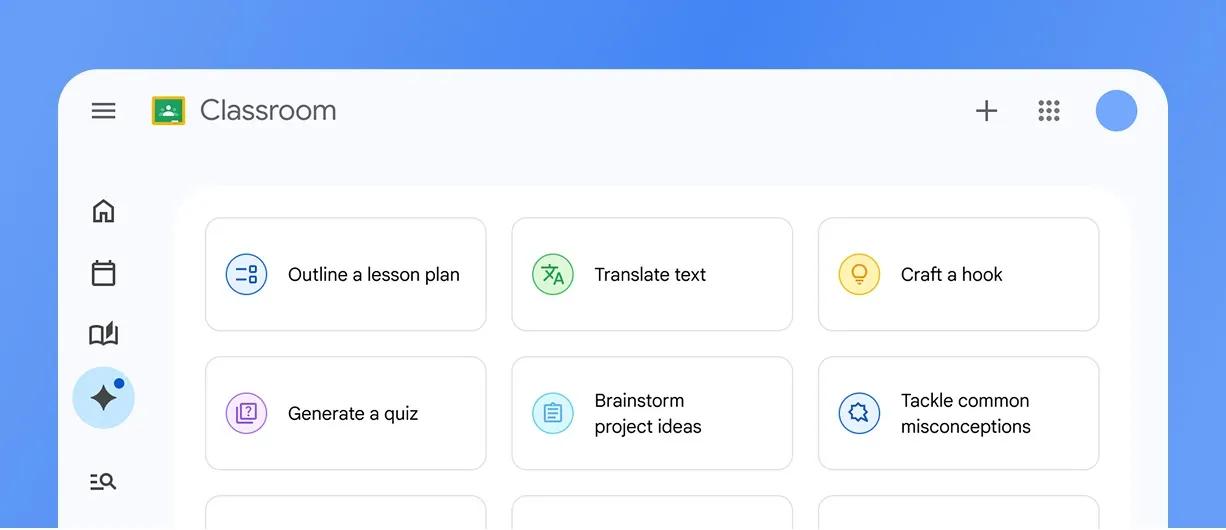
Rédiger un mémoire de 20 pages sur mobile n’est pas comparable à le faire sur un grand écran avec un clavier physique. La bonne nouvelle est que vous pouvez commencer sur un appareil et finir (ou rendre) sur un autre.
Accéder à la version web de Google Classroom
Sur ordinateur, aucune installation n’est nécessaire. Il suffit d’ouvrir la version web depuis un navigateur comme Google Chrome, Mozilla Firefox ou Microsoft Edge.
L’expérience y est plus complète et confortable. Tout est plus clair et la gestion du contenu plus aisée.
Au-delà du clavier, utiliser Classroom sur PC permet, grâce aux écrans larges, de travailler avec plusieurs fenêtres ouvertes simultanément. Vous pouvez ainsi organiser votre espace : instructions d’un côté, documents d’un autre et ressources de référence à côté.
Synchronisation entre PC et mobile
L’une des grandes réussites de Google Classroom est la synchronisation automatique. Toutes les informations sont sauvegardées dans le cloud via Google Drive, de sorte que tout changement effectué sur un appareil apparaît presque instantanément sur les autres.
Vous commencez un travail sur mobile, vous le poursuivez sur ordinateur et vous le révisez ensuite sur tablette sans déplacer le moindre fichier. Cette continuité rend le travail depuis n’importe quel lieu très simple.
Exemple : vous photographiez le tableau en classe pour garder une information et vous l’ajoutez à un devoir en tant que brouillon. Plus tard, depuis chez vous, vous ouvrez ce même devoir sur l’ordinateur et continuez à travailler.
L’image sera déjà là, prête à être exploitée, ce qui fait gagner du temps et évite les étapes intermédiaires autrefois sources de confusion.
Bien sûr, la synchronisation fonctionne aussi dans l’autre sens. Vous pouvez rendre un travail depuis l’ordinateur et recevoir la correction sur votre mobile en déplacement, que vous soyez dans la rue, le métro ou ailleurs.
Le plus intéressant est que, tout étant centralisé dans le cloud, chaque note, commentaire et observation apparaît immédiatement.
Astuces pour Google Classroom
Bien utiliser Google Classroom ne consiste pas seulement à consulter les tâches. L’objectif est d’en faire un véritable outil d’organisation. Voici quelques astuces pour y parvenir.
Maîtriser le système de notifications
Les notifications peuvent être une alliée ou une nuisance. Il est recommandé d’activer celles qui sont importantes : nouveaux devoirs, corrections et messages privés de l’enseignant.
En revanche, les commentaires généraux des camarades peuvent être désactivés pour éviter les alertes superflues.
Utiliser le widget Calendrier sur l’écran d’accueil
Si vous liez Classroom à Google Calendar, vous pouvez visualiser les dates de rendu et d’examen directement sur l’écran d’accueil de votre mobile.
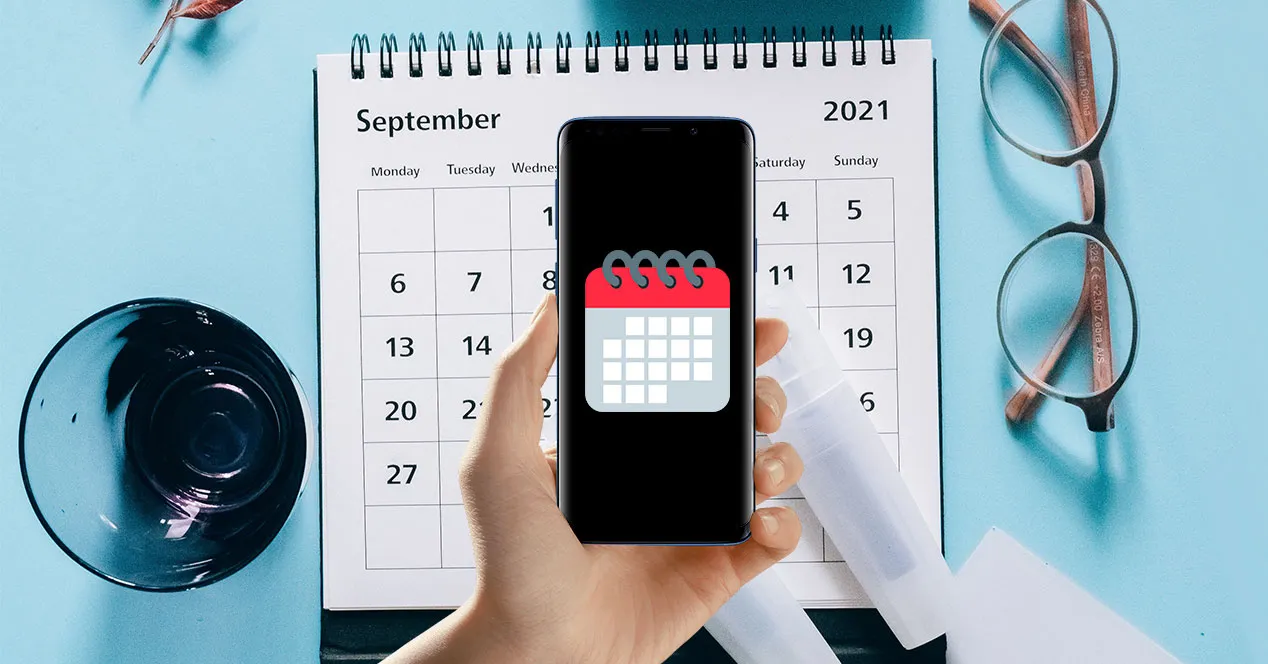
C’est un moyen simple mais très efficace pour ne pas oublier les échéances importantes.
Nettoyer les fichiers en fin de trimestre
Avec le temps, Google Drive se remplit de PDFs, de photos et de documents temporaires qui peuvent recréer le désordre que vous souhaitiez éviter.
Prendre quelques minutes chaque trimestre pour ranger les dossiers, supprimer les fichiers inutiles et classer les ressources peut faire une différence notable à l’approche des examens.
Questions fréquentes sur l’utilisation de Google Classroom
Pourquoi mes classes n’apparaissent-elles pas lorsque je me connecte à Google Classroom ?
Vous devez utiliser l’adresse email institutionnelle fournie par votre établissement pour voir vos matières, vos documents et recevoir les invitations.
Peut-on rendre des devoirs écrits à la main depuis l’application ?
Oui, l’application inclut une fonction de numérisation qui permet de photographier vos exercices et de les convertir directement en fichier PDF à joindre au devoir.
Mes devoirs sont-ils sauvegardés si je passe du mobile à l’ordinateur ?
Oui, grâce à la synchronisation dans le cloud via Google Drive, toute modification ou fichier joint enregistré comme brouillon dans Google Classroom sera toujours disponible.