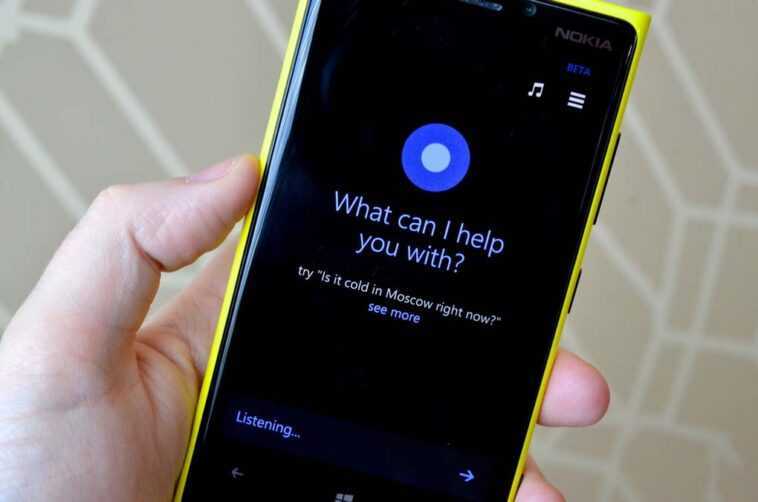
Cortana est l’assistant personnel de Microsoft. Il a connu son âge d’or avec Windows 10 et Windows Phone. Mais au fil des années, l’assistant de Microsoft a subi un ralentissement majeur et une perte de fonctionnalités assez importante.
Aujourd’hui, peu d’utilisateurs continuent d’utiliser Cortana faute de répondre aux questions les plus simples, optant pour Alexa ou Google Assistant. Dans ce tutoriel, nous allons vous montrer comment vous pouvez le désinstaller facilement.
Comment désinstaller Cortana sous Windows
Pour le désinstaller de notre ordinateur Windows 10 ou Windows 11, suivez ces étapes :
- Nous ouvrons la recherche Windows en cliquant sur la loupe que nous avons sur la barre des tâches. Vous pouvez également effectuer la recherche en ouvrant le menu de démarrage.
- Nous recherchons PowerShell et lorsque nous le trouvons, nous faisons un clic droit sur le résultat et cliquez sur Exécuter en tant qu’administrateur
- Lorsque la fenêtre PowerShell s’est ouverte, vous devez coller la commande suivante : Get-AppxPackage -allusers Microsoft.549981C3F5F10 | Supprimer-AppxPackage
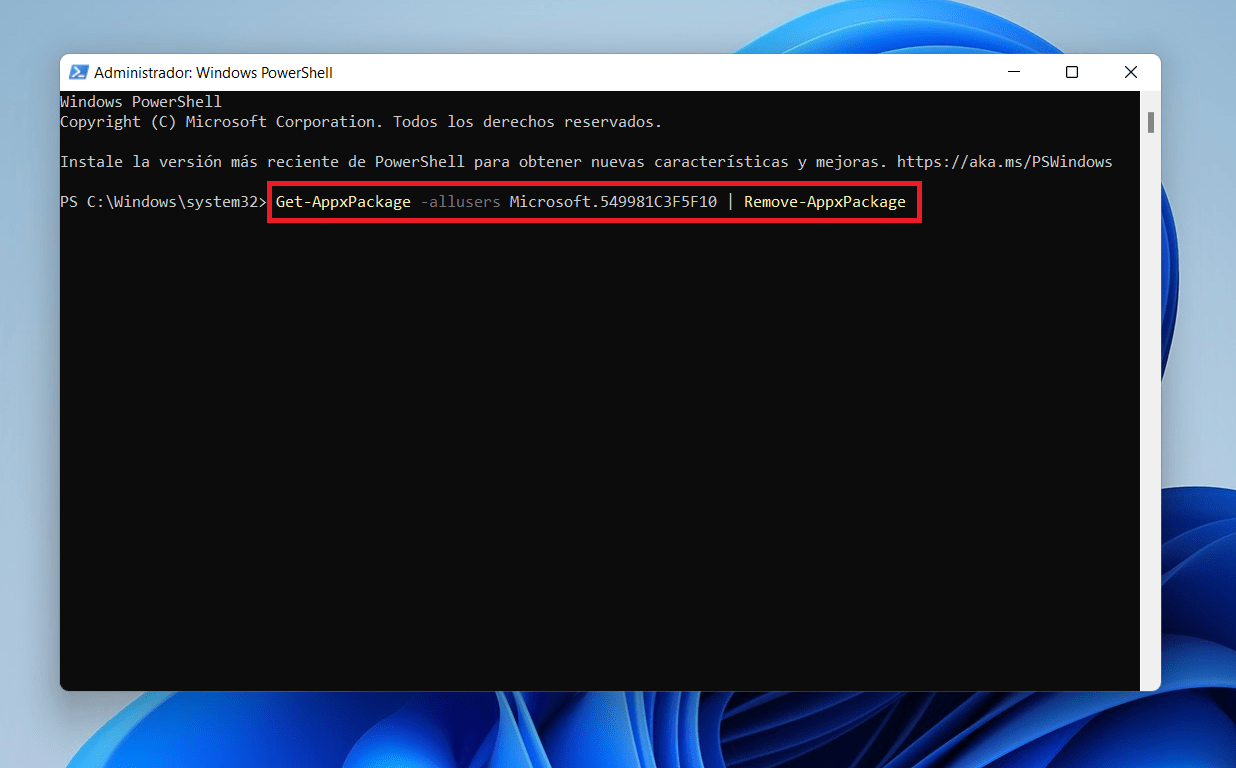
- Vous devez attendre la fin du processus de désinstallation. Une fois terminé, Cortana sera déjà supprimé de votre installation Windows.
Dans Windows 11, vous n’aurez plus à faire d’étapes supplémentaires, mais dans Windows 10, l’icône Cortana apparaîtra toujours. Pour le masquer, vous devez cliquer avec le bouton droit sur la barre des tâches et cliquer sur l’option Afficher le bouton Cortana.
Comment réinstaller Cortana sous Windows
Si pour une raison quelconque vous avez regretté d’avoir désinstallé Cortana, nous vous montrerons comment vous pouvez le réinstaller.
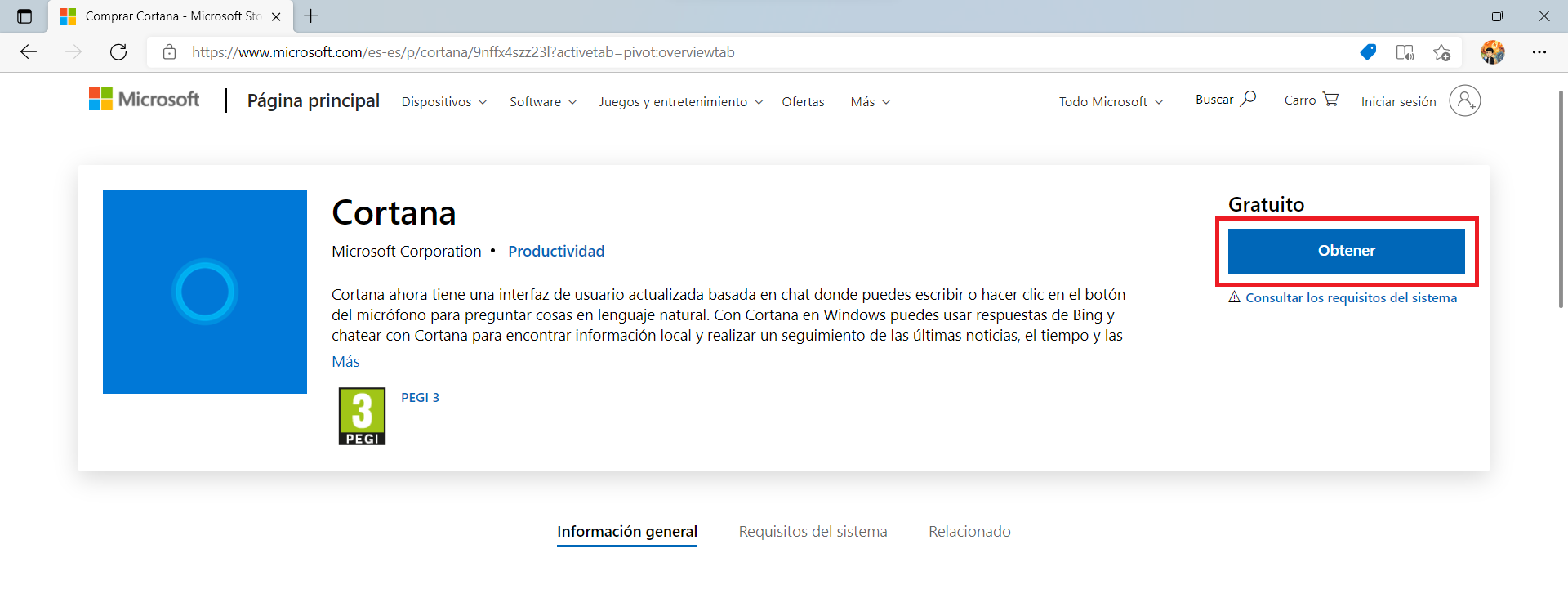
- Cliquez sur le lien suivant, où il vous mènera au Microsoft Store
- Lorsque nous sommes entrés, nous cliquons sur Obtenir.

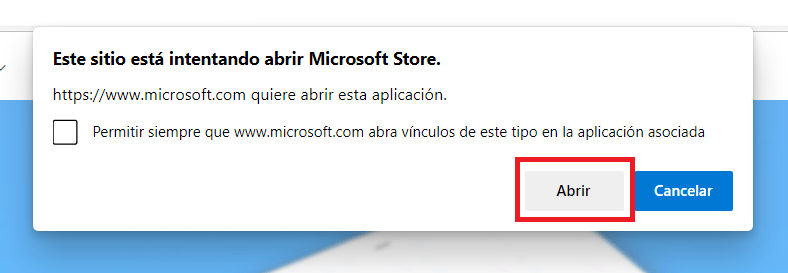
- Il nous demandera d’ouvrir le navigateur Microsoft Store. Nous cliquons sur Ouvrir.

- Une fois le magasin Windows ouvert, nous n’aurons qu’à cliquer sur Installer.
- Une fois l’installation de l’application terminée, vous pourrez retrouver Cortana dans vos applications.