

Système d’exploitation
 Sheharyar Ahmad Saeed 6 juillet 2021

Le menu Démarrer de Windows 10 propose un éventail d’options et une liste d’applications. Le menu vous permet d’ouvrir rapidement les paramètres, de jeter un œil à vos applications « les plus utilisées » et, bien sûr, à l’option Alimentation pour redémarrer ou éteindre complètement votre PC.
Pas à chaque fois que vous voulez que les gens autour de vous puissent voir vos applications les plus utilisées. Cela peut être dû aux problèmes de confidentialité imminents, ou cela ne peut être qu’un choix personnel. Windows 10 vous permet de désactiver la sous-section des applications « les plus utilisées » dans le menu Démarrer.
Suivez ces étapes simples pour masquer les applications « les plus utilisées » dans le menu Démarrer.
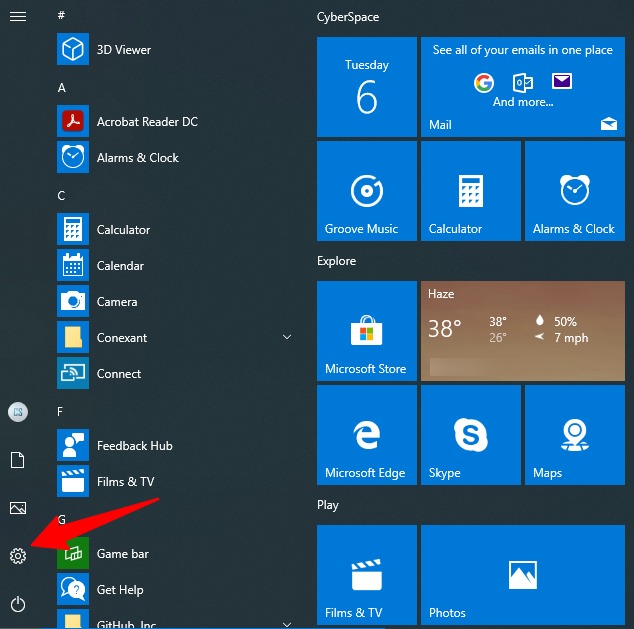
- Trouvez la roue dentée ou ouvrez l’application Paramètres à l’aide de Touche Windows + I raccourci
Ouvrez les paramètres, appuyez sur « Win + I » ou recherchez l’icône en forme de roue dentée dans le menu Démarrer.

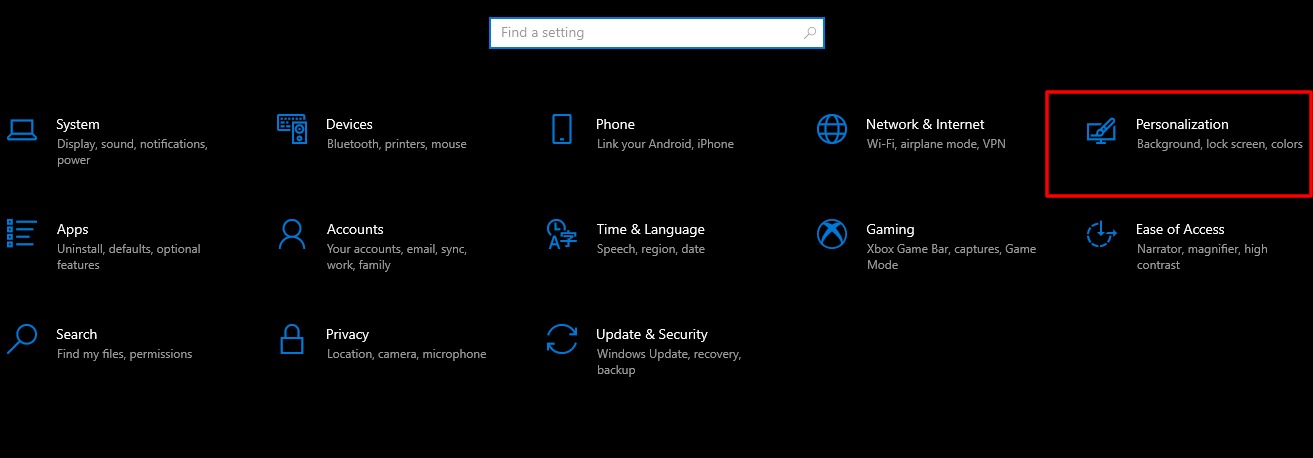
- Recherchez et cliquez sur « Personnalisation »
Sur la page Paramètres, cliquez sur l’onglet Personnalisation.

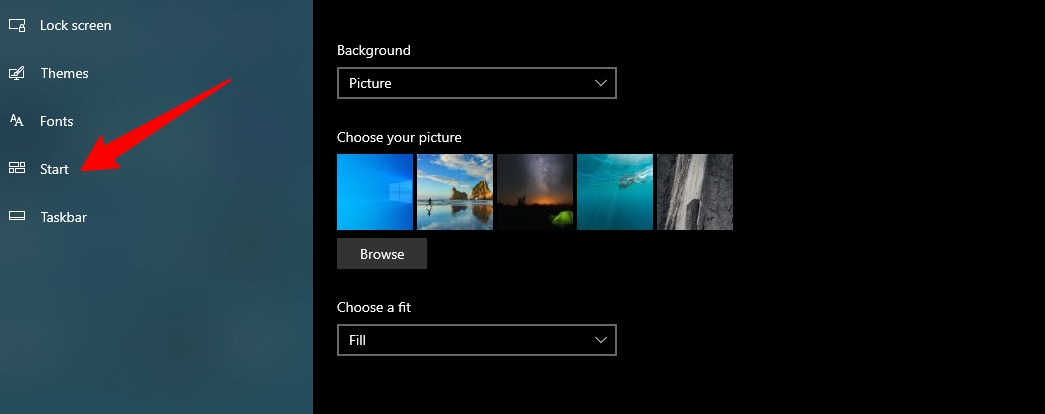
- Appuyez sur « Démarrer »
Dans l’onglet Personnalisation, cliquez sur l’option « Démarrer » dans le volet de gauche.

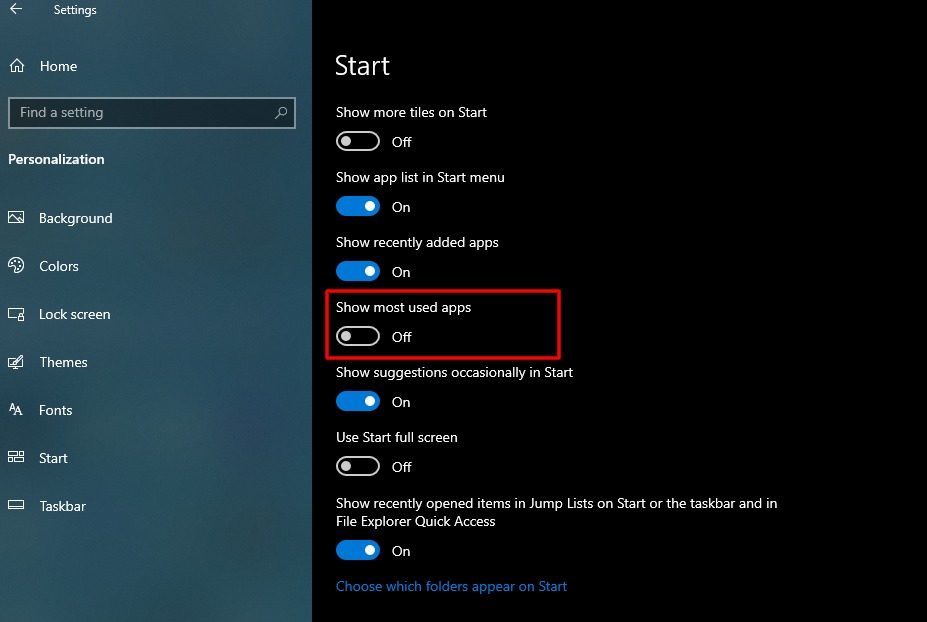
- Basculez « Afficher les applications les plus utilisées »
Dans la section Démarrer, retournez l’option « Afficher l’application la plus utilisée ». Cela masquera les applications les plus utilisées dans le menu Démarrer.

- Désactiver une application spécifique
De plus, si vous souhaitez uniquement supprimer une application spécifique de la section « Applications les plus utilisées » du menu Démarrer, au lieu de désactiver complètement cette section.
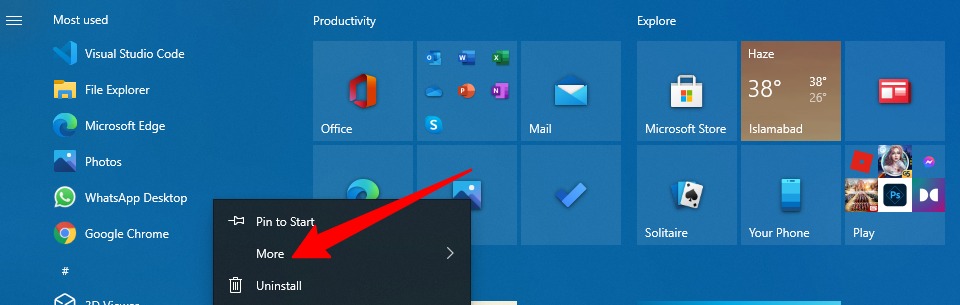
- Faites un clic droit sur l’application particulière et survolez « Plus »
Si vous souhaitez spécifiquement masquer une application d’une section de « Application la plus utilisée » dans le menu Démarrer, vous devez cliquer avec le bouton droit sur l’application, puis cliquer sur « Plus ».

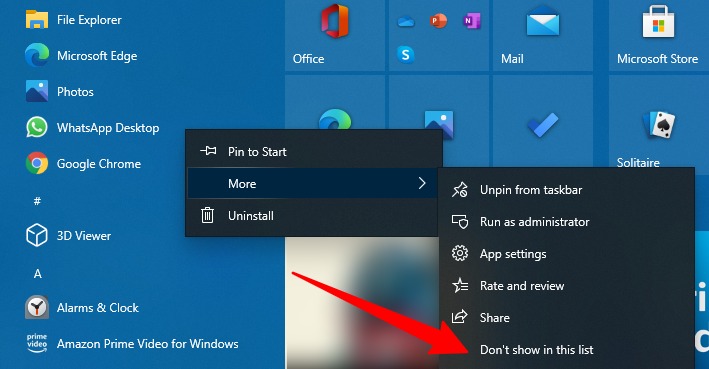
- Supprimer l’application de la liste
Après avoir cliqué sur Plus, un menu déroulant apparaîtra, où vous trouverez « Ne pas afficher dans cette liste » à la fin.


Sheharyar Ahmad Saïd
Écrivain
Sheharyar réside actuellement à l’intersection animée de la technologie et de la vie quotidienne. Il croit qu’avoir l’Art dans la main droite et apprendre la Science à travers la gauche, ce mélange vous conduira vers la véritable décence de l’univers.