

Que vous ayez besoin d’un poster, d’une carte ou d’un CV, Canva est l’outil qu’il vous faut. Cette plateforme de design graphique permet à tous, débutants comme confirmés, d’obtenir un résultat professionnel. Multidispositif, elle vous suit de l’ordinateur au smartphone sans perdre vos créations.
Que vous souhaitiez créer un poster, une carte ou un CV, Canva est l’application idéale pour concrétiser vos projets. C’est devenu l’outil de design graphique de référence, offrant des solutions aux personnes qui ne maîtrisent pas les logiciels spécialisés ou qui recherchent simplement un rendu professionnel sans complexité. Elle est multiplateforme et s’utilise sur ordinateur, tablette et mobile sans perdre en fonctionnalités lorsque vous changez d’appareil.
Ce guide vous explique comment débuter avec l’application et répond aux questions les plus courantes concernant ses possibilités.
Qu’est-ce que Canva et quels sont ses avantages ?
Canva est une plateforme de design graphique accessible depuis les mobiles iOS et Android. Elle a été conçue pour permettre à chacun d’adapter des modèles ou de démarrer un projet de zéro, pour créer exactement ce qu’il imagine. Son principal atout face aux solutions concurrentes est son nombre infini de modèles préétablis qui accélèrent le travail et simplifient les tâches.
Tout le monde peut l’utiliser et obtenir des visuels attractifs, même sans compétence en design numérique. Parmi ses avantages majeurs figure son nuage automatique, qui permet de commencer un design sur ordinateur, de le finaliser sur tablette et de le télécharger sur mobile, simplement en se connectant avec le même compte.
Sa prise en main est rapide. Après quelques minutes d’exploration, on repère ses outils et on peut modifier les couleurs, les finitions, les formes, les images, appliquer des filtres, changer les formats ou créer des animations, parmi de nombreuses autres fonctionnalités.
Comment commencer à utiliser Canva
Pour tirer pleinement parti de Canva, quelques étapes préalables sont nécessaires. La création d’un compte est indispensable pour accéder aux options de base. Pour bénéficier d’outils reposant sur l’intelligence artificielle, il faudra souscrire à la version premium payante.
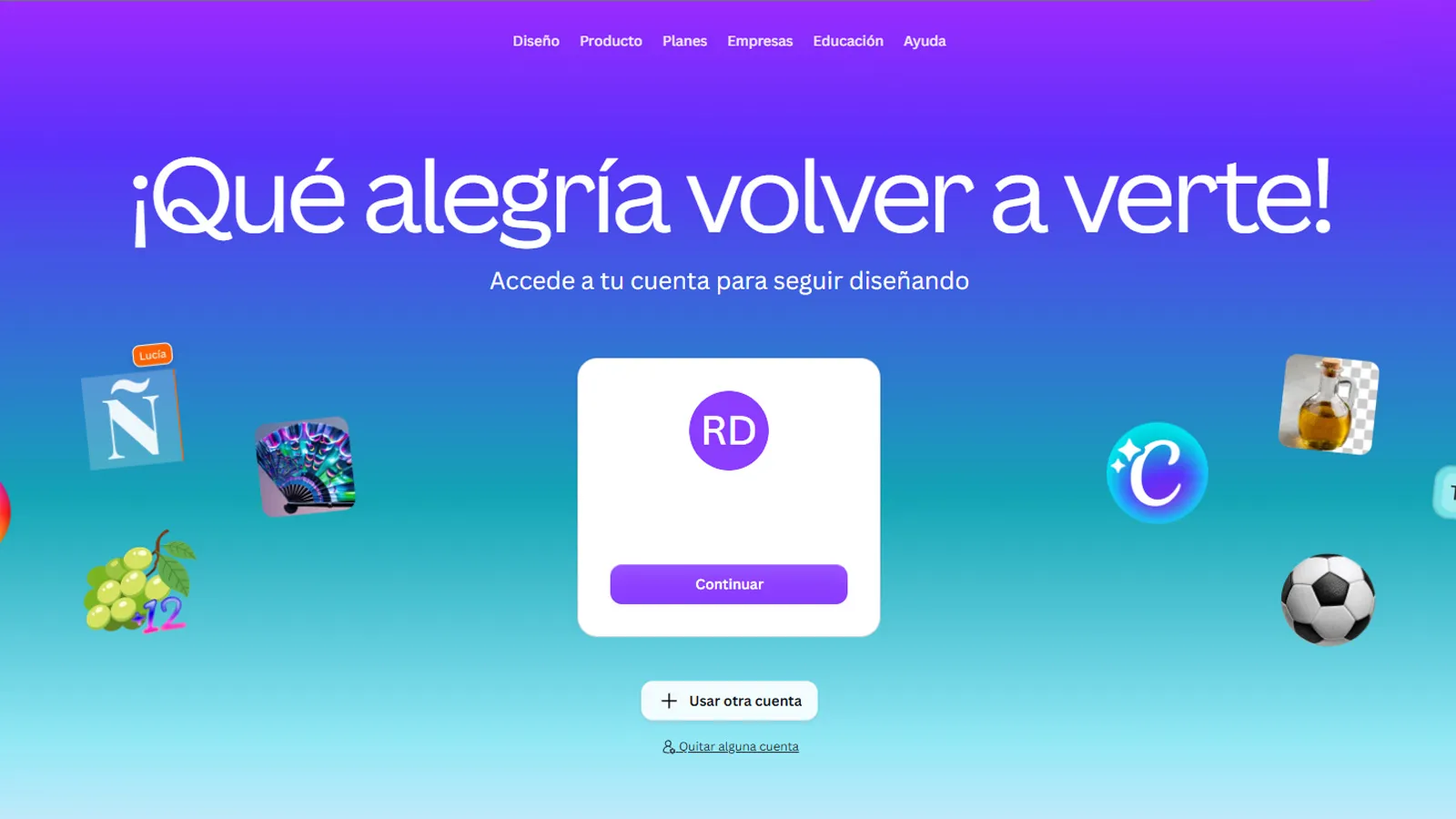
- Télécharger l’application : Installez l’application Canva depuis le Google Play Store ou l’App Store d’Apple.
- Créer un compte gratuit : Inscrivez-vous avec votre adresse e-mail, ou utilisez votre compte Google ou Apple.
- Choisir un format ou un modèle : Dès l’accès, sélectionnez un modèle proposé, recherchez-en un via la barre de recherche, ou démarrez avec une page blanche.
- Personnaliser le design : De manière intuitive, ajoutez, déplacez ou supprimez des éléments du document pour obtenir le résultat voulu.
- Télécharger le résultat final : Une fois votre fichier personnalisé, vous pouvez le partager directement, le télécharger sur votre appareil ou générer un lien pour une visualisation en ligne par d’autres utilisateurs Canva.
Différences entre Canva gratuit et Canva premium
Si la majorité des utilisateurs peuvent créer leurs contenus sans payer, ceux qui utilisent fréquemment Canva trouvent un grand intérêt aux versions premium. Les versions Pro et Business ajoutent de nombreuses fonctionnalités, clarifiées dans le tableau comparatif ci-dessous :
| Fonctionnalités | Canva gratuit | Canva Pro | Canva Business |
|---|---|---|---|
| Modèles | Bibliothèque de ressources gratuites | Plus de 2 millions de modèles | Plus de 2 millions de modèles |
| Contenu multimédia | Images et vidéos limités | Plus de 140 millions d’éléments | Plus de abc millions d’éléments |
| Stockage dans le nuage | 5 GB | 1 TB | 1 TB par membre de l’équipe |
| Supprimer les arrière-plans | Non | Oui | Oui |
| Redimensionner | Non | Oui | Oui |
| Traduire les textes | Non | Oui | Oui |
| Flux de travail | Non | Non | Oui, avec assignation de responsables |
| Finalité | Usage personnel occasionnel | Usage professionnel ou semi-professionnel | Équipes d’entreprise |
| Tarif | Gratuit | 12 € / mois ou 110 € / an | 17 € / mois ou 170 € / an |
Astuces pour Canva sur mobile
L’application Canva regorge de fonctionnalités qui accélèrent le processus créatif et permettent d’atteindre le résultat souhaité. Bien que chaque utilisateur détermine ses outils préférés, certaines fonctions sont essentielles pour exploiter tout le potentiel de Canva.
Trouver des modèles pour les réseaux sociaux
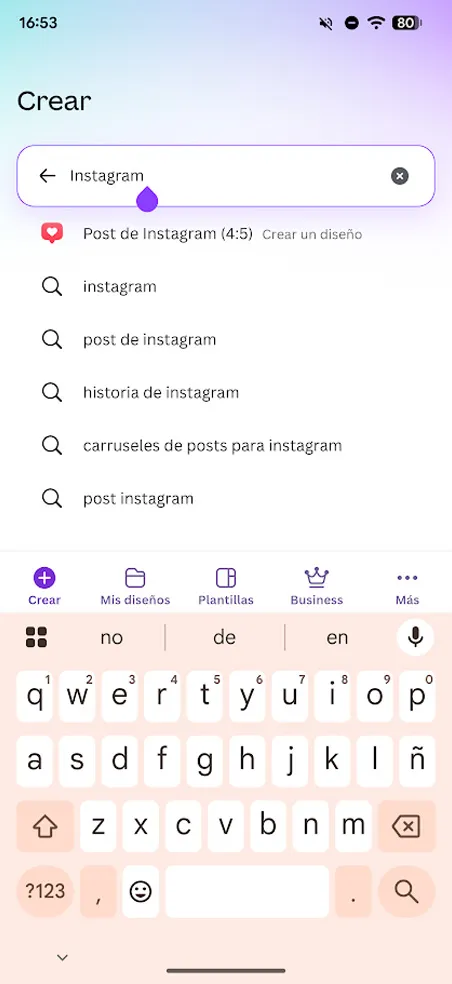
Le moteur de recherche de Canva est essentiel. Il suffit de saisir le nom du réseau social ciblé pour voir apparaître les formats les plus adaptés et, par conséquent, les modèles correspondant précisément à vos besoins.
Grouper des éléments
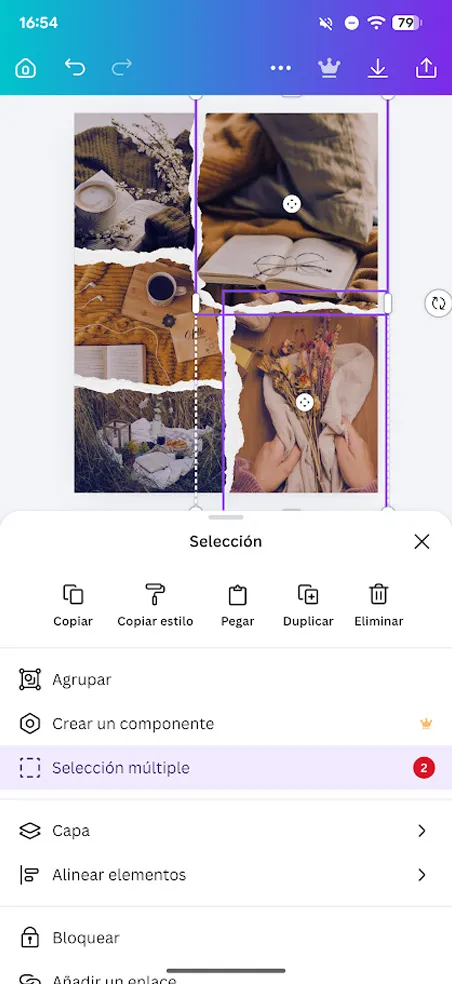
Lorsque vous travaillez sur un modèle ou un nouveau projet, vous pouvez sélectionner plusieurs éléments et les grouper pour éviter tout déplacement involontaire qui ferait perdre votre mise en page. Touchez simplement un élément, choisissez l’option de sélection multiple dans le menu, puis sélectionnez les autres images, graphiques ou ajouts concernés.
Charger des images depuis le téléphone
Même s’il est courant d’utiliser les éléments fournis par Canva, vous pouvez aussi ajouter vos propres photos, téléchargées depuis Internet ou prises avec votre smartphone. Touchez l’élément à remplacer, sélectionnez l’option adéquate, autorisez l’accès à votre appareil et choisissez n’importe quel fichier multimédia présent dans sa mémoire.
Questions fréquentes sur l’utilisation de Canva
Est-il nécessaire de payer pour utiliser Canva sur mobile ?
Non, Canva propose une version gratuite très complète qui permet de créer des contenus multimédias sans aucun paiement et sans publicité.
Peut-on utiliser Canva sans savoir designer ?
Oui, c’est l’objectif principal de l’application : donner accès au monde du design à toute personne possédant un mobile, grâce aux milliers de modèles disponibles.
Quelle est la différence entre Canva gratuit et Canva Pro ?
Canva Pro ajoute du contenu premium sans filigrane, des outils d’intelligence artificielle, un kit de marque, un redimensionnement automatique, plus d’espace de stockage en ligne et d’autres extras.