
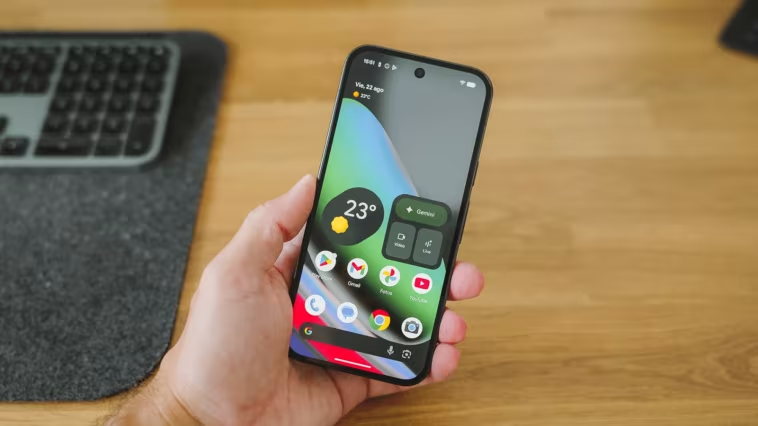
Gérer des archives ZIP et RAR sur smartphone est plus simple qu’on ne le pense. Cet article détaille les méthodes natives pour Android et iOS, explique les différences entre formats, et présente les meilleures applications tierces pour les cas plus complexes.
Lorsqu’on télécharge du contenu sur Internet, il est très fréquent de tomber sur des fichiers compressés. Leur but est de diminuer de manière importante la taille globale d’un dossier et des éléments qu’il contient. Il y a quelques années, un ordinateur était indispensable pour gérer ce type de fichiers. Maintenant, les smartphones possèdent des outils intégrés pour les décompresser et, si besoin, les compresser.
Pourtant, de nombreux utilisateurs ignorent que leur téléphone, qu’il soit Android ou iOS, peut effectuer ces opérations. Cette méconnaissance vient souvent du fait que la fonctionnalité n’est pas clairement présentée. C’est à l’utilisateur de la découvrir, généralement en tentant d’accéder à une archive. Par ailleurs, il est utile de comprendre les distinctions entre les formats de compression courants et de savoir quelle application employer dans chaque situation. Cela évite bien des soucis et la nécessité de passer par un ordinateur.
Qu’est-ce qu’un fichier ZIP ou RAR ?
Avant de détailler la marche à suivre pour compresser ou décompresser un fichier, il est nécessaire de différencier les deux principaux types. Leur objectif est identique : rassembler plusieurs fichiers et réduire leur poids, mais leur fonctionnement varie.
- ZIP : c’est le format le plus répandu dans le secteur. Il est géré nativement par quasiment tous les appareils, sans nécessiter l’installation d’un logiciel. Sa compression est moins efficace, mais il offre une compatibilité universelle.
- RAR : ce format propose généralement une compression plus performante, permettant d’obtenir un fichier final plus léger. Cependant, de nombreux téléphones ne savent pas l’ouvrir ou le créer par défaut, ce qui impose souvent de télécharger une application dédiée.
Décompresser ou compresser des fichiers ZIP et RAR sur Android
Le système d’exploitation de Google a tellement progressé que la gestion des fichiers y est devenue aussi simple que sur un PC. La plupart des utilisateurs n’ont besoin d’installer aucun logiciel supplémentaire, sauf dans certains cas spécifiques où l’utilisation d’une application devient obligatoire.
Utiliser Google Fichiers ou le gestionnaire natif de la marque
La méthode la plus rapide pour gérer des fichiers sur un mobile Android est d’employer l’application officielle de Google, conçue pour contrôler le stockage de l’appareil : Google Fichiers. Préinstallée sur les Pixel et les Motorola, voici son utilisation :
- Pour décompresser : son fonctionnement est basique et intuitif. Dirigez-vous vers l’onglet Explorer, appuyez sur le fichier ZIP et l’application l’affichera comme un dossier classique, avec une option Extraire. Elle propose même de supprimer l’archive originale après extraction pour libérer de l’espace.
- Pour compresser : le seul défaut de Google Fichiers est qu’elle ne peut pas créer de fichiers ZIP. Si vous devez compresser des documents, vous devrez télécharger une alternative comme l’application RAR.
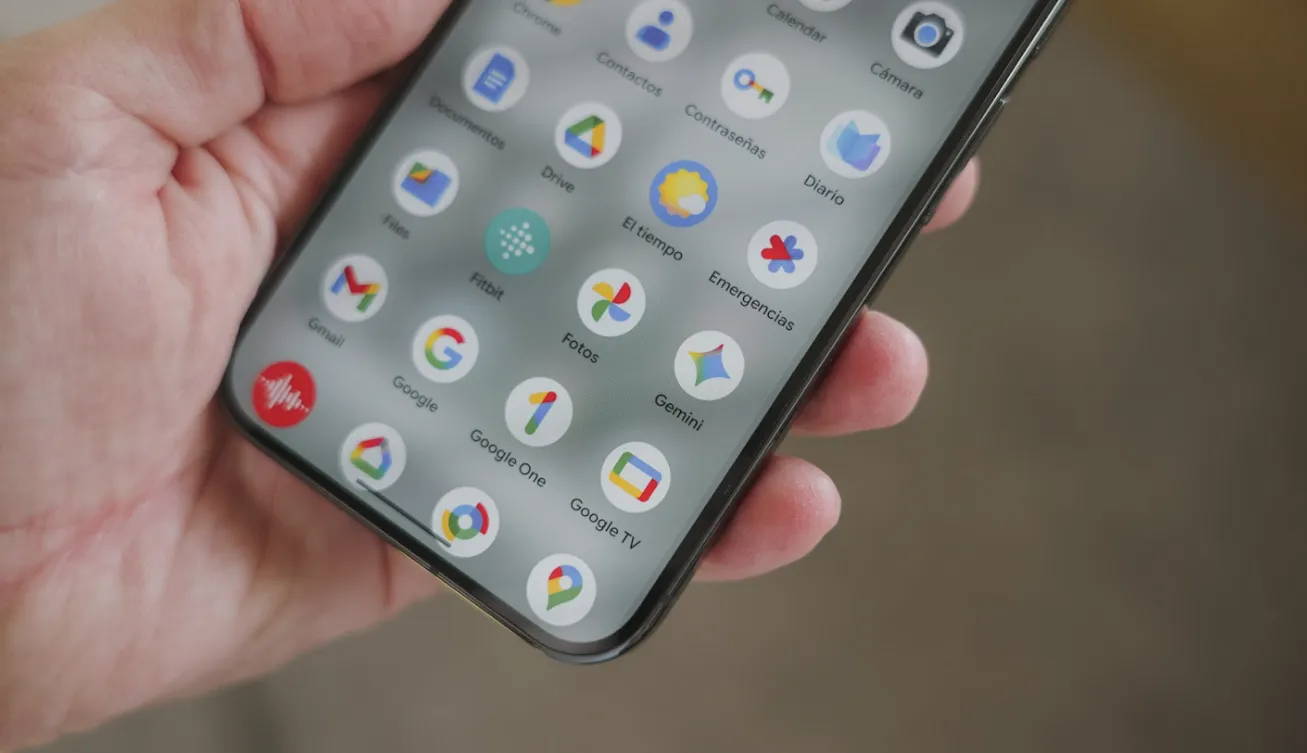
En revanche, si votre téléphone Android est d’une autre marque que Google ou Motorola, vous êtes probablement bien équipé. Les gestionnaires de fichiers natifs proposés par les constructeurs suivants incluent les deux fonctions :
- Samsung : les mobiles Galaxy intègrent un gestionnaire complet. En appuyant sur un fichier ZIP, vous pouvez l’extraire instantanément. Pour compresser, la procédure est très simple : maintenez la pression sur les fichiers concernés, appuyez sur les trois points en haut et choisissez Compresser. L’application permet même d’ajouter un mot de passe.
- Xiaomi : avec HyperOS et MIUI, l’interface est similaire et tout aussi intuitive. En touchant une archive, une prévisualisation s’affiche avant la décompression. Pour créer un fichier ZIP, sélectionnez les photos ou documents en maintenant l’appui, appuyez sur l’icône Plus du menu inférieur et choisissez l’option Compresser.
- OPPO, realme et OnePlus : leurs gestionnaires de fichiers agissent de manière comparable car leur interface personnalisée est presque identique. Chacun d’eux détecte automatiquement les fichiers ZIP pour les ouvrir. Pour compresser, sélectionnez les éléments, appuyez sur les trois points du menu et recherchez l’option Compresser. Vous pourrez choisir le nom et l’emplacement du nouvel archive.
La meilleure application pour les archives complexes
Si l’outil natif de votre téléphone ne fonctionne pas ou si son utilisation vous semble peu claire, la meilleure solution est de télécharger l’application RAR. Celle-ci prend en charge tous les types de fichiers (.rar, .7z ou un document protégé) et permet aussi la compression si votre mobile n’a que Google Fichiers.
Il s’agit de l’application officielle de WinRAR pour Android, le programme classique utilisé sur ordinateur pour décompresser des archives. Son interface n’est pas la mieux adaptée aux smartphones, mais elle peut ouvrir tous les formats d’archives existants et propose des fonctions de réparation pour tenter de récupérer des fichiers mal téléchargés ou corrompus.
Son utilisation est simple :
- Pour décompresser, accédez au dossier concerné, cochez la case à droite des archives que vous souhaitez extraire et appuyez sur l’icône représentant des livres avec une flèche vers le haut. Choisissez ensuite le dossier de destination avec le bouton Examiner et validez avec OK.
- Pour compresser des fichiers, la méthode est similaire. Cochez les cases des fichiers concernés et sélectionnez l’icône des livres avec le symbole ‘+’. Il ne reste plus qu’à choisir le dossier de destination et à appuyer sur OK.
Décompresser ou compresser des fichiers ZIP et RAR sur iPhone
Apple, avec sa nouvelle application Fichiers disponible depuis plusieurs versions d’iOS, permet de gérer les archives au format ZIP de manière native, sans rien installer. Vous ne devriez donc pas rencontrer de difficulté pour compresser ou décompresser des fichiers.
- Pour décompresser : il suffit d’appuyer sur le fichier ZIP. iOS crée alors un dossier bleu à côté, portant le même nom et contenant tous les éléments extraits. Aucun menu, aucune attente.
- Pour compresser : la procédure est aussi directe. Entrez dans un dossier, appuyez sur les trois points en haut à droite, choisissez Sélectionner et cochez les photos ou documents. Ensuite, appuyez sur les trois points en bas et sélectionnez Compresser. Le système génère un fichier .zip prêt à être partagé.
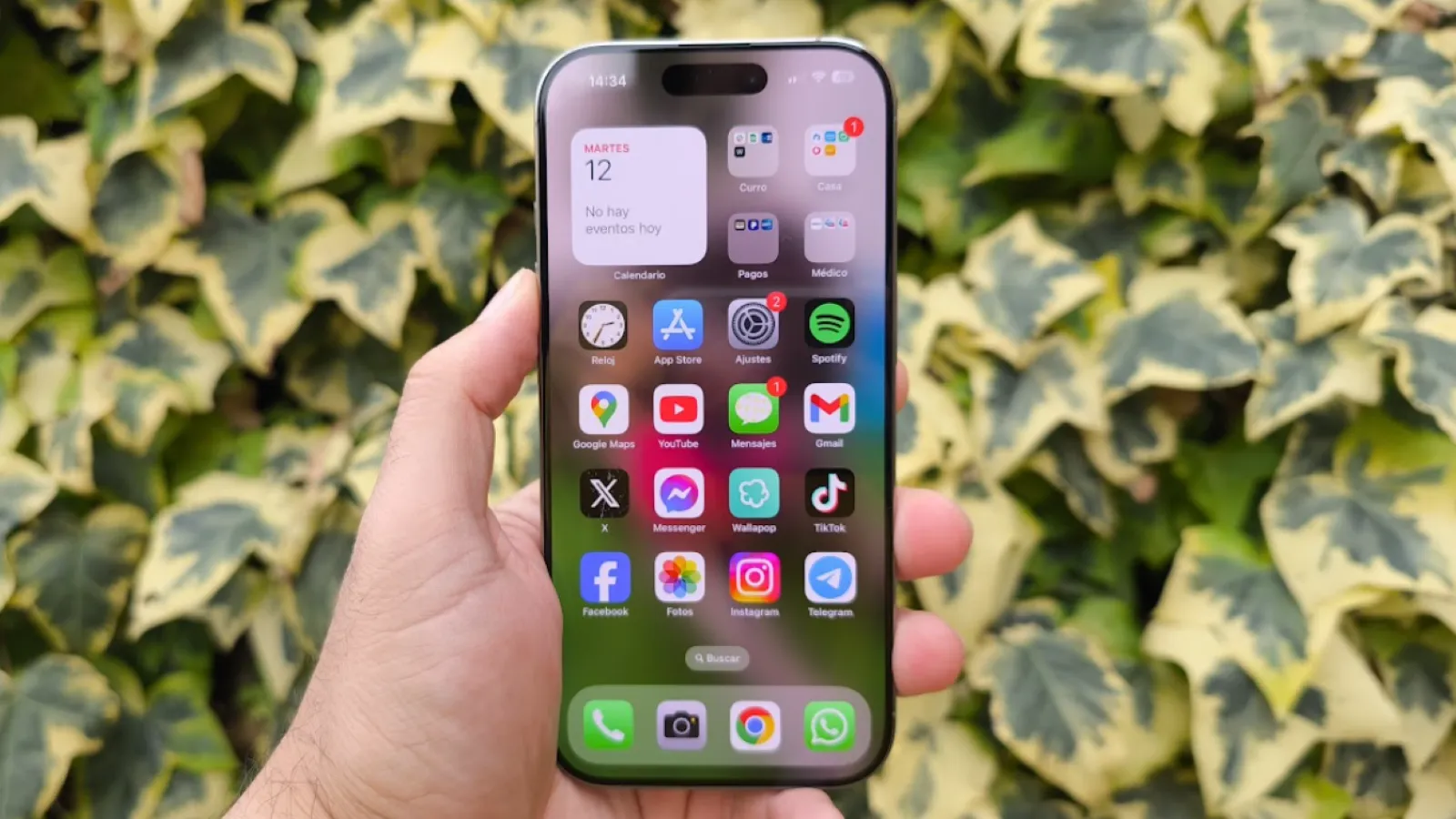
La seule limite d’iOS est qu’il ne prend pas en charge la visualisation ni l’extraction des fichiers RAR. Si vous en recevez un, vous verrez une icône générique et ne pourrez rien en faire, à moins d’installer une application tierce.
Applications pour ouvrir les fichiers RAR sous iOS
Sur iPhone, si vous êtes confronté à un fichier au format RAR que l’applications Fichiers d’iOS ne reconnaît pas, l’installation d’une application devient indispensable. Voici les deux meilleures options gratuites disponibles sur l’App Store :
- iZip : c’est l’une des applications les plus populaires. Son principal atout est de pouvoir ouvrir les fichiers RAR et 7z, y compris ceux protégés par mot de passe. Elle propose aussi une intégration utile avec la pellicule photo, permettant de compresser des images directement depuis la galerie.

- Unzip – zip file opener : cette alternative est plus simple et directe. Elle fonctionne parfaitement avec l’option « Ouvrir avec » d’iOS. Ainsi, lorsque vous recevez un RAR par e-mail, partagez-le simplement avec Unzip et l’application affichera son contenu. Elle se distingue par l’inclusion d’un lecteur multimédia, qui permet d’écouter des audios ou de visionner des vidéos directement dans l’archive, sans avoir besoin de les extraire au préalable.