
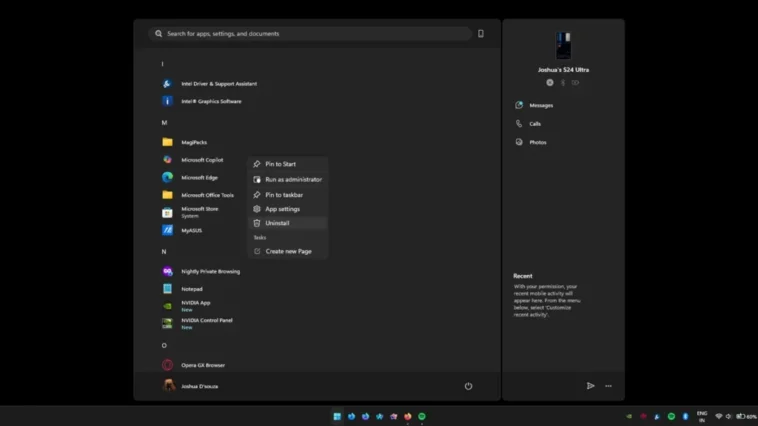
Microsoft intègre activement Copilot dans Windows 11, pourtant de nombreux utilisateurs ne souhaitent pas cette fonctionnalité. Découvrez plusieurs solutions pour désinstaller Copilot et retrouver un système épuré. Que vous utilisiez des outils manuels ou des logiciels, il est possible de se débarrasser de cette intégration AI indésirable.
Comment supprimer Copilot de votre PC Windows 11 ?
Il existe plusieurs solutions pour éliminer Copilot de votre PC Windows 11. Sans perdre de temps, voici comment procéder.
Toutes les fonctionnalités AI présentes dans Windows 11
Pour avoir une idée des outils et fonctionnalités AI présents dans Windows 11, voici cette liste :
- AI dans Microsoft Paint
- AI dans l’application Photos
- Sous-titres et traductions AI en direct
- Accès vocal AI
- Auto Super Resolution
- Click to Do
- Copilot dans Microsoft Edge
- Lecteur OCR dans Snipping Tool
- Windows Recall
- Effets Studio de Windows
Désinstaller l’application Copilot
Oui, vous pouvez facilement supprimer l’application Copilot de votre PC Windows 11. Voici comment faire :
- Ouvrez le menu Démarrer et faites défiler pour voir toutes les applications installées.
- Faites un clic droit sur l’application Copilot et choisissez « Désinstaller ».
- Confirmez que vous voulez vraiment désinstaller l’application de votre PC Windows 11.
Bien que cela soit une première solution pour vous débarrasser de Copilot, nous avons d’autres étapes à suivre pour s’assurer qu’il ne revienne pas via les mises à jour de Windows.
Utiliser l’éditeur de stratégie de groupe pour empêcher l’apparition de Copilot
Modifier l’éditeur de stratégie de groupe est une manière de garantir que Copilot ne s’installe pas sur votre PC Windows 11. Voici les étapes à suivre :
- Appuyez sur les touches Windows et R pour ouvrir la boîte de dialogue Exécuter.
- Tapez gpedit.msc et appuyez sur Entrée.
- Lorsque l’éditeur de stratégie de groupe s’ouvre, naviguez vers le chemin suivant : Configuration utilisateur > Modèles administratifs > Composants Windows > Windows Copilot
- Cliquez sur Désactiver Windows Copilot.
- Cliquez sur le bouton radio Activer, puis sur Appliquer et enfin OK.
Utiliser le Registre pour empêcher Copilot d’apparaître
Avec Copilot désactivé via l’éditeur de stratégie de groupe, il est temps de le désactiver via l’éditeur de registre. Suivez ces étapes :
- Appuyez sur les touches Windows et R pour ouvrir la boîte de dialogue Exécuter.
- Tapez regedit et appuyez sur Entrée.
- Avec l’éditeur de registre ouvert, naviguez vers le chemin suivant : HKEY_CURRENT_USERS > Software > Policies > Microsoft > Windows
- Faites un clic droit sur une zone vide et choisissez Nouveau, puis Clé.
- Nommez la nouvelle clé WindowsCopilot.
- Sélectionnez la nouvelle clé, faites un clic droit et choisissez Valeur DWORD 32 bits.
- Nommez la valeur TurnOffWindowsCopilot. Assurez-vous de définir les données de valeur sur 1 et cliquez sur OK pour enregistrer.
Utiliser des outils pour se débarrasser de tous les éléments Windows Copilot et AI
De nombreuses personnes ont développé des outils simples à utiliser pour éliminer totalement tout ce qui est lié à l’AI de Windows 11. Que ce soit Windows Recall, Copilot dans Microsoft Edge, l’AI dans Microsoft Paint, et bien d’autres paramètres et outils liés à l’AI, il existe des solutions.
L’un des meilleurs outils que vous pouvez utiliser pour éliminer tous les éléments AI dans Windows 11 est l’outil RemoveWindowsAI, disponible gratuitement. Vous pouvez télécharger cet outil via ce lien sur GitHub. Vous pouvez aussi choisir d’exécuter une commande via l’invite de commande et utiliser une interface graphique pour supprimer les éléments indésirables de votre PC Windows 11. À partir de l’interface, vous pouvez sélectionner quels outils AI vous souhaitez conserver et lesquels vous souhaitez supprimer. Une fois les sélections faites, cliquez sur le bouton vert Appliquer. L’outil désactivera toutes les options AI que vous avez sélectionnées, rendant votre PC Windows 11 exempt de Copilot et d’autres fonctions AI.
Réflexions finales
Ceci résume tout ce que vous devez savoir pour supprimer Copilot et une multitude d’autres outils et fonctionnalités AI que vous n’utilisez pas ou qui consomment des ressources sur votre PC Windows 11. Certes, les outils AI peuvent être utiles, mais lorsqu’ils sont imposés dans tout le système comme Windows 11, cela devient agaçant, et l’intérêt pour eux s’amenuise.